Comentários
Os Comentários permitem que você colabore diretamente dentro de um espaço, mantendo a conversa onde os dados estão, em vez de espalhada por e-mails e chats. Os Comentários substituem o recurso de memorando anterior por uma experiência mais rica.
O que são comentários?
Seção intitulada “O que são comentários?”Os comentários são uma ferramenta de comunicação leve para espaços do RealityTwin e do RealityPlan Web. Use-os para fazer uma pergunta, sinalizar algo ou deixar uma nota para as pessoas com quem você colabora — exatamente onde importa no ambiente 3D.
Pense nos comentários como conversa, não como documentação. Quando você precisar de informações estruturadas e documentadas — com campos e metadados definidos — use um Ponto de interesse ou um RealityAsset. Os comentários servem para a troca de ideias em torno desse conteúdo.
Existem dois tipos de comentários:
-
Comentários espaciais — fixados em um local na cena 3D.
-
Comentários de entidade — anexados a uma entidade, como um RealityAsset.
O painel de comentários
Seção intitulada “O painel de comentários”Abra o painel de comentários pelo botão de comentário na barra de ferramentas. Este é o principal ponto de entrada: ele lista todos os comentários no espaço — tanto espaciais quanto de entidade — com os comentários de entidade marcados por um pequeno ícone indicador.
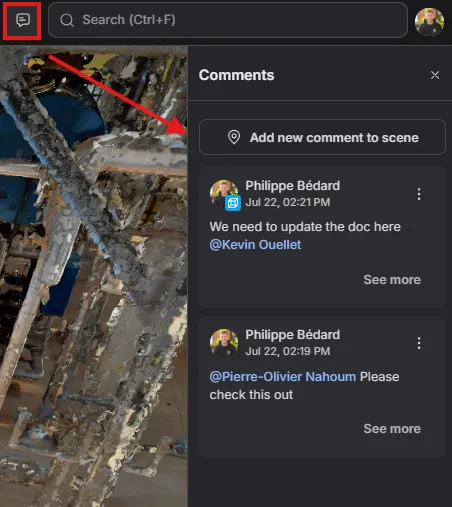
A partir do painel você pode:
-
Adicionar um comentário espacial com Add new comment to scene.
-
Teleportar até o local de um comentário para vê-lo em contexto.
-
Abrir o tópico completo de um comentário com See more, onde você pode responder, marcá-lo como resolvido ou excluí-lo.
Adicionar um comentário
Seção intitulada “Adicionar um comentário”Comentário espacial
Seção intitulada “Comentário espacial”-
Abra o painel de comentários pela barra de ferramentas.
-
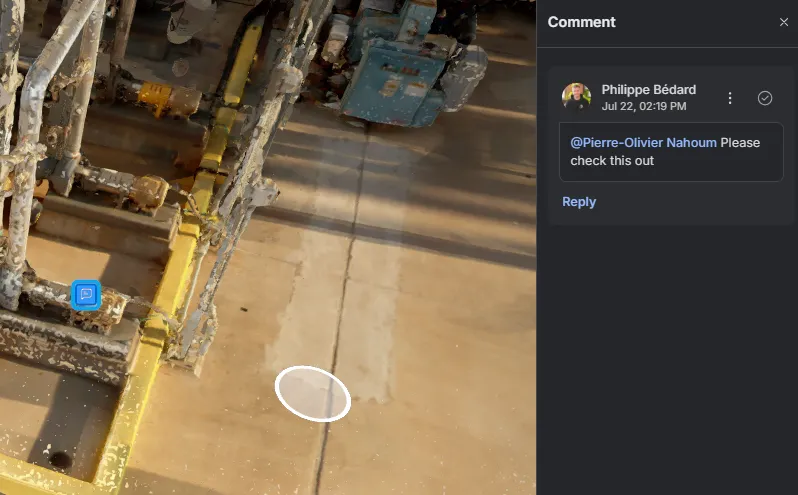
Selecione Add new comment to scene e posicione-o no local que deseja discutir.
-
Escreva sua mensagem e publique-a.
Um comentário espacial aparece como um marcador quadrado fixado na cena, para que os colaboradores o vejam em contexto.
Comentário de entidade
Seção intitulada “Comentário de entidade”-
Selecione uma entidade, como um RealityAsset.
-
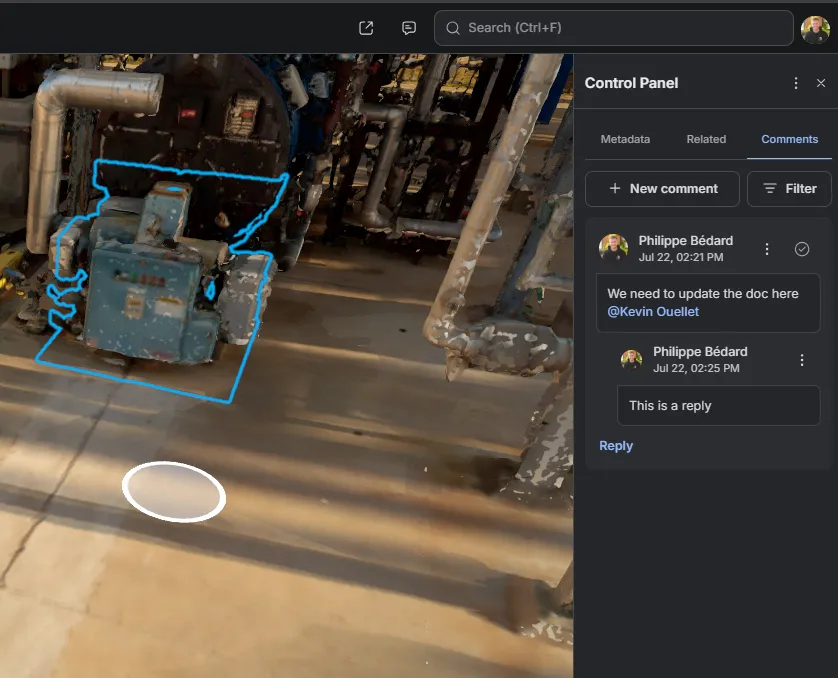
No painel de metadados à direita, abra a aba Comments (ao lado de Metadata e Related).
-
Selecione New comment, escreva sua mensagem e publique-a.
Os comentários de entidade também aparecem no painel principal de comentários, marcados com um pequeno indicador.
Escrever, formatar e mencionar
Seção intitulada “Escrever, formatar e mencionar”-
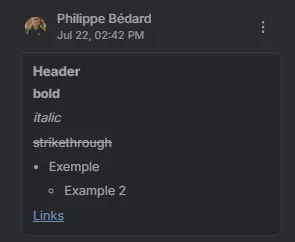
Formate seu texto com rich text — títulos, negrito, itálico, tachado e listas aninhadas — e adicione links, para que um comentário possa carregar contexto, referências e próximos passos.
-
Responda em um tópico para manter uma discussão unida, em vez de criar comentários separados.
-
Mencione um colega de equipe com
@— comece a digitar um nome e escolha a pessoa nas sugestões. Você só pode mencionar usuários que tem permissão para ver, com base nas suas permissões.
Receber notificações de menções
Seção intitulada “Receber notificações de menções”Quando você menciona alguém, essa pessoa é notificada na central de notificações do RealityPlatform e, se tiver ativado, também por e-mail. Cada pessoa escolhe o que recebe na seção Comentários das suas configurações de notificação.
Resolver comentários
Seção intitulada “Resolver comentários”Em vez de excluir um comentário, você pode marcá-lo como resolvido. Isso mantém um registro da discussão e ainda permite filtrar os comentários resolvidos para fora da visualização, de modo que o espaço permaneça organizado sem perder o histórico.
Permissões e colaboração
Seção intitulada “Permissões e colaboração”Os comentários seguem o mesmo modelo de permissões do restante do seu conteúdo — o que um usuário pode ver e fazer depende da sua função. Como os comentários ficam no espaço e são compartilhados com todos que têm acesso, eles são uma maneira natural de coordenar inspeções, sinalizar problemas e transferir tarefas sem sair do visualizador.
Usuários ao vivo
Seção intitulada “Usuários ao vivo”Quando colegas de equipe estão no mesmo espaço ao mesmo tempo, as fotos de perfil deles aparecem no canto superior direito, para que você veja com quem está colaborando em tempo real.