
Cadastro e login
O RealityPlatform oferece um processo simples para cadastro e login, garantindo acesso seguro a projetos e ferramentas de colaboração. Siga estes passos para começar
Como se cadastrar e fazer login no RealityPlatform
Seção intitulada “Como se cadastrar e fazer login no RealityPlatform”Receber um convite
Seção intitulada “Receber um convite”Quando um projeto é compartilhado com você, você receberá um convite por e-mail para participar do RealityPlatform. Veja o que fazer:
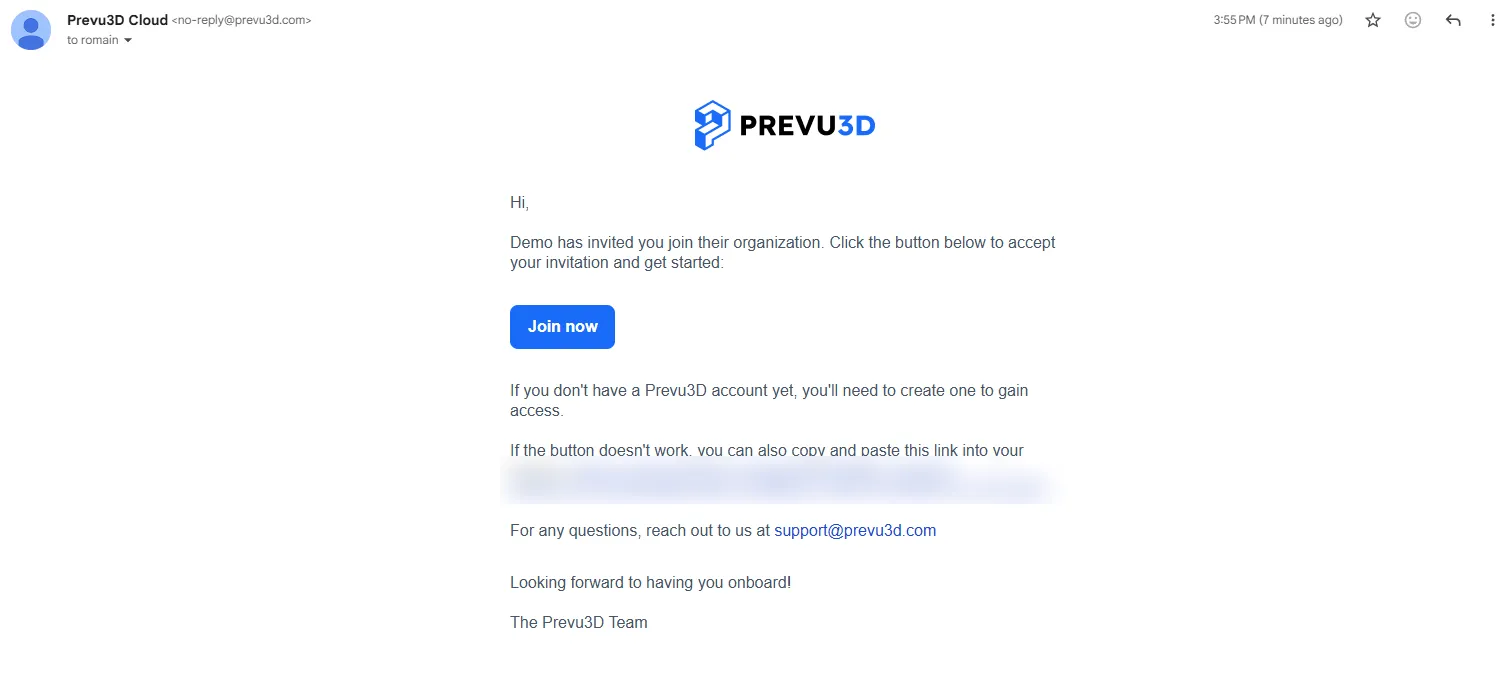
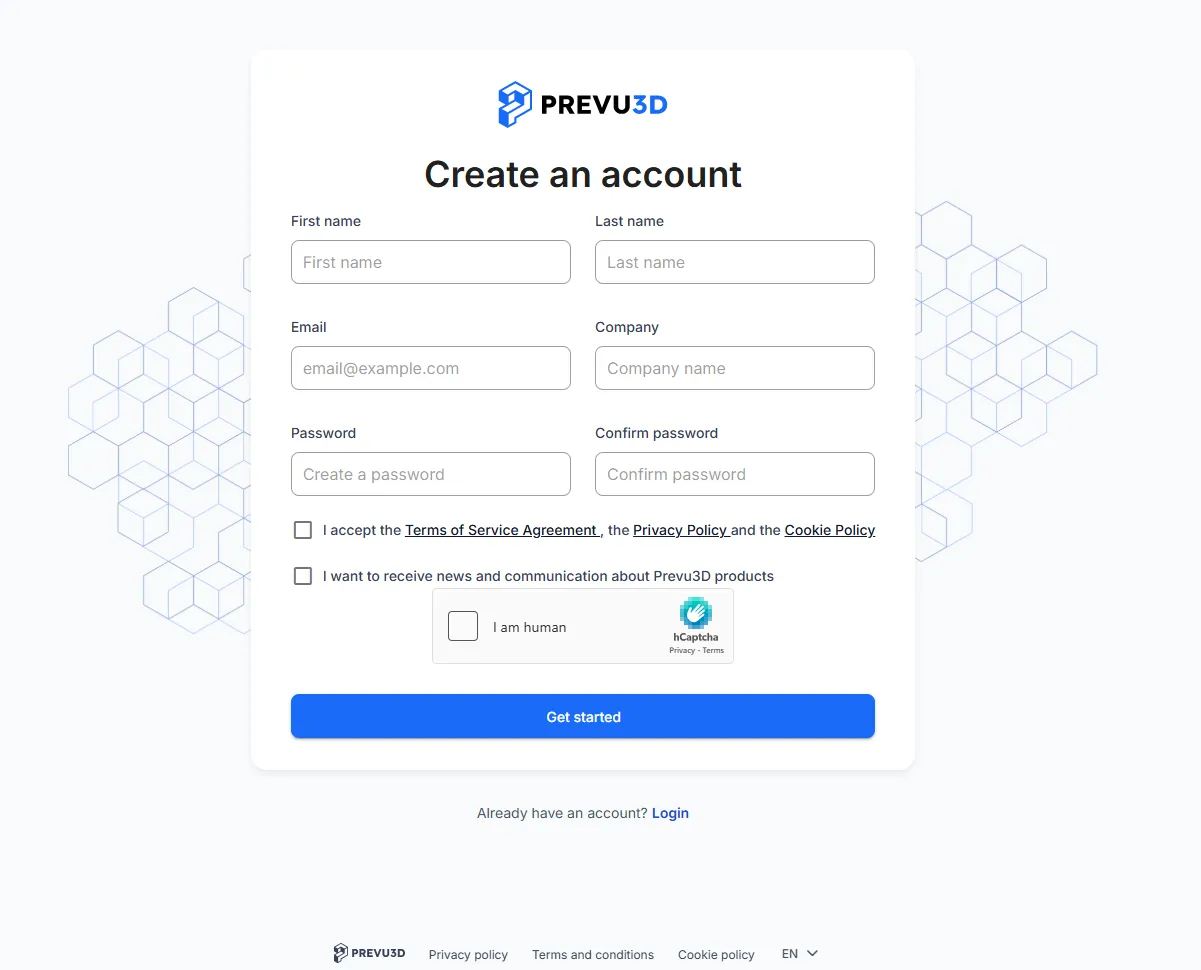
- Novos usuários: Se você ainda não tem uma conta, clicar no link do convite o direcionará para a página Criar uma conta, onde você informa seu nome, e-mail, empresa e uma senha, e em seguida aceita os Termos de Serviço, a Política de Privacidade e a Política de Cookies para concluir o processo de cadastro.
- Usuários existentes: Para quem já tem uma conta, basta fazer login, e você será solicitado a aceitar o convite para acessar o conteúdo compartilhado. Se o e-mail não chegar até você, também é possível aceitar o convite diretamente no RealityPlatform — consulte Aceitar um convite pendente abaixo.
Uma vez que o convite é aceito, você terá acesso ao conteúdo para o qual recebeu o convite.
Aceitar um convite pendente
Seção intitulada “Aceitar um convite pendente”Você pode aceitar um convite de duas formas: pelo e-mail de convite ou diretamente no RealityPlatform.
Pelo e-mail de convite
Seção intitulada “Pelo e-mail de convite”Quando você é convidado para uma organização ou um projeto, recebe um e-mail de convite. Clique em Junte-se agora no e-mail e, em seguida, faça login ou crie uma conta se ainda não tiver uma, conforme descrito em Receber um convite.
Pelo RealityPlatform
Seção intitulada “Pelo RealityPlatform”Em casos raros, o e-mail de convite não chega até você, por exemplo porque um filtro de e-mail o bloqueou ou ele caiu na pasta de spam. Mesmo assim, você pode aceitar o convite: todo convite enviado para o seu endereço de e-mail também fica aguardando você no RealityPlatform.
Os convites estão vinculados ao seu endereço de e-mail, não ao endereço web pelo qual você faz login: seja em cloud.prevu3d.com ou no endereço próprio da sua empresa, como yourcompanyname.prevu3d.com, os convites de todas as organizações aparecem no mesmo lugar.
-
Faça login no RealityPlatform com o endereço de e-mail para o qual o convite foi enviado.
-
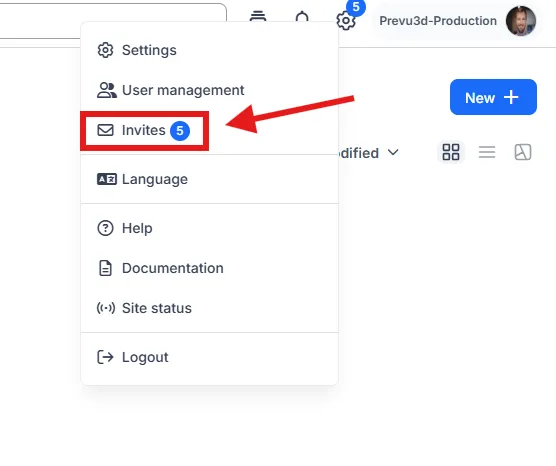
No canto superior direito, observe o ícone de configurações (engrenagem). Um número sobre ele mostra quantos convites estão aguardando você.
-
Clique no ícone de configurações e depois em Convites.
-
A janela Convites pendentes lista cada convite com o conteúdo para o qual você foi convidado (Convidado a), a Data e quem o enviou (Convidado por). Clique em Aceitar ao lado do convite.
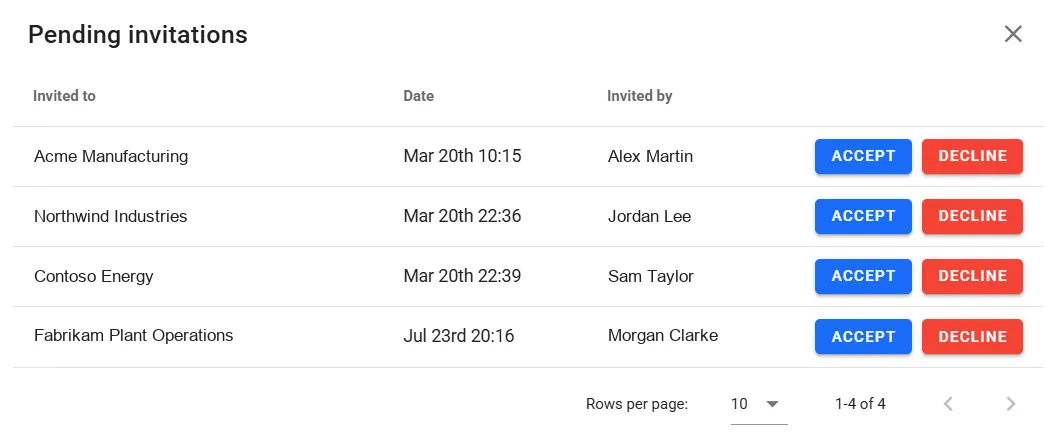
Agora você tem acesso ao conteúdo compartilhado. Se o convite vier de outra organização, essa organização é adicionada à sua lista: clique no nome da sua organização e na sua foto de perfil no canto superior direito e selecione a organização para alternar para ela.
Se você ainda não faz parte de nenhuma organização, a janela Convites pendentes abre automaticamente assim que você faz login, e o RealityPlatform leva você à nova organização quando você aceita.
Para recusar um convite, clique em Recusar e confirme com Cancelar o convite.
Acessar o RealityPlatform
Seção intitulada “Acessar o RealityPlatform”Para tornar o login rápido e fácil, recomendamos adicionar aos favoritos a página web do RealityPlatform
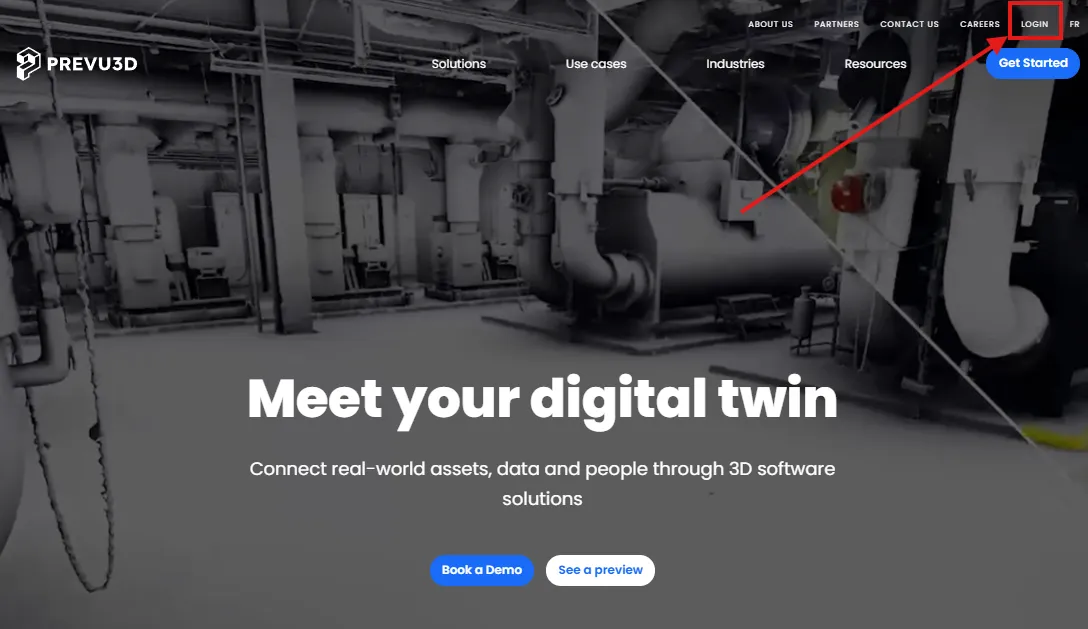
Como alternativa, você também pode clicar no botão Login no site principal da Prevu3D
Fazer login
Seção intitulada “Fazer login”Insira seu e-mail e sua senha e clique em Login.
Opcionalmente, selecione Lembrar por 30 dias para permanecer conectado neste dispositivo.
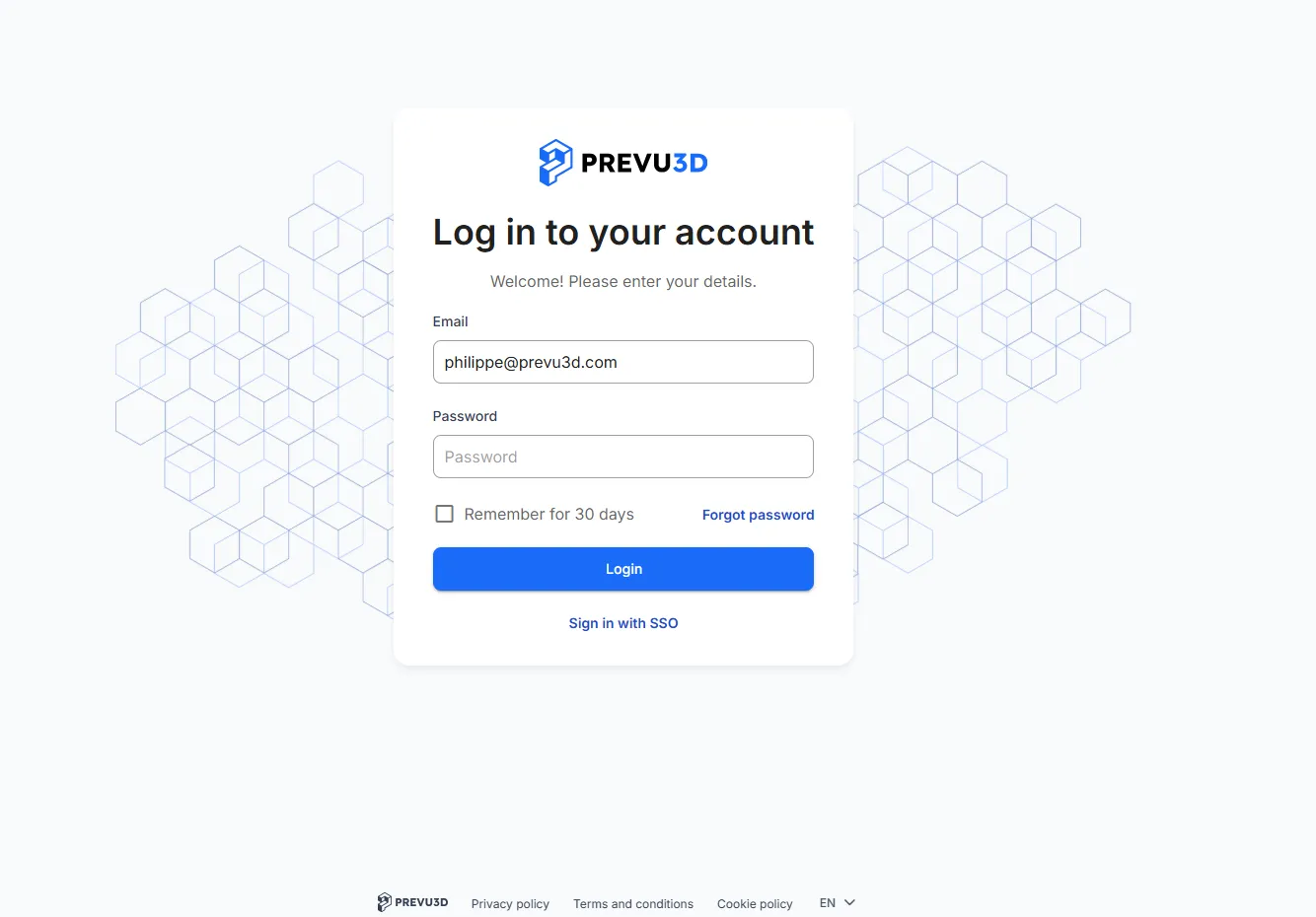
Se a sua organização usa o Single Sign-On, utilize o link Entrar com SSO, abaixo do botão Login — consulte Single Sign-On (SSO) abaixo.
Fazer login com um código de uso único
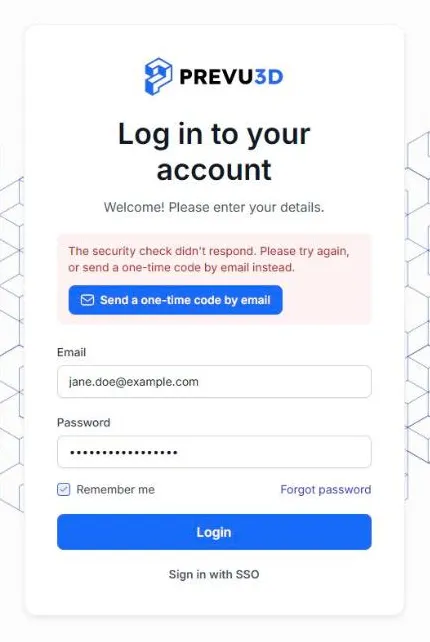
Seção intitulada “Fazer login com um código de uso único”A página de login executa uma breve verificação de segurança antes de conectar você. Se essa verificação não responder, por exemplo porque sua rede a bloqueia, você pode fazer login com um código de uso único enviado por e-mail:
-
Insira seu e-mail e sua senha e clique em Login.
-
Se a verificação de segurança não responder, uma mensagem aparece acima do formulário. Clique em Enviar um código de uso único por e-mail.
-
Procure na sua caixa de entrada um e-mail com um código de 6 caracteres. O código expira após 15 minutos.
-
Insira o código no campo Código de uso único, abaixo da sua senha, e clique em Login.
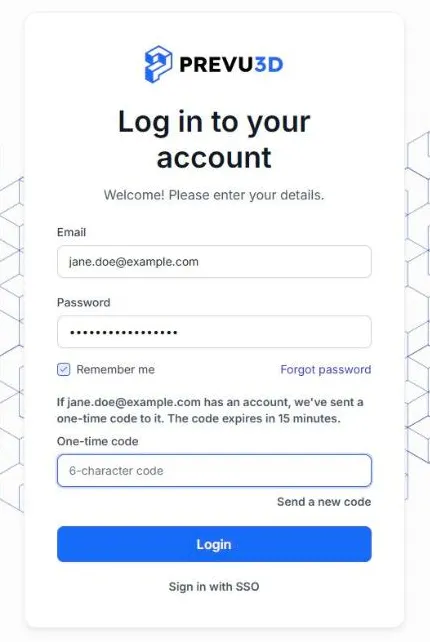
Se o código não chegar, verifique se o endereço de e-mail está escrito corretamente e confira sua pasta de spam; em seguida, clique em Enviar um novo código. Um código só é enviado quando existe uma conta para esse endereço de e-mail.
Redefinir sua senha
Seção intitulada “Redefinir sua senha”Se você esqueceu sua senha, não se preocupe! Siga estes passos para redefini-la:
-
Na página de Login, clique em Esqueceu a senha
-
Insira seu e-mail, e você receberá instruções para redefinir sua senha.
Single Sign-On (SSO)
Seção intitulada “Single Sign-On (SSO)”Se a sua organização usa o Single Sign-On, você entra por meio do provedor de identidade da sua empresa, em vez de usar uma senha da Prevu3D.
Entrar com SSO
Seção intitulada “Entrar com SSO”-
Acesse a página de login do RealityPlatform.
-
Clique em Entrar com SSO, abaixo do botão Login.
-
Insira seu endereço de e-mail corporativo. Se o domínio do seu e-mail estiver configurado para SSO, você será redirecionado para o provedor de identidade da sua organização.
-
Entre com as credenciais habituais da sua empresa. Você retorna ao RealityPlatform já conectado.
Você também pode entrar diretamente a partir do seu provedor de identidade — por exemplo, clicando no bloco da Prevu3D no portal de aplicativos da sua empresa.
Vincular uma conta existente
Seção intitulada “Vincular uma conta existente”Se você criou uma conta Prevu3D antes de a sua organização habilitar o SSO, essa conta precisa ser vinculada ao seu provedor de identidade uma vez antes que você possa entrar com SSO. Esta é uma etapa única.
Na primeira vez que você entrar com SSO, será orientado pelo fluxo de vinculação de conta:
-
Será solicitado que você se autentique para continuar o processo de vinculação da conta SSO. Insira sua senha Prevu3D existente para confirmar que a conta pertence a você.
-
Uma página de confirmação exibe o nome da sua organização e a URL do provedor de identidade, e pede que você confirme que confia nesse provedor de identidade.
-
Selecione Confirmei isto com o administrador da minha organização e clique em Vincular conta.
Seus projetos e dados são preservados. A partir de então, você entra por meio do seu provedor de identidade, e sua senha Prevu3D não é mais utilizada.