
Visual Compare
A ferramenta Visual Compare da nossa plataforma permite que os usuários avaliem com eficiência a precisão e o alinhamento de modelos BIM/CAD em relação às condições construídas. Esta ferramenta é particularmente útil para identificar rapidamente variações e garantir que os modelos reflitam com precisão o ambiente físico existente.
Como acessar a ferramenta
Seção intitulada “Como acessar a ferramenta”A ferramenta Visual Compare pode ser acessada diretamente na plataforma:
-
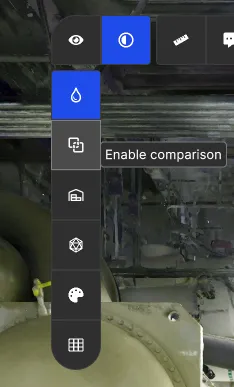
Navegue até o “Visualization Mode” no menu.
-
Selecione as ferramentas AssetCompare nas opções da barra de ferramentas disponíveis neste modo.
Recursos
Seção intitulada “Recursos”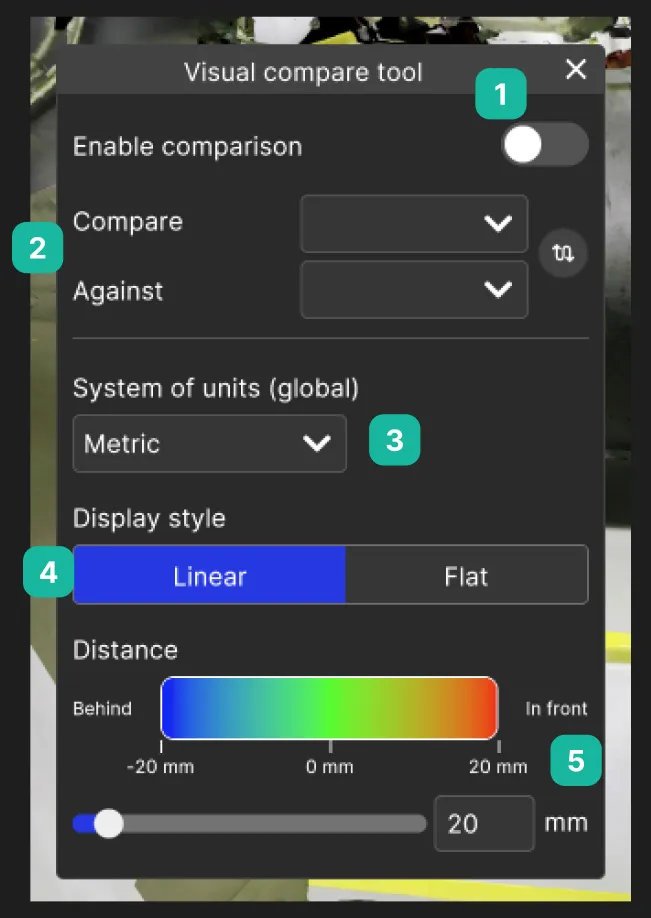
-
Alternância para ativar a comparação: Ative ou desative para visualizar as diferenças de alinhamento entre os modelos e os ambientes construídos.
-
Selecione seus ativos de comparação: Escolha os modelos CAD ou mesh que deseja comparar no ambiente 3D.
-
Unidades
-
Estilo de exibição:
-
Linear (Gradient): Um gradiente de cores suave visualiza o desvio ao longo do modelo. Áreas mais próximas da tolerância aparecem em verde, enquanto desvios maiores fazem a transição para outra cor (vermelho para à frente, azul para atrás).
- Melhor para: Detectar mudanças graduais e avaliar níveis exatos de desvio.
-
Flat: Usa cores sólidas para distinguir claramente as áreas em conformidade das não conformes, oferecendo uma visão instantânea do status de tolerância. Áreas mais próximas da tolerância aparecem em verde, enquanto os desvios são vermelhos.
- Melhor para: Identificação rápida de áreas dentro ou fora da tolerância.
-
-
Distância: Defina seu nível de tolerância para especificar a faixa aceitável de alinhamento entre os dois ativos comparados