
Comparación visual
La herramienta de comparación visual de nuestra plataforma permite a los usuarios evaluar de forma eficiente la precisión y la alineación de los modelos BIM/CAD frente a las condiciones tal como fueron construidas. Esta herramienta es especialmente útil para identificar rápidamente las variaciones y garantizar que los modelos reflejen con precisión el entorno físico existente.
Cómo acceder a la herramienta
Sección titulada «Cómo acceder a la herramienta»Se puede acceder a la herramienta de comparación visual directamente dentro de la plataforma:
-
Ve al “Visualization Mode” en el menú.
-
Selecciona las herramientas AssetCompare de las opciones de la barra de herramientas disponibles en este modo.
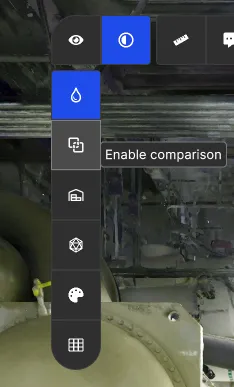
Funciones
Sección titulada «Funciones»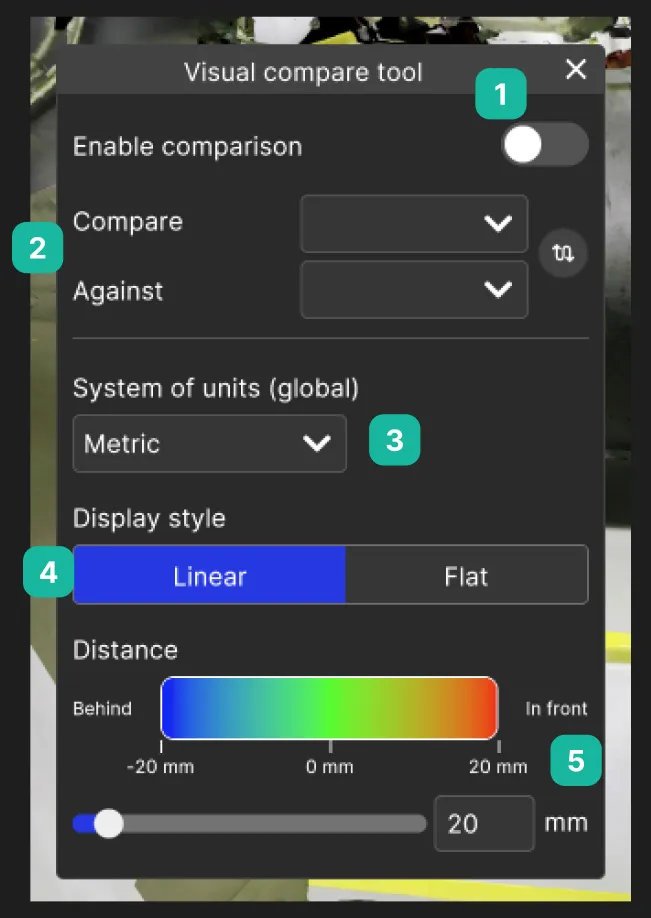
-
Interruptor para habilitar la comparación: activa o desactiva para visualizar las diferencias de alineación entre los modelos y los entornos tal como fueron construidos.
-
Selecciona tus activos de comparación: elige los modelos CAD o de malla que deseas comparar en el entorno 3D.
-
Unidades
-
Estilo de visualización:
-
Linear (Gradient): un degradado de color suave visualiza la desviación a lo largo del modelo. Las áreas más cercanas a la tolerancia aparecen en verde, mientras que las desviaciones mayores pasan a otro color (rojo si está por delante, azul si está por detrás).
- Ideal para: detectar cambios graduales y evaluar los niveles exactos de desviación.
-
Flat: usa colores sólidos para distinguir claramente las áreas conformes de las no conformes, ofreciendo una vista instantánea del estado de tolerancia. Las áreas más cercanas a la tolerancia aparecen en verde, mientras que las desviaciones son rojas.
- Ideal para: la identificación rápida de las áreas dentro o fuera de la tolerancia.
-
-
Distancia: establece tu nivel de tolerancia para especificar el rango aceptable de alineación entre los dos activos comparados