
Guía del usuario
RealityConnect para Process Simulate transmite datos de captura de la realidad a Tecnomatix Process Simulate y ofrece una interfaz para importar activos de captura de la realidad a un estudio.
El plugin aparece en la pestaña View de la cinta de Process Simulate. El botón se habilita solo cuando hay un estudio abierto.
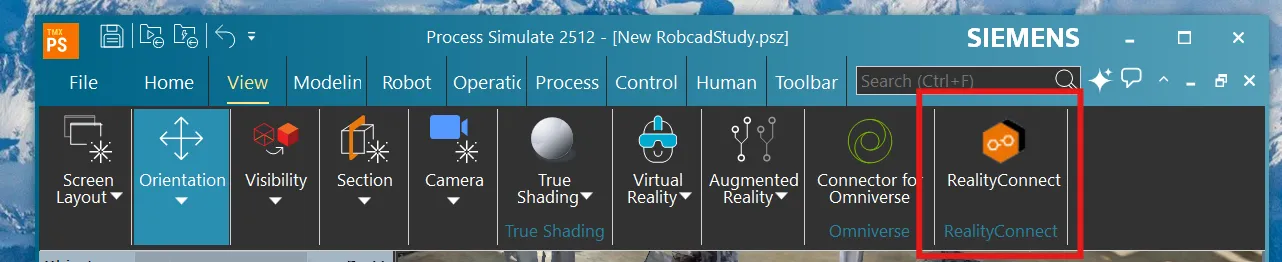
Abrir el plugin
Sección titulada «Abrir el plugin»-
Abre un estudio en Process Simulate.
-
Ve a la pestaña View.
-
En el panel RealityConnect, haz clic en RealityConnect.
La ventana de RealityConnect se abre con tres pestañas: Sites, Asset manager y Settings and About.
Acceder a tus datos
Sección titulada «Acceder a tus datos»Para acceder a tus datos, primero debes iniciar sesión en Prevu3D.
-
En la ventana de RealityConnect, en la pestaña Sites, haz clic en Authenticate.
-
Se abre un navegador web y te redirige a la página de autenticación de Prevu3D.
- Si tienes acceso a varias organizaciones, selecciona una en esta página. Para cambiar de organización más tarde, cierra sesión, luego inicia sesión y selecciona una organización diferente.
-
De vuelta en Process Simulate, la pestaña Sites muestra los sitios de tu organización.
Una vez que has iniciado sesión, la pestaña Sites muestra:
-
el nombre de la organización en la parte superior,
-
un expansor de division por cada división a la que tienes acceso,
-
dentro de cada división, una tarjeta de sitio por sitio.
La parte inferior de la pestaña Sites muestra Signed in as <email> y un enlace Sign out.
Conectarse a un sitio
Sección titulada «Conectarse a un sitio»-
Haz clic en una division para expandirla y revelar sus sitios.
-
Haz clic en una tarjeta de sitio para expandirla.
-
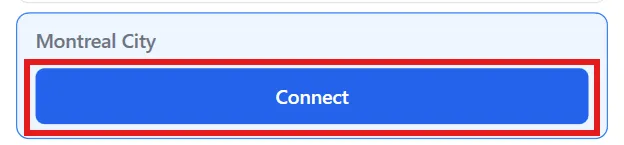
Haz clic en Connect.
Mientras estás conectado, la tarjeta del sitio activo muestra dos insignias de estado:
-
Status: Connected — la sesión del kernel está vinculada a este sitio.
-
Not displaying site / Loading site… / Rendering… / Displaying site / Streaming failed — el estado en vivo de la superposición transmitida.
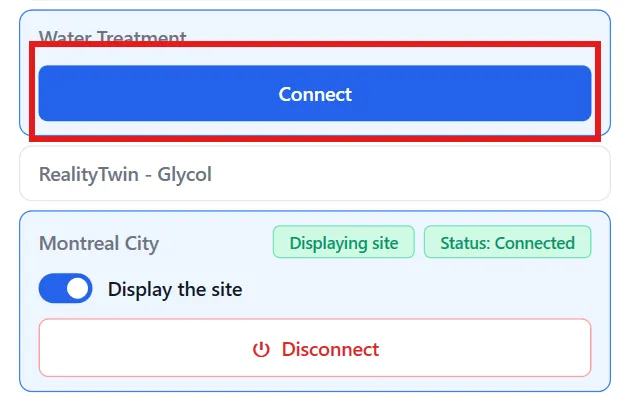
Para cambiar de sitio, selecciona otra tarjeta de sitio y haz clic en Connect.
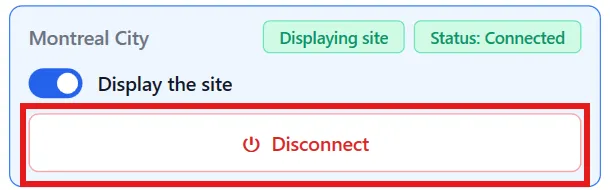
Para finalizar la sesión, haz clic en Disconnect en la tarjeta del sitio activo.
Visualización del sitio
Sección titulada «Visualización del sitio»El interruptor Display the site transmite el RealityTwin del sitio conectado directamente al viewport 3D activo.
-
El interruptor aparece en la tarjeta del sitio activo (pestaña Sites) y en la tarjeta del sitio conectado en la parte superior de la pestaña Asset manager.
-
Actívalo (on) para empezar a transmitir; desactívalo (off) para detenerlo.
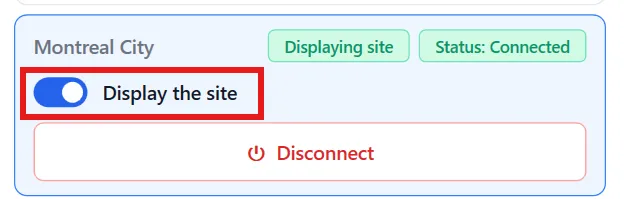
Mientras el interruptor está activado, la insignia de estado recorre Loading site… → Rendering… → Displaying site.
El sitio se transmite completamente en memoria. No se crean archivos en disco para la superposición transmitida, lo que mantiene la interacción rápida y minimiza el uso de recursos del sistema.
La escena se refina progresivamente según la posición de la cámara, de acuerdo con la calidad de streaming configurada (consulta Ajustes más abajo).
Asset manager
Sección titulada «Asset manager»El Asset manager te permite explorar, cargar y descargar RealityAssets individuales del sitio conectado a tu estudio de Process Simulate.
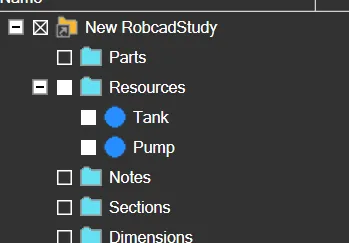
Los RealityAssets cargados se insertan como Resources en el árbol de objetos.
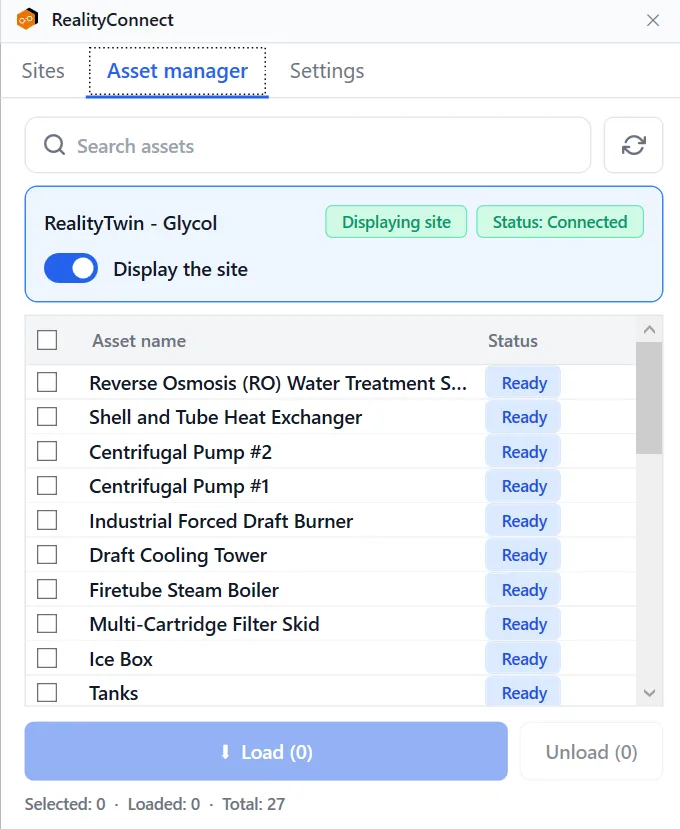
La pestaña Asset manager muestra:
-
un cuadro Search assets y un botón Refresh,
-
una tarjeta de resumen de conexión con el nombre del sitio, insignias de estado y el interruptor Display the site,
-
una lista de verificación de activos con las columnas Asset name y Status,
-
un botón Load y un botón Unload para crear o quitar activos de Process Simulate,
-
una línea de estado: Selected: X · Loaded: Y · Total: Z.
Operaciones con activos
Sección titulada «Operaciones con activos»-
Load
Carga todos los activos seleccionados que aún no estén cargados en el estudio activo. La etiqueta del botón muestra cuántos activos están en cola. -
Unload
Quita de la escena los activos cargados seleccionados. La etiqueta del botón muestra cuántos activos cargados están seleccionados actualmente.
Estado del activo
Sección titulada «Estado del activo»La columna Status muestra una píldora de color que refleja el ciclo de vida por activo:
| Estado | Significado |
|---|---|
| Ready | Disponible; no cargado. |
| Pending | En cola; la carga aún no ha comenzado. |
| Loading… | La geometría se está extrayendo e importando. |
| Cancelling… | Se solicitó la cancelación; limpieza en curso. |
| Loaded | Insertado en el estudio como un Resource. |
| Error | La carga falló. Consulta el registro para más detalles. |
Mientras un activo está en Pending o Loading…, aparece una X dentro de la píldora de estado. Haz clic en ella para cancelar la importación de ese activo.

Filtrado de activos
Sección titulada «Filtrado de activos»-
Search
Filtra la lista por nombre. El filtrado no distingue mayúsculas de minúsculas y se actualiza a medida que escribes. -
Refresh
Recarga manualmente la lista de activos desde el sitio conectado. Esto también ocurre automáticamente cada vez que se abre la pestaña Asset manager.
Ajustes
Sección titulada «Ajustes»La pestaña Settings expone actualmente un solo control.
Calidad de streaming
Sección titulada «Calidad de streaming»El preajuste de calidad de streaming controla la calidad general del entorno 3D que se muestra en pantalla. Hay tres preajustes disponibles. De forma predeterminada, se selecciona el preajuste Low y el ajuste no persiste entre sesiones.
| Preajuste | Descripción | Presupuesto |
|---|---|---|
| Low | Menos tiles, mejor tasa de fotogramas. | 3 M tris · 24 M px |
| Medium | Más cobertura, puede afectar a la tasa de fotogramas. | 8 M tris · 96 M px |
| High | Mejor cobertura, mayor carga de GPU. | 16 M tris · 192 M px |
Los cambios se aplican de inmediato al stream activo.
Nota sobre los archivos .cojt
Sección titulada «Nota sobre los archivos .cojt»Cuando cargas un activo de captura de la realidad, el plugin lo convierte en un directorio .cojt que se escribe bajo la raíz del sistema de tu estudio. Estos directorios son contenido de biblioteca persistente de Process Simulate y pueden ser referenciados por otros estudios en la misma máquina, por lo que el plugin nunca los elimina.
Si necesitas compartir un estudio que usa activos de RealityConnect, usa la exportación PSZX de Process Simulate con la opción Study and All Components para agrupar solo los archivos .cojt realmente referenciados por el estudio. Limpiar las entradas .cojt no referenciadas de una System Root es una tarea manual.