
Herramienta de limpieza de capas
La herramienta Clean Layer te permite eliminar partes no deseadas de una capa de mezcla definiendo volúmenes de exclusión. A diferencia de la herramienta Clip Layer, que controla lo que se conserva, la herramienta Clean Layer define lo que se oculta, sin afectar a las capas subyacentes.
Cómo funciona
Sección titulada «Cómo funciona»-
Un volumen de limpieza elimina cualquier dato dentro de la región definida.
-
La región eliminada aparecerá vacía, en lugar de recurrir a una capa inferior.
-
La herramienta Clean Layer es más adecuada para eliminar ruido y objetos no deseados de los escaneos que para controlar el orden de visibilidad entre capas.
Escenario de ejemplo
Sección titulada «Escenario de ejemplo»Aquí tienes un recorrido visual:
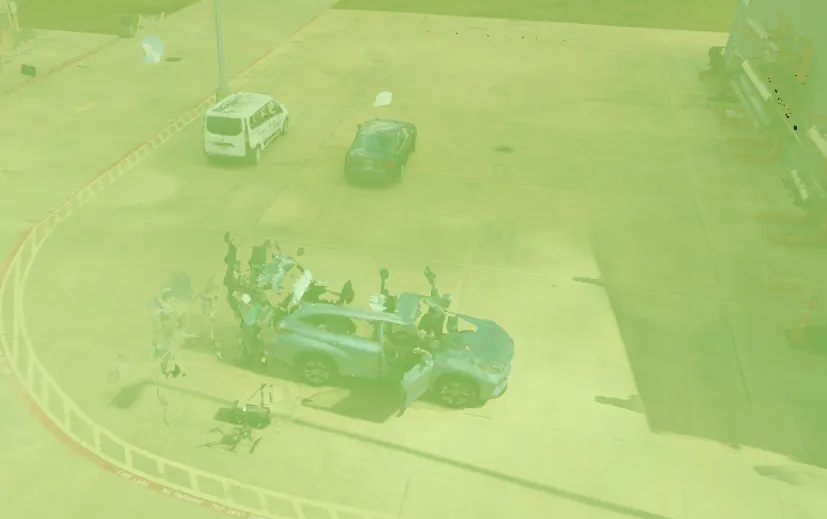
Estado inicial
Añadimos una capa que capturó no solo la instalación sino también algunos coches aparcados en el escaneo. Estos coches aparecen dentro del conjunto de datos aunque no sean relevantes para el Twin.
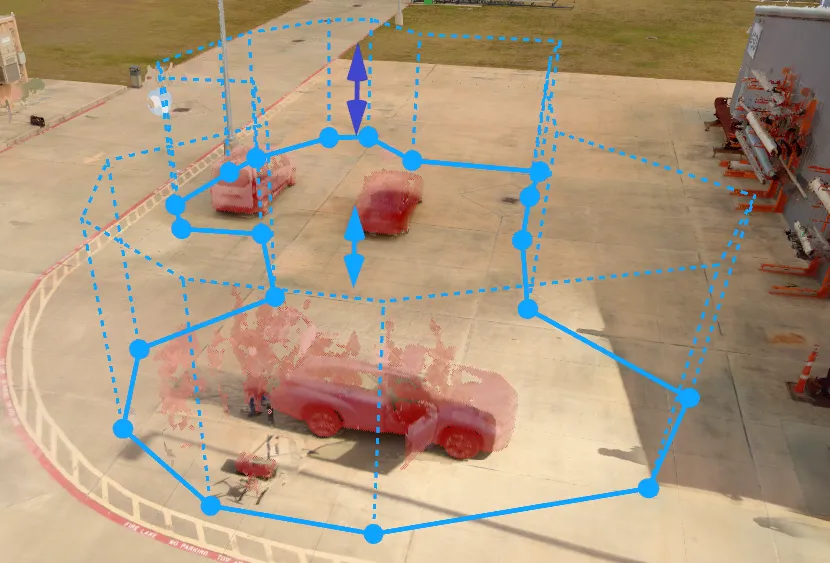
Definir el volumen de limpieza
Seleccionamos la capa y dibujamos un volumen de limpieza alrededor de los coches. Esto le indica al sistema: “Para esta capa, elimina todo lo que hay dentro de esta región definida.”
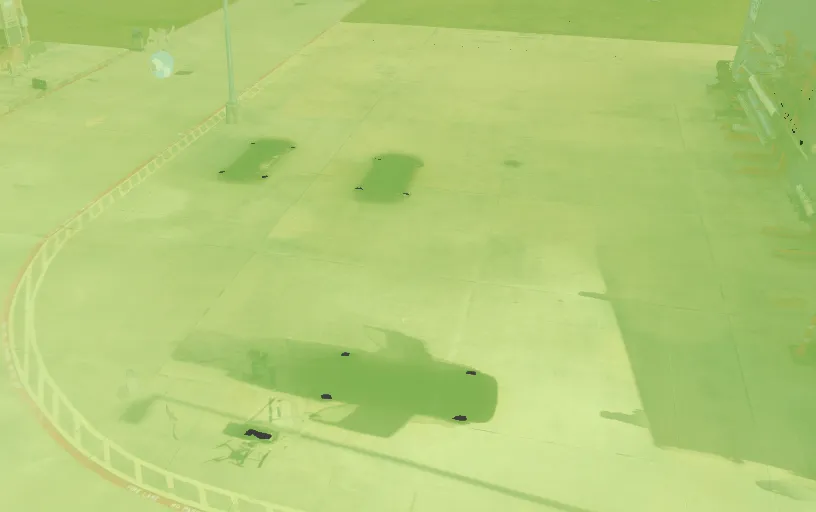
Resultado después de la limpieza
El volumen de limpieza elimina los coches del conjunto de datos SLAM. A diferencia de un volumen de recorte, el área limpiada no revela las capas subyacentes: simplemente elimina los objetos no deseados, dejando un espacio vacío.
Casos de uso típicos
Sección titulada «Casos de uso típicos»-
Limpiar ruido: elimina los puntos dispersos o las áreas de sobreescaneo que se filtran fuera de la zona de captura prevista.
-
Eliminar objetos no deseados: excluye equipos, andamios o estructuras temporales que se capturaron involuntariamente.
-
Mejorar la claridad: oculta las regiones desordenadas o superpuestas para mantener el Twin centrado en los datos relevantes.
Clip Layer frente a Clean Layer
Sección titulada «Clip Layer frente a Clean Layer»-
Clip Layer: muestra solo lo que está dentro de la región definida. Afecta a la visibilidad entre capas y a la priorización.
-
Clean Layer: oculta solo lo que está dentro de la región definida. No afecta a las capas subyacentes.
Cómo usar la herramienta Clean Layer
Sección titulada «Cómo usar la herramienta Clean Layer»Añadir un volumen de limpieza
Sección titulada «Añadir un volumen de limpieza»-
Selecciona la capa donde quieres añadir un volumen de limpieza.
- Esto se puede hacer seleccionando la capa directamente en la escena 3D o desde el panel del lado izquierdo.
-
Desde la barra de herramientas superior central, selecciona la herramienta Clean Layer.
-
Elige el tipo de volumen:
-
Box: crea un volumen rectangular.
-
Polygon: define una forma personalizada para un control más preciso.
-
-
Dibuja el volumen directamente en tu entorno Twin.
Editar los volúmenes de limpieza
Sección titulada «Editar los volúmenes de limpieza»-
Selecciona la capa que contiene el volumen de limpieza que quieres editar.
-
Puedes seleccionar un volumen existente directamente en la escena 3D o desde el panel del lado derecho.
-
Desde allí, puedes:
-
Mover o redimensionar el volumen.
-
Eliminar un volumen si ya no es necesario.
-