
Herramienta de recorte de capas
La herramienta Clip Layer te permite restringir la visibilidad de una capa de mezcla a regiones específicas. Al definir volúmenes de recorte, controlas exactamente qué partes de una capa se muestran y cómo interactúan entre sí las capas superpuestas.
Cómo funciona
Sección titulada «Cómo funciona»De forma predeterminada, una capa completa es visible cuando se añade a un Twin. La herramienta Clip Layer te permite restringir la visibilidad a regiones específicas, definidas por un volumen Box o Polygon. Puedes añadir tantos volúmenes de recorte como necesites por capa.
-
Un volumen de recorte define una región donde la capa permanecerá visible.
-
Las áreas fuera del volumen de recorte no se mostrarán.
-
Cuando varias capas se superponen, el volumen de recorte de una capa superior tendrá prioridad sobre las capas inferiores.
Esto significa que el orden de tus capas de mezcla importa:
- Si la Capa A está encima de la Capa B y creas un volumen de recorte en una pequeña región de la Capa A, solo esa región será visible de la Capa A, mientras que todas las demás áreas recurrirán a mostrar la Capa B.
Escenario de ejemplo
Sección titulada «Escenario de ejemplo»Imagina que escaneaste una instalación completa compuesta por 2 capas. Dos meses después, vuelves a escanear una sola sala debido a unas renovaciones:
-
Añades este nuevo escaneo como una tercera capa, colocada encima de las capas existentes.
-
Usando la herramienta Clip Layer, dibujas un polígono alrededor de la sala.
-
El Twin ahora mostrará la sala actualizada de la Capa 3, mientras que el resto de la instalación seguirá mostrando las Capas 1-2.
Esto te permite actualizar áreas específicas sin problemas sin reprocesar todo el sitio.
Aquí tienes un recorrido visual:
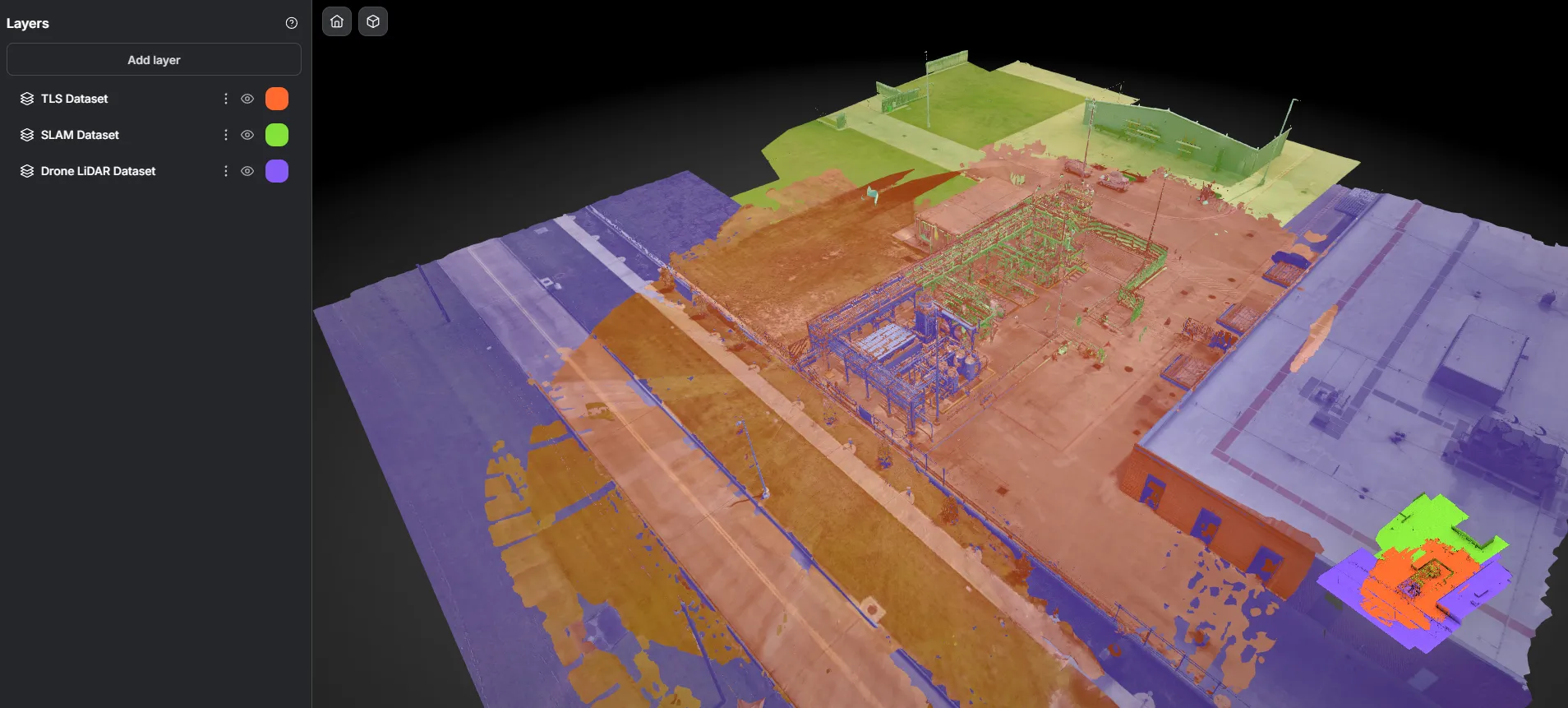
Estado inicial
Añadimos una nueva capa de escaneo láser terrestre (TLS) encima de las existentes. Como podemos ver, hay una superposición significativa en el centro del escaneo, y la nueva capa introduce mucho ruido no deseado alrededor de los bordes y afecta a la calidad visual de las capas SLAM y Drone.
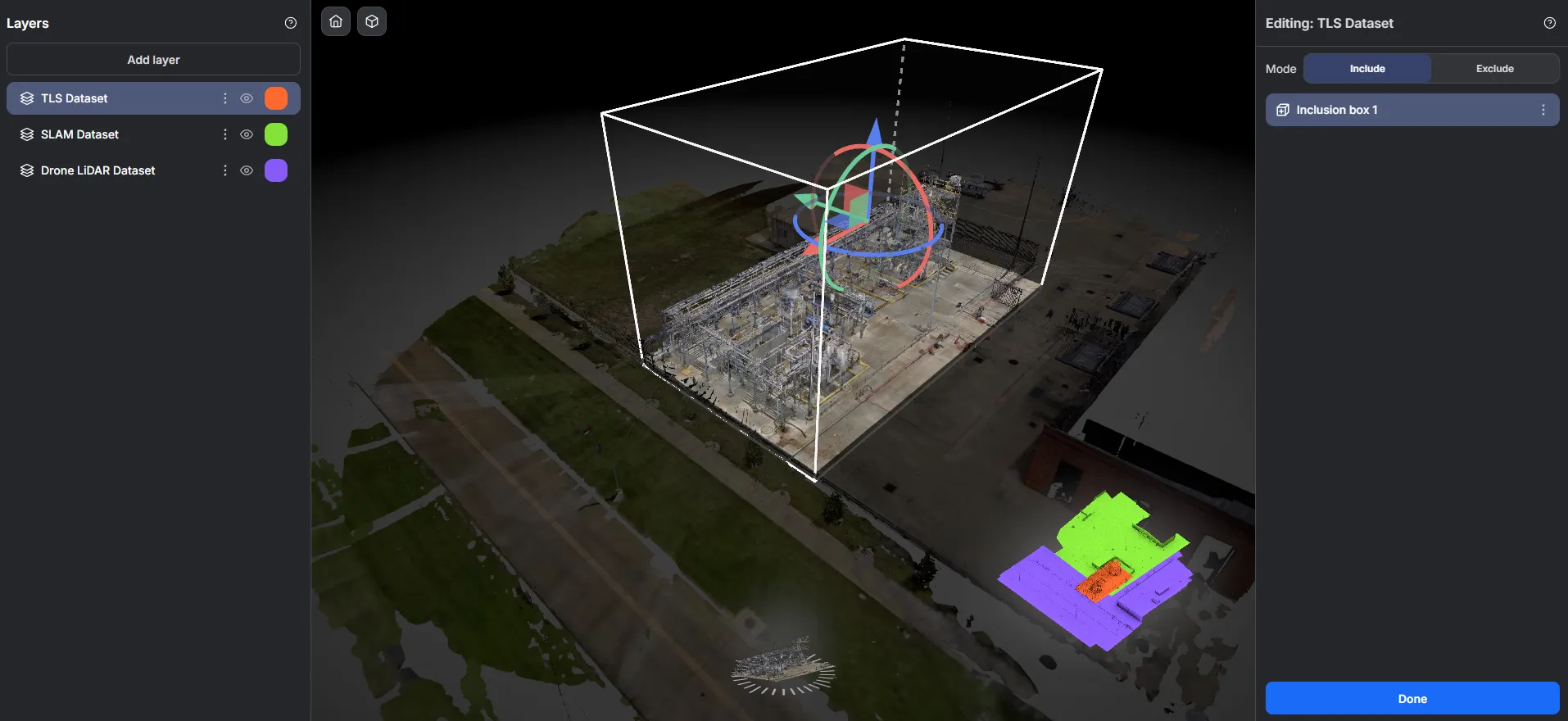
Aplicar el volumen de recorte
A continuación, seleccionamos la capa del conjunto de datos TLS y añadimos un volumen de recorte. Esto le indica al sistema: “Para esta capa, conserva solo la parte central del escaneo, que es el área de interés.”
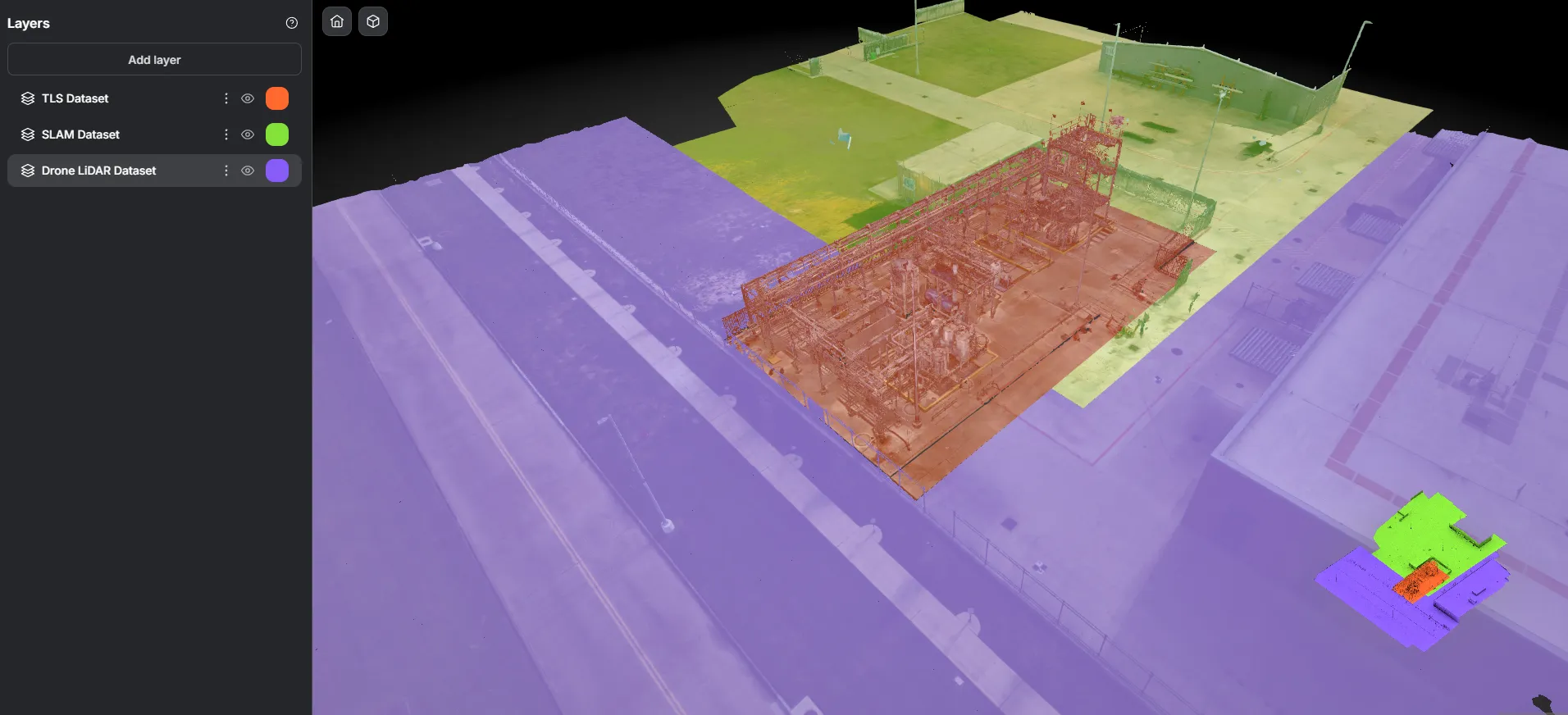
Resultado después del recorte
El volumen de recorte ahora tiene prioridad sobre las otras capas. Solo se muestra el área central definida del conjunto de datos TLS, mientras que las superposiciones se resuelven y el ruido circundante se recorta.
Casos de uso típicos
Sección titulada «Casos de uso típicos»-
Aislar áreas objetivo: céntrate solo en el área objetivo cuando los escaneos capturan un entorno innecesario.
-
Actualizar cambios localizados: añade un nuevo escaneo de una sección modificada y recórtalo, dejando el resto intacto.
-
Priorización de capas: define explícitamente dónde deben aparecer los datos más recientes o de mayor calidad.
Cómo usar la herramienta Clip Layer
Sección titulada «Cómo usar la herramienta Clip Layer»Añadir un volumen de recorte
Sección titulada «Añadir un volumen de recorte»-
Selecciona la capa donde quieres añadir un volumen de recorte.
- Esto se puede hacer seleccionando la capa directamente en la escena 3D o desde el panel del lado izquierdo.
-
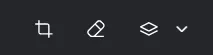
Desde la barra de herramientas superior central, selecciona la herramienta Clip Layer.
-
Elige el tipo de volumen:
-
Box: crea un volumen rectangular.
-
Polygon: define una forma personalizada para un control más preciso.
-
-
Dibuja el volumen directamente en tu entorno Twin.
Editar los volúmenes de recorte
Sección titulada «Editar los volúmenes de recorte»-
Selecciona la capa que contiene el volumen de recorte que quieres editar.
-
Puedes seleccionar un volumen existente directamente en la escena 3D o desde el panel del lado derecho.
-
Desde allí, puedes:
-
Mover o redimensionar el volumen.
-
Eliminar un volumen si ya no es necesario.
-