
Importar 3D
Ya sea para validar un plan de ajuste o diseñar la disposición de tu nuevo espacio, RealityPlan admite una amplia gama de modelos 3D que puedes importar en tu entorno escaneado.
Importar y colocar un modelo 3D
Sección titulada «Importar y colocar un modelo 3D»Añadir el modelo a la biblioteca
Sección titulada «Añadir el modelo a la biblioteca»Para importar un modelo, procede de la siguiente manera:
-
Pulsa el botón de importación 3D en la barra de herramientas y selecciona el archivo que quieres importar desde el disco
-
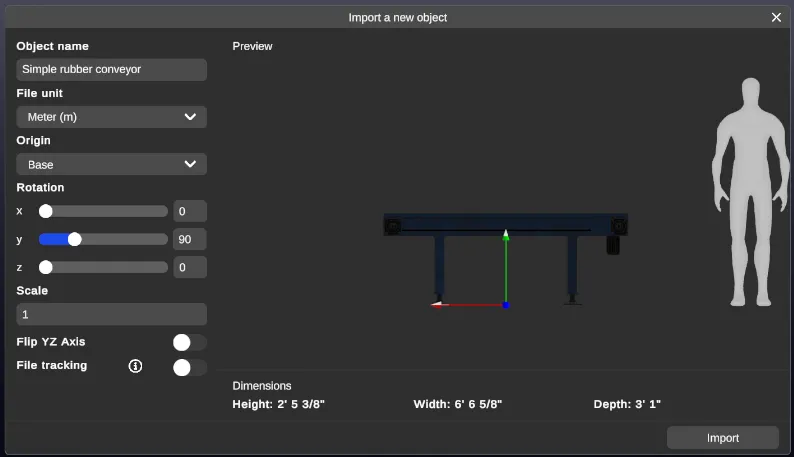
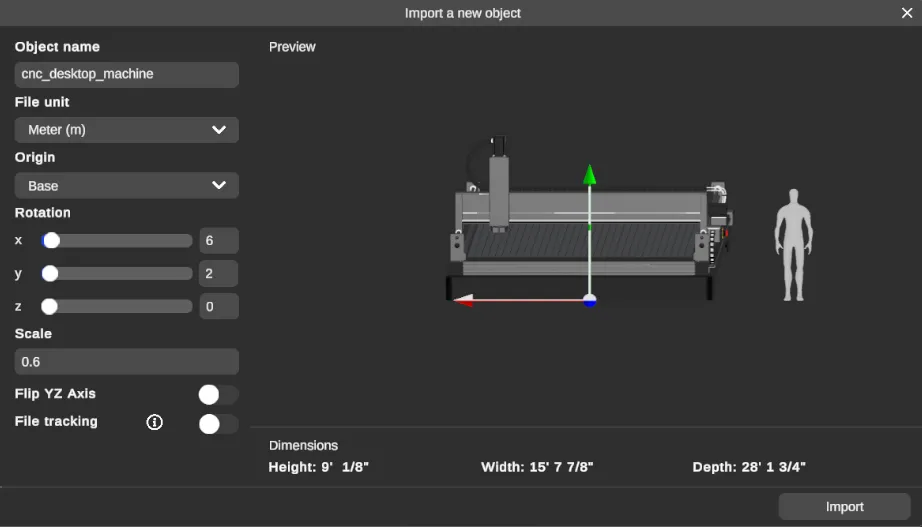
Aparecerá una ventana para que edites la configuración del modelo 3D que quieres importar:
-
Cambia el nombre del objeto según tu preferencia
-
Selecciona la unidad del archivo; corresponde a la unidad inicial del objeto (si el objeto se creó y guardó en milímetros, deberías elegir milímetro)
-
Elige un origen para la importación. Este ajuste define dónde se sitúa el punto de pivote del objeto, lo que afecta a cómo lo colocas y lo giras después — consulta Elegir un origen más abajo.
-
Puedes invertir los ejes y y z del objeto importado usando el interruptor flipYZ.
-
Puedes rastrear los cambios en el archivo de origen para actualizar el activo más tarde usando el interruptor File tracking.
-
También puedes ajustar la rotación y la escala del modelo 3D, luego puedes añadirlo a la biblioteca pulsando Import Object
-
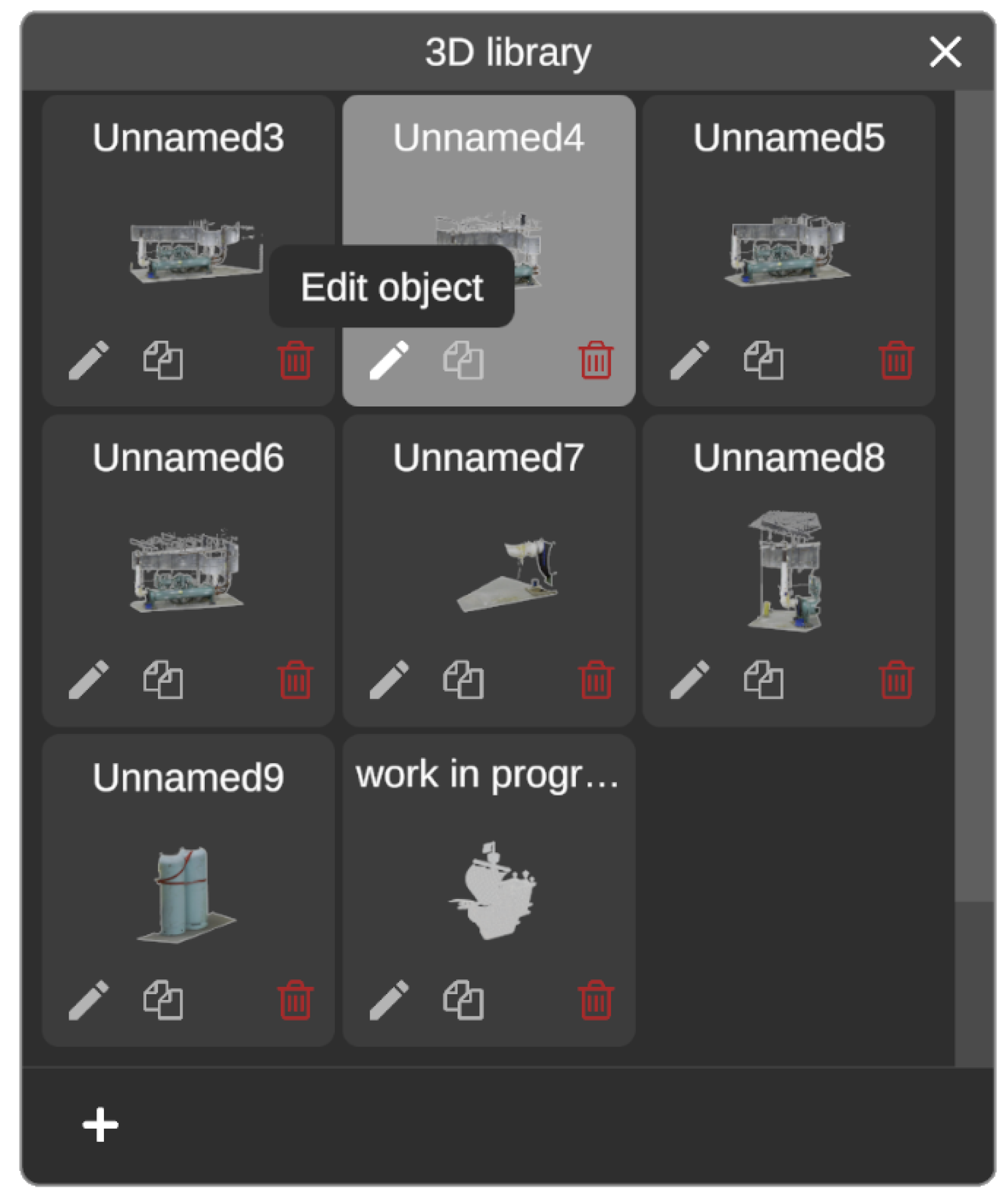
Una vez que el objeto se añade a la biblioteca, siempre puedes cambiar la configuración de importación usando el botón edit en la parte superior del objeto dentro de la biblioteca.
Elegir un origen
Sección titulada «Elegir un origen»El ajuste Origen define dónde se sitúa el punto de pivote del objeto. El pivote es:
-
el punto que sigue al cursor mientras colocas el objeto,
-
el punto que se apoya en la superficie sobre la que haces clic,
-
el punto donde aparecen los controladores, es decir, el lugar por el que agarras el objeto para moverlo y girarlo.
Por tanto, esta elección afecta a cada colocación y a cada ajuste que hagas después con el activo.
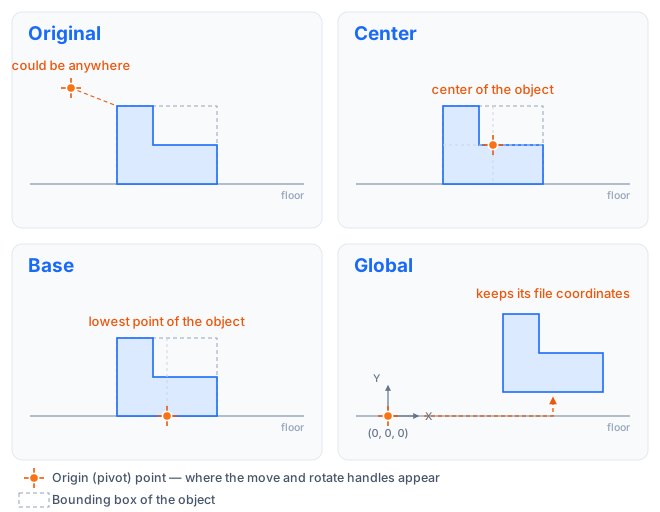
| Origen | Dónde se sitúa el pivote | Elígelo cuando |
|---|---|---|
| Original | En el pivote definido en el archivo de origen. Según cómo se haya creado el modelo, puede estar en cualquier parte, incluso bastante fuera de la geometría, algo habitual en exportaciones CAD y BIM. | El archivo de origen ya tiene un pivote que quieres conservar. |
| Center | En el centro geométrico del cuadro delimitador del objeto. | El objeto cuelga o flota, o quieres que gire en torno a su centro. |
| Base | En el punto más bajo del cuadro delimitador del objeto. | El objeto se apoya en una superficie: mobiliario, equipos, maquinaria o cualquier cosa que quieras apilar. |
| Global | En el origen del entorno (0, 0, 0), de modo que la geometría conserva las coordenadas X, Y y Z guardadas en el archivo. | El modelo procede de un proyecto ya alineado con tu escaneo y su posición debe conservarse con exactitud. |
Colocar y ajustar el objeto en el entorno
Sección titulada «Colocar y ajustar el objeto en el entorno»Puedes colocar cualquier objeto de la biblioteca haciendo clic en su icono de vista previa y luego colocando el objeto en el entorno:
Posicionamiento avanzado: cambiar el punto de pivote
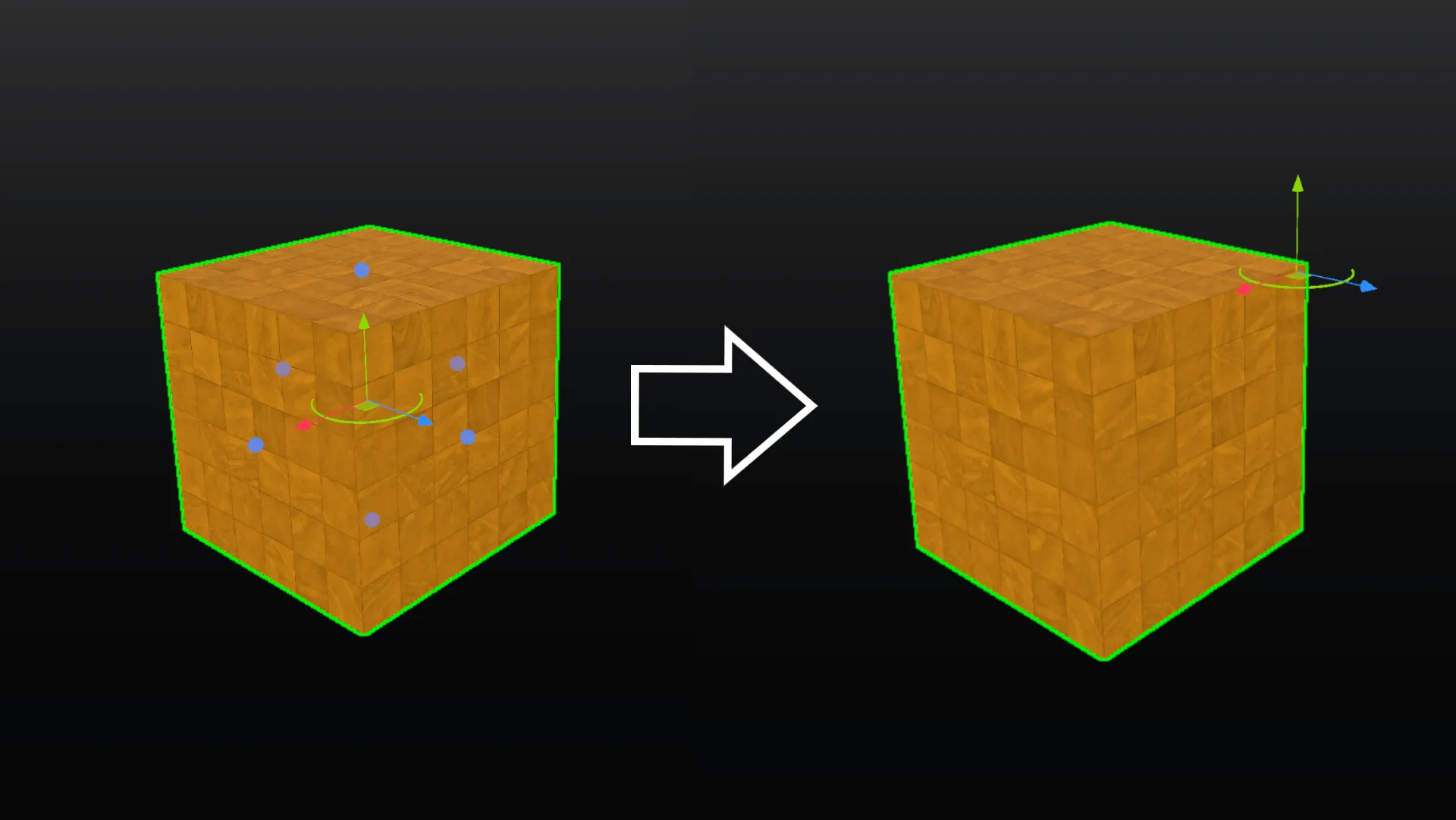
Sección titulada «Posicionamiento avanzado: cambiar el punto de pivote»Esta herramienta te permite cambiar temporalmente el pivote de un objeto, colocándolo en cualquier lugar de la escena; esto permite un movimiento más preciso, especialmente para activos grandes.
Para usar esta función:
-
Selecciona el objeto
-
Selecciona la opción change pivot del menú contextual usando el
clic derechodel ratón. Luego puedes mover el ratón a la posición de pivote deseada yhacer clicen ella para establecerla como el punto de pivote
Posicionamiento avanzado: herramienta Apply Offset
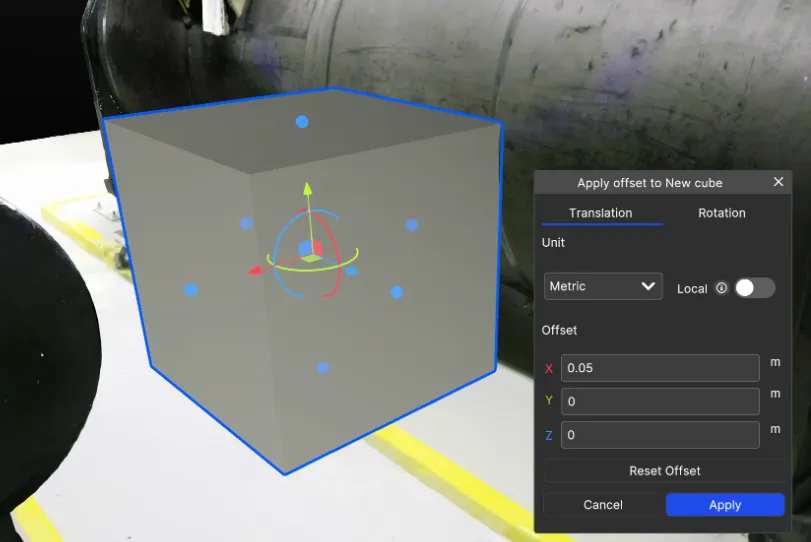
Sección titulada «Posicionamiento avanzado: herramienta Apply Offset»La herramienta Apply Offset proporciona un control preciso sobre la posición y la orientación de un objeto, permitiendo ajustes en la traslación y la rotación. Se puede acceder a esta herramienta a través del menú contextual haciendo clic derecho en el objeto.
-
Ajustes de traslación:
-
Ve a la pestaña Translation.
-
Elige la unidad de medida (por ejemplo, métrica o imperial).
-
Habilita o deshabilita el interruptor Local para ajustes de eje local o global.
- Esto es para moverse a lo largo del sistema de coordenadas local del objeto o del global (entorno).
-
Introduce los valores de desplazamiento deseados en los campos X, Y y Z (por ejemplo, 0.05 metros a lo largo del eje X).
-
-
Ajustes de rotación:
-
Cambia a la pestaña Rotation.
-
Introduce los ángulos de rotación deseados para el objeto alrededor de sus ejes X, Y y Z.
-
-
Aplicar cambios:
-
Haz clic en Apply para guardar los cambios y ajustar la posición o la orientación del objeto.
-
Usa Reset Offset para volver al estado original si es necesario.
-
Esta herramienta es ideal para el ajuste fino de la colocación de objetos en entornos complejos donde la precisión es esencial.
Sobrescritura de color
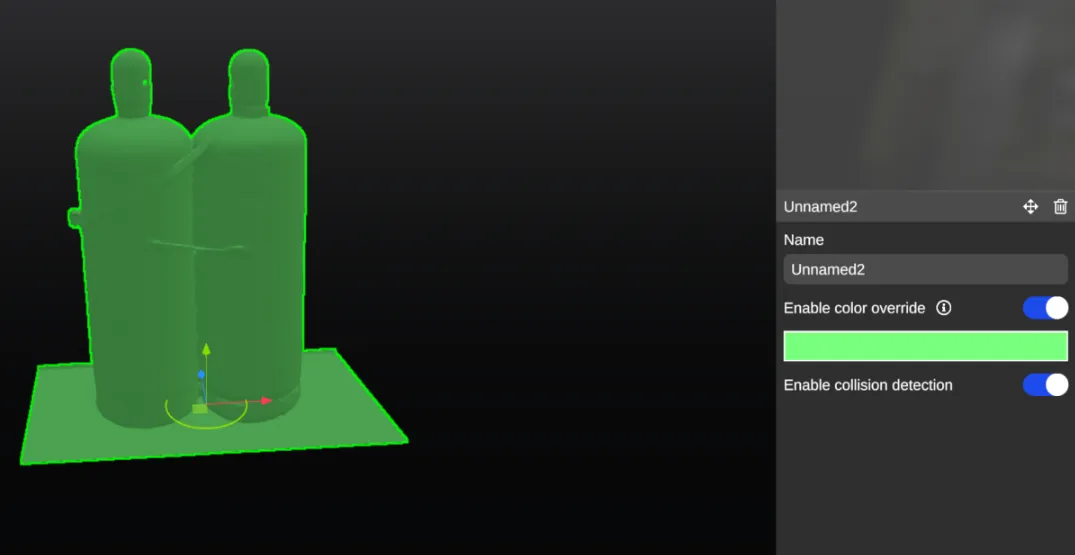
Sección titulada «Sobrescritura de color»Esta función te permite cambiar el color de un objeto a cualquier color sólido.
Para usarla, coloca y selecciona el objeto de destino en el entorno, luego activa la opción color override y selecciona el color deseado usando la ventana del selector de color que se abre al hacer clic en la barra de color que aparece debajo del interruptor.
Formatos 3D compatibles
Sección titulada «Formatos 3D compatibles»| Extensión | Tipo | Versiones compatibles | Comentario | Niveles de detalle |
|---|---|---|---|---|
| FBX (Autodesk) | MESH | - | Se admiten ASCII y BINARY. Se admiten animaciones y PBR | No |
| OBJ | MESH | - | - | No |
| glTF 1 & 2 | MESH | - | - | No |
| GLB | MESH | - | Se admiten animaciones y PBR | No |
| STEP | CAD | AP203, AP214, AP242 | - | No |
| IGES, IGS | CAD | Hasta 5.3 | - | No |
| DAE (Collada) | MESH | - | - | No |
| STL | MESH | - | - | No |
| PLY | MESH | - | - | No |
| X3D | MESH | - | Es posible que las texturas no siempre sean compatibles | No |
| 3DS | MESH | - | Es posible que las texturas no siempre sean compatibles | No |
| IFC | CAD | 2x3, 2x4, 4 | Metadatos compatibles | Sí |
| JT | CAD | 6.4 a 10.10 | Metadatos compatibles | Sí |
| NWD, NWC | CAD | 2016 a 2026 | Metadatos compatibles | Sí |
| RVT | CAD | 2011 a 2026 | Metadatos compatibles | Sí |
| RVM | CAD | - | Metadatos compatibles | Sí |
Compatibilidad con PBR
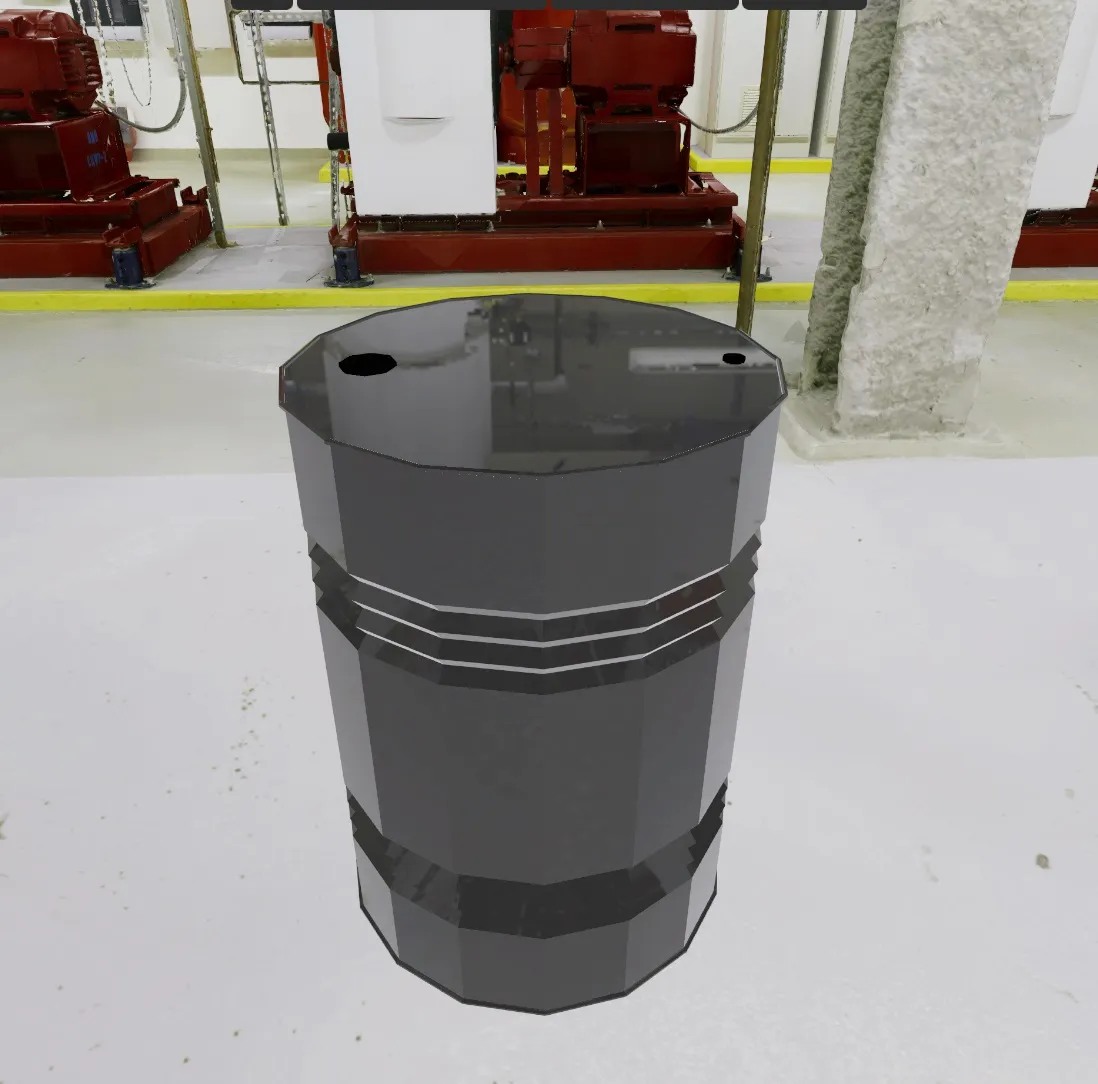
Sección titulada «Compatibilidad con PBR»La importación de modelos 3D PBR (renderizado basado en física) es totalmente compatible con los modelos de los formatos FBX y GLB. Importar otros formatos de modelos PBR puede dar resultados mitigados. Al importar algunos modelos PBR, ¡piensa en usar algunos efectos para obtener los mejores visuales!
Compatibilidad con animaciones
Sección titulada «Compatibilidad con animaciones»Las animaciones son totalmente compatibles al importar tanto para los formatos FBX como GLB. Ten en cuenta que usar demasiadas animaciones puede afectar al rendimiento.
Compatibilidad con metadatos
Sección titulada «Compatibilidad con metadatos»Al importar un activo, puede incluir un archivo de metadatos asociado (consulta la lista de formatos de archivo con “Metadatos compatibles”). Puedes visualizar estos metadatos y la parte correspondiente del modelo usando el inspector de metadatos.
Para acceder al inspector de metadatos, sigue estos pasos:
-
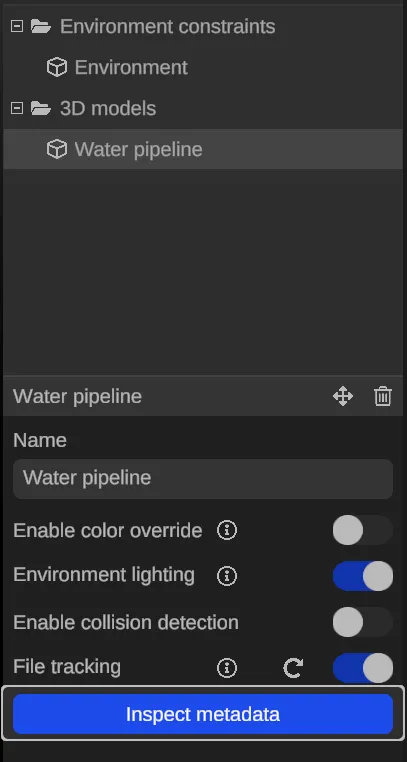
Selecciona el activo que deseas inspeccionar. Esta acción abrirá el panel de objetos de ese activo.
-
Dentro del panel de objetos, localiza el botón
Inspect metadataen la parte inferior. Si el botón muestra inicialmenteloading metadata, espera a que cambie de color. Si no ves el botónInspect metadata, indica que el activo no tiene metadatos asociados.
Inspeccionar los metadatos del modelo
Sección titulada «Inspeccionar los metadatos del modelo»Navegar por la jerarquía
Sección titulada «Navegar por la jerarquía»La ventana de la herramienta proporciona una jerarquía estructurada de los objetos presentes en los archivos de metadatos. Esta jerarquía te ayuda a entender cómo están organizados y conectados los metadatos con las distintas partes de tu modelo.
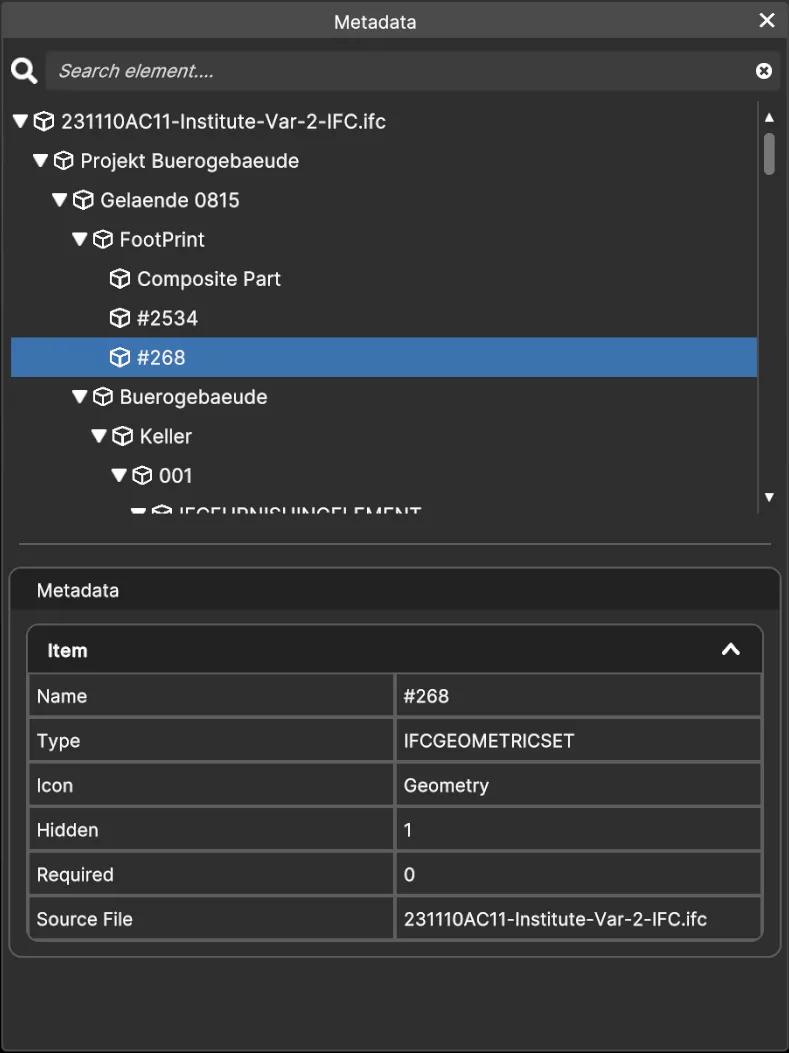
Ver los metadatos de una parte seleccionada
Sección titulada «Ver los metadatos de una parte seleccionada»Para inspeccionar los metadatos de una parte específica del modelo, tienes dos opciones:
-
Pasar el cursor por la malla: simplemente pasa el cursor sobre la parte deseada en la representación de malla 3D de tu modelo. La herramienta resaltará y mostrará automáticamente los metadatos asociados a esa parte en particular.
-
Seleccionar en la vista de jerarquía: alternativamente, puedes buscar y seleccionar directamente la parte desde la vista de jerarquía. La parte correspondiente se resaltará en el modelo si hay una malla asociada a ella.
Sincronizar modelos 3D (seguimiento de archivos)
Sección titulada «Sincronizar modelos 3D (seguimiento de archivos)»La aplicación RealityPlan te permite iterar sin problemas a través de tus diseños, notificándote de los cambios en archivos externos y permitiéndote actualizar los activos asociados dentro de la aplicación.
Habilitar el seguimiento de archivos
Sección titulada «Habilitar el seguimiento de archivos»Para recibir notificaciones sobre los cambios externos realizados en el archivo de origen de un activo, necesitas activar el seguimiento de archivos para ese activo específico. Esto se puede hacer en el momento en que se importa el activo a través del editor de configuración del activo de la biblioteca, activando el interruptor “File Tracking”. Habilitar esta opción garantiza que todas las instancias de este activo colocadas en tu diseño tendrán el seguimiento de archivos habilitado.
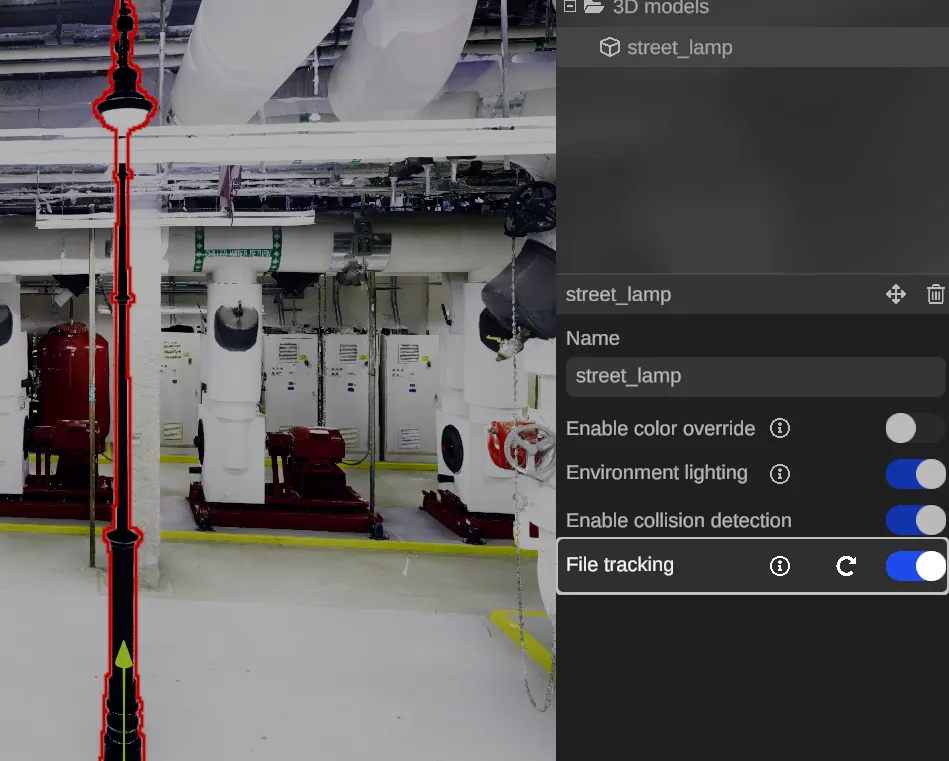
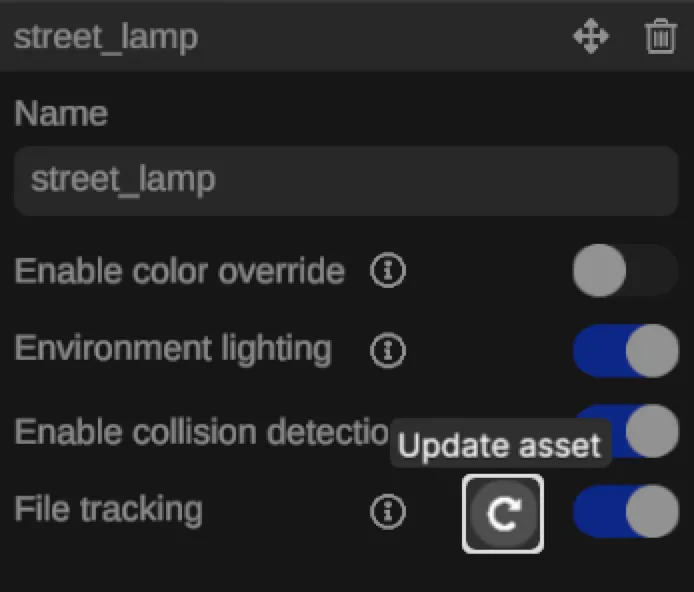
Alternativamente, puedes habilitar selectivamente el seguimiento de archivos para instancias individuales de un activo seleccionando el activo y activando el interruptor de seguimiento de archivos en el panel lateral.
Comprobar si hay actualizaciones
Sección titulada «Comprobar si hay actualizaciones»La aplicación comprobará automáticamente si hay actualizaciones cada vez que se cargue un diseño, tras lo cual se te mostrará una ventana emergente pidiéndote que revises los cambios.
Si prefieres comprobar las actualizaciones manualmente, puedes ir al menú desplegable de archivo y seleccionar la opción Check for updates.
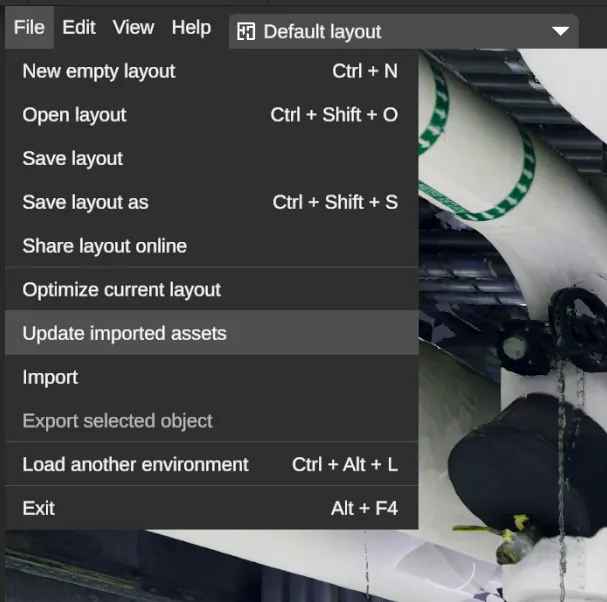
Actualizar tus activos
Sección titulada «Actualizar tus activos»Después de abrir la ventana del gestor de sincronización de archivos, ya sea manualmente o aceptando la solicitud, puedes revisar los activos que se actualizarán. Al hacer clic en el nombre de un activo en la ventana, lo seleccionarás. Para los activos de la biblioteca, se abrirá la ventana del editor de configuración del activo, permitiéndote revisar el activo en cuestión. Esto te permite actualizar activos individuales o deshabilitar el seguimiento de archivos para ellos si ya no deseas rastrear sus archivos de origen.
Alternativamente, puedes actualizar un activo en la escena individualmente haciendo clic en el botón de actualización en su panel lateral.
Acerca de la biblioteca
Sección titulada «Acerca de la biblioteca»Cuando un objeto de la biblioteca se coloca en el entorno, se hace una copia de este objeto. Esto significa que eliminar o modificar las propiedades de un objeto de la biblioteca no afectará a los objetos de este modelo que ya has colocado.