Navegación
La aplicación RealityPlan te permite editar y explorar tu espacio con múltiples modos de navegación.
Menú de navegación
Sección titulada «Menú de navegación»El menú de navegación se encuentra en la parte superior izquierda de la pantalla. Te permite desplazarte por el espacio con varios modos de navegación agrupados por tipo. Pasa el cursor sobre un grupo para desplegarlo y elegir un modo; el icono del menú siempre muestra el modo que estás usando.
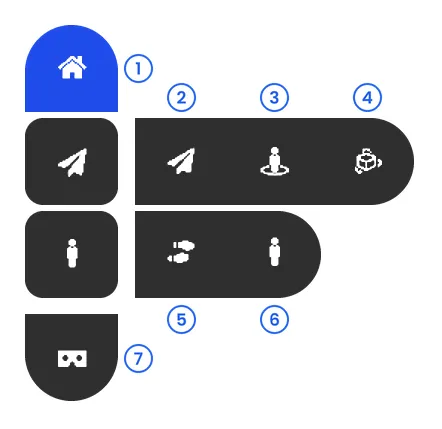
- Inicio - vista superior con plano de recorte
- Vista libre - mueve la cámara libremente
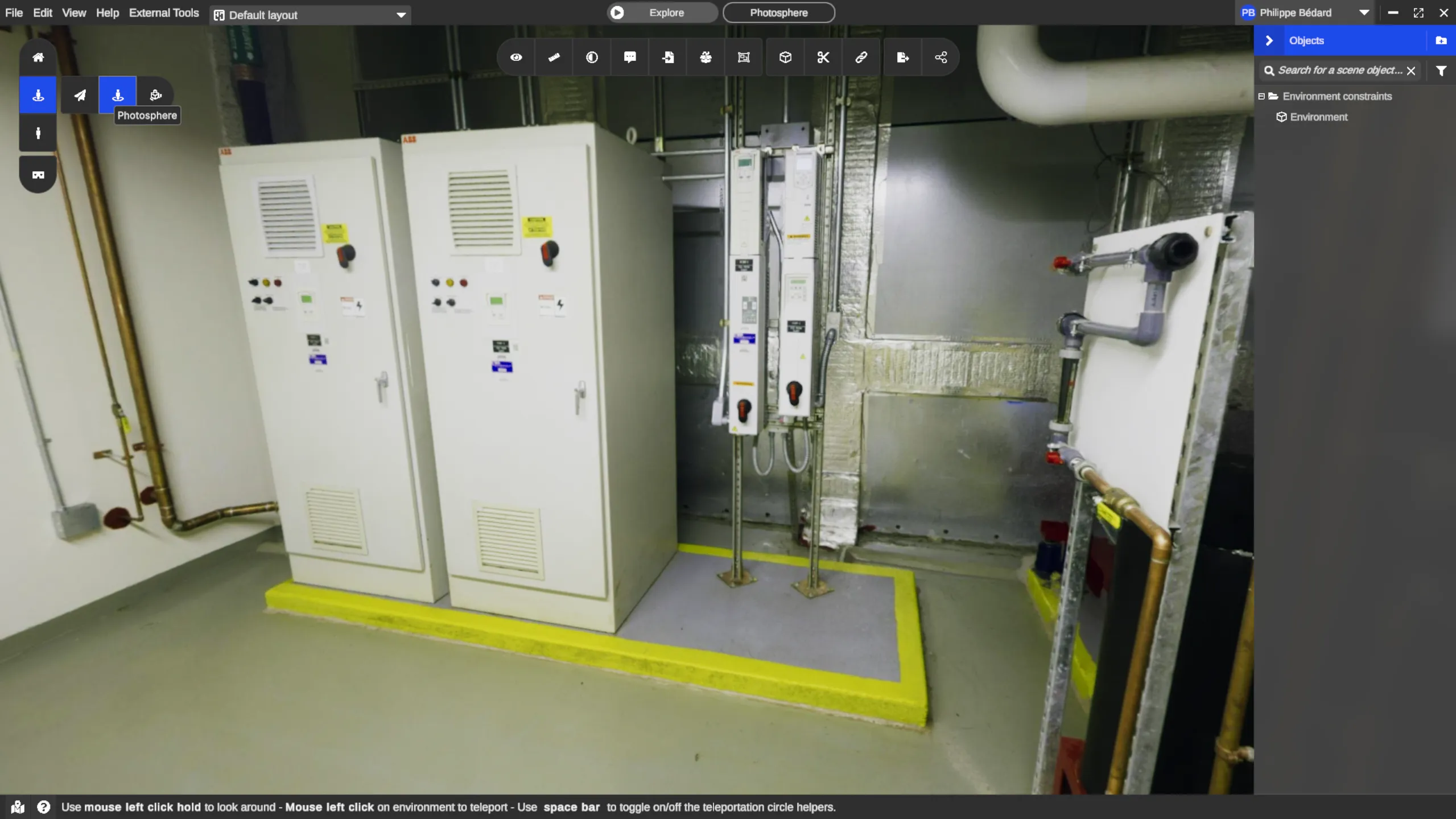
- Fotosfera - consulta las imágenes reales del escaneo
- Órbita - gira alrededor de un punto de pivote
- Primera persona - camina a nivel del suelo
- Tercera persona - camina con tu avatar visible
- Modo VR - requiere un visor conectado
Los modos del 1 al 4 son modos Editor, que mantienen disponibles la interfaz y las herramientas mientras te desplazas. Los modos 5 y 6 son modos Explorar, que ocultan la interfaz para realizar un recorrido inmersivo con tu avatar. El modo 7 inicia la VR; consulta la Configuración de VR para activarla. Las tablas de controles siguientes indican las teclas y acciones del ratón para cada modo.
Para navegar por tu espacio, simplemente usa el clic del ratón para teletransportarte o arrastra y suelta el icono que representa el modo de navegación hasta la ubicación en la que quieres aterrizar dentro del entorno:
Modo Editor (predeterminado)
Sección titulada «Modo Editor (predeterminado)»Este es el estado predeterminado que te permite usar las herramientas y todas las funciones de la aplicación.
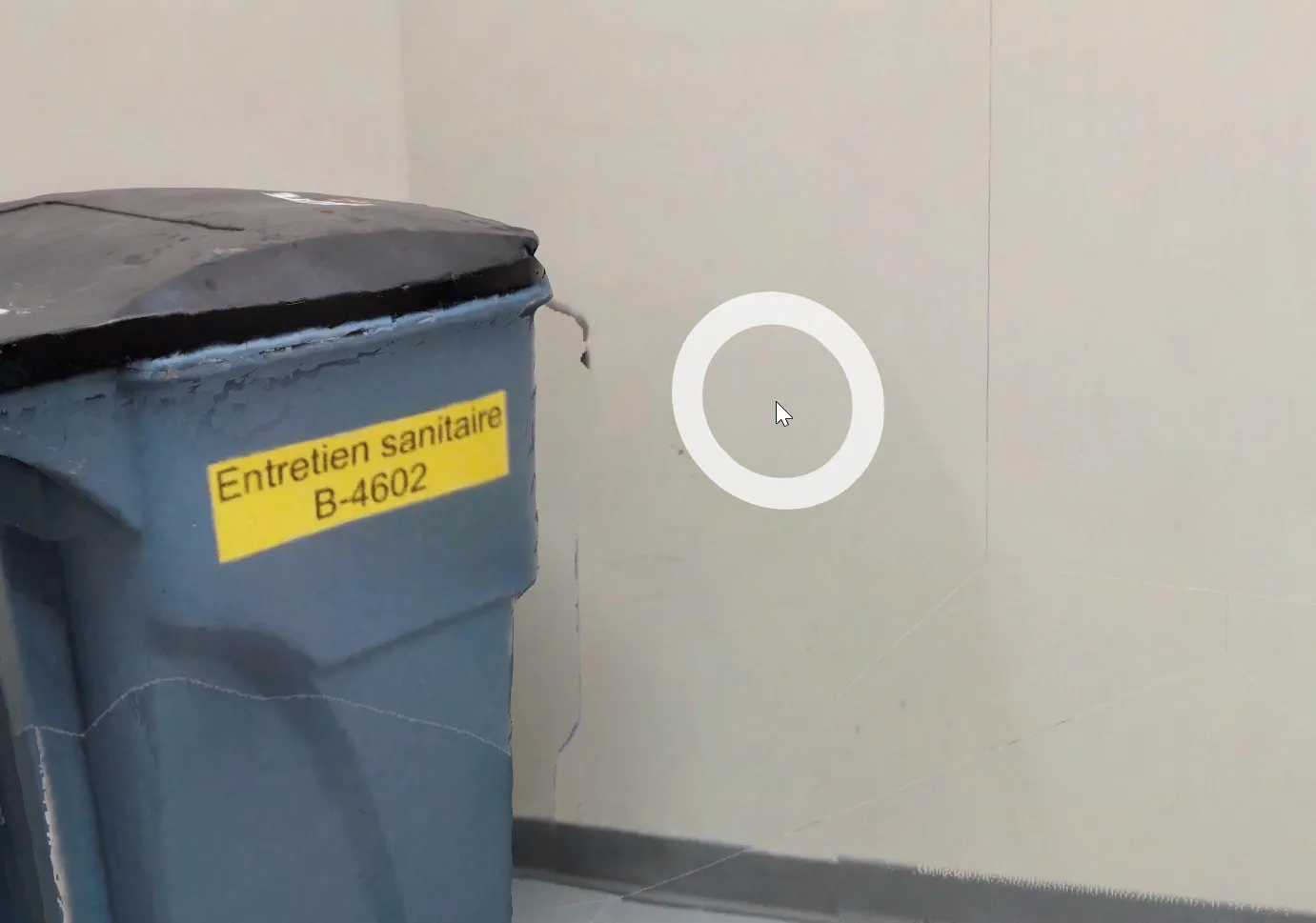
Puedes navegar por el entorno usando el círculo de navegación que aparece bajo tu ratón. Para teletransportarte a algún lugar, simplemente haz clic del ratón en el punto del entorno al que quieres teletransportarte. También puedes rotar la vista manteniendo pulsado y arrastrando el cursor del ratón.
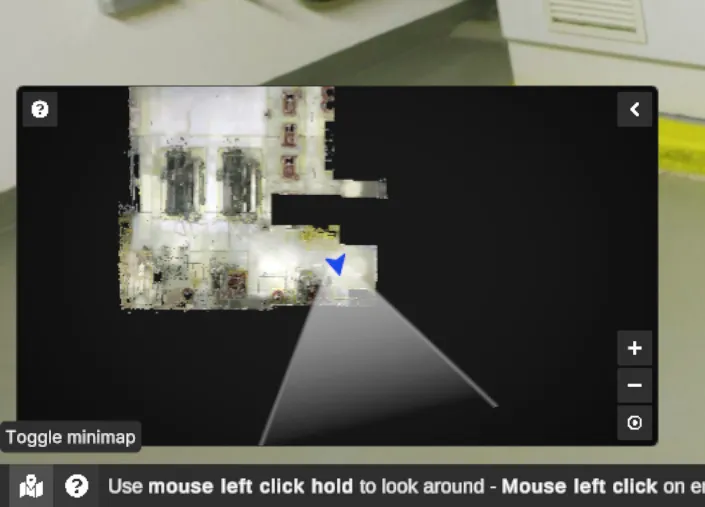
También puedes usar el minimapa para teletransportarte a un punto específico de tu espacio haciendo doble clic en el mapa.
Los modos de navegación del editor son: Home, Free view, Orbit, Photosphere.
Usando el modo Editor, puedes usar los siguientes controles:
| Acción (solo controles del editor) | Modos de navegación del editor afectados | TECLA |
|---|---|---|
| Teletransportarse (excepto al usar una herramienta o seleccionar algo) | Todos | 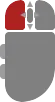 (clic izquierdo del ratón) (clic izquierdo del ratón) |
| Rotar la vista | Freeview, Photosphere | Mantén pulsado y mueve el ratón (clic izquierdo del ratón) |
| Rotar alrededor del pivote | Orbit | 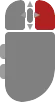 Mantén pulsado y mueve el ratón (clic derecho del ratón) Mantén pulsado y mueve el ratón (clic derecho del ratón) |
| Mover | Todos excepto Photosphere | 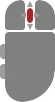 Mantén pulsado y mueve el ratón (clic central del ratón) Mantén pulsado y mueve el ratón (clic central del ratón) |
| Acercar/alejar | Todos | (rueda del ratón) |
| Arrastrar el entorno | Home, Orbit | (clic izquierdo del ratón) |
| Cambiar al modo explorar | Free view | (clic derecho del ratón) o el botón Explore |
Modo Explorar
Sección titulada «Modo Explorar»Cuando está activo, el modo Explorar oculta la interfaz y el cursor del ratón, lo que te permite tener una experiencia mucho más inmersiva en el entorno. En este modo, puedes navegar usando el teclado y el ratón, ya que los controles de navegación se mejoran y las herramientas se deshabilitan.
Los modos de navegación de exploración son: Free view, First person, Third person.
Usando el modo Explorar, puedes usar los siguientes controles:
| Acción (solo controles de exploración) | Modos de navegación de exploración afectados | TECLA |
|---|---|---|
| Cambiar al modo editor | Todos | 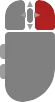 (clic derecho del ratón) o (clic derecho del ratón) o  |
| Mover | Todos | 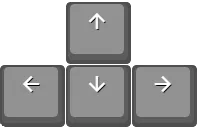 o o 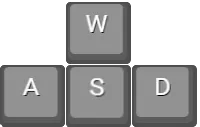 |
| Cambiar la dirección de la mirada | Todos | Mueve el ratón |
| Moverse más rápido | Todos |  |
| Agacharse | Third Person, First person |  |
| Saltar | Third person, First person |  |
| Subir | Free view |  |
| Bajar | Free view |  |
Navegación por órbita
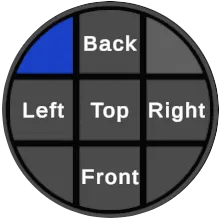
Sección titulada «Navegación por órbita»Al usar la rueda de navegación por órbita, gestiona tu punto de vista con nuestra rueda de navegación por órbita en la parte inferior derecha de la interfaz.
Photospheres
Sección titulada «Photospheres»El modo de navegación de photosphere es una buena forma de ver las imágenes reales capturadas por el escáner. También admite objetos 3D, medidas y anotaciones, combinándolos todos en un entorno sorprendentemente realista. Tus movimientos se limitan a la posición de las estaciones.
Avatar de escritorio
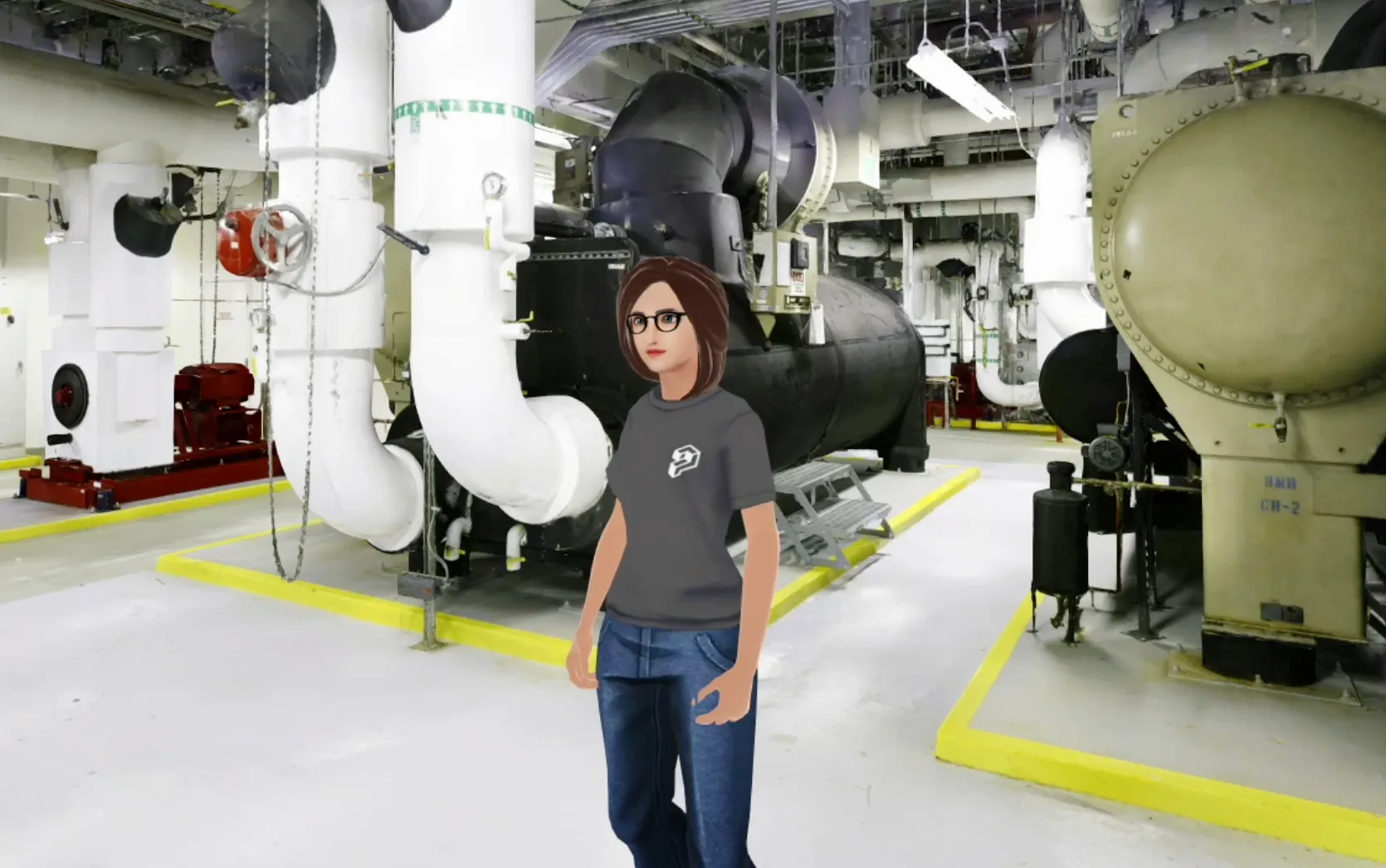
Sección titulada «Avatar de escritorio»En el escritorio, puedes ver tu avatar 3D completo
Para usar tu avatar:
-
Usa la barra de herramientas vertical izquierda para activar el modo Third person, o
-
Ve a la barra de menú superior y selecciona View > Third Person