
Flujo de trabajo de carga
El flujo de trabajo de carga te permite introducir datos en Prevu3D, validarlos y prepararlos para su procesamiento en las representaciones visuales utilizadas en RealityTwin, RealityPlan, RealityConnect y el 3D Data Viewer.
Acceder al flujo de trabajo de carga
Sección titulada «Acceder al flujo de trabajo de carga»-
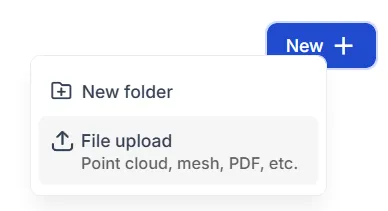
Cuando estés en un sitio, usa el botón “New” en la esquina superior derecha
-
Haz clic en “File upload”
Elegir qué quieres cargar
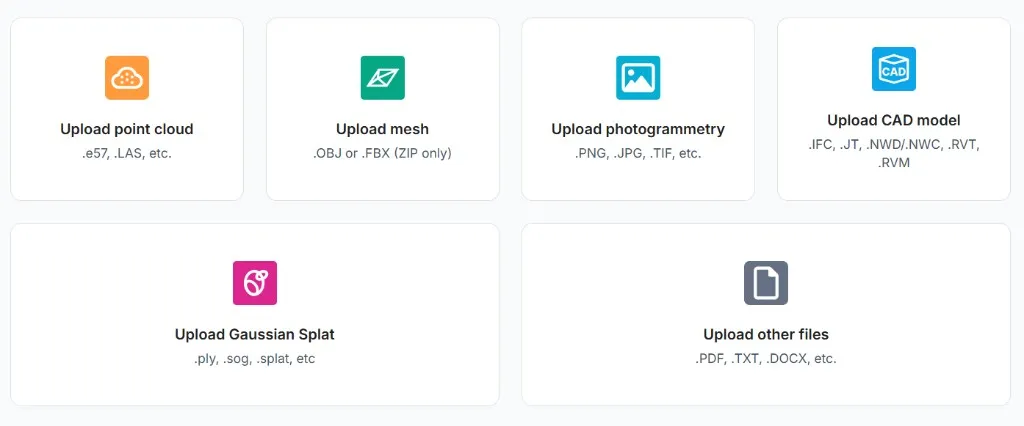
Sección titulada «Elegir qué quieres cargar»El asistente de carga se abrirá y te pedirá que selecciones el tipo de datos que quieres importar.
Puedes elegir entre:
-
Point Cloud
-
Mesh
-
Photogrammetry
-
Gaussian Splats
-
Other Files
Después de seleccionar un tipo de datos, se te pedirá que proporciones un nombre para tu data bundle.
Este bundle representa todos los archivos asociados con el conjunto de datos y se usará en toda la plataforma.
Explorar el árbol del asistente de carga
Sección titulada «Explorar el árbol del asistente de carga»Según el tipo de datos que hayas seleccionado, el asistente se expandirá y mostrará los archivos necesarios para esa categoría.
Para obtener más detalles sobre los formatos esperados y los requisitos de datos, puedes consultar las páginas de documentación correspondientes:
Estos artículos explican qué requiere cada tipo de carga y cómo preparar tu conjunto de datos correctamente.
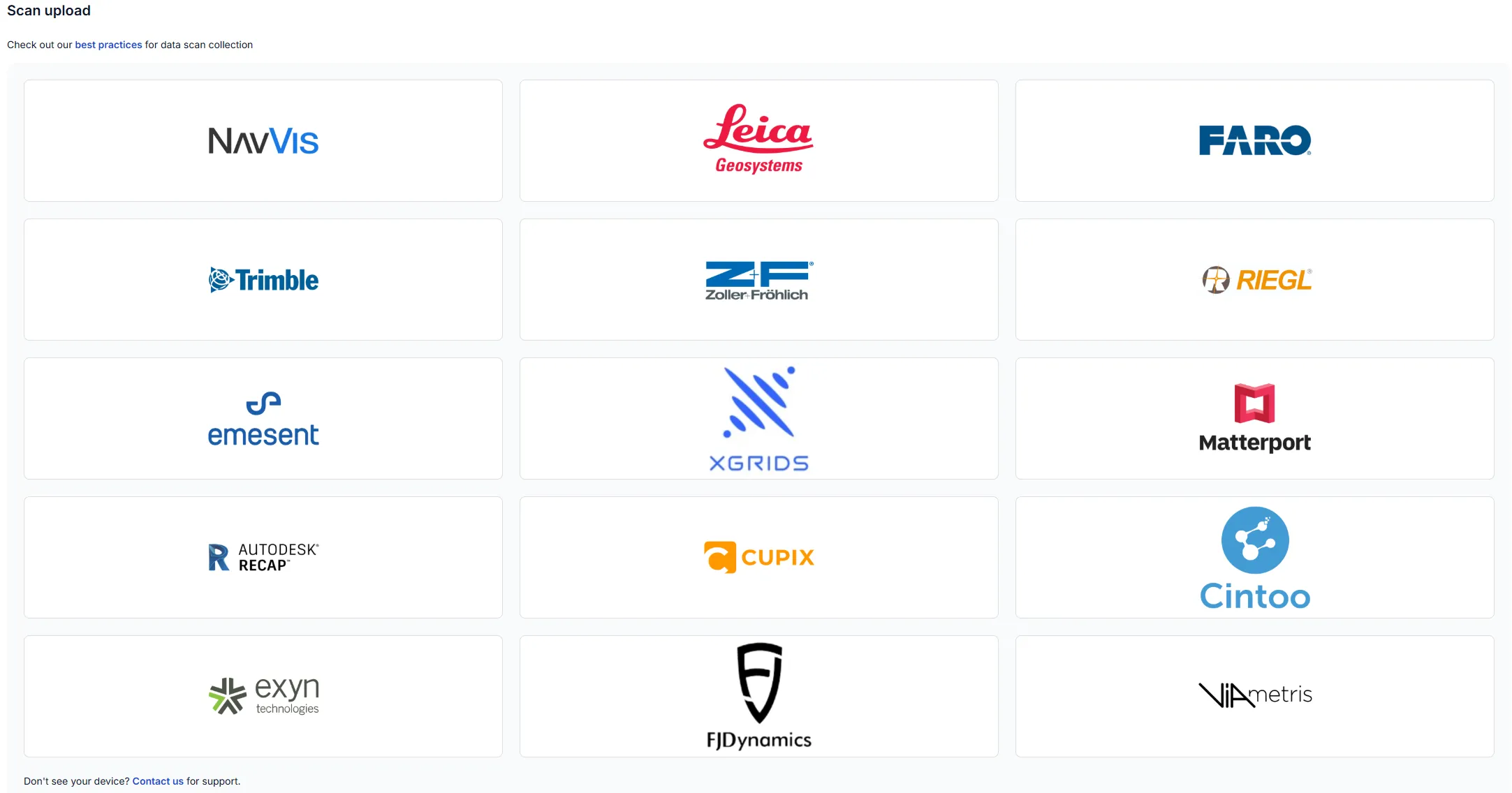
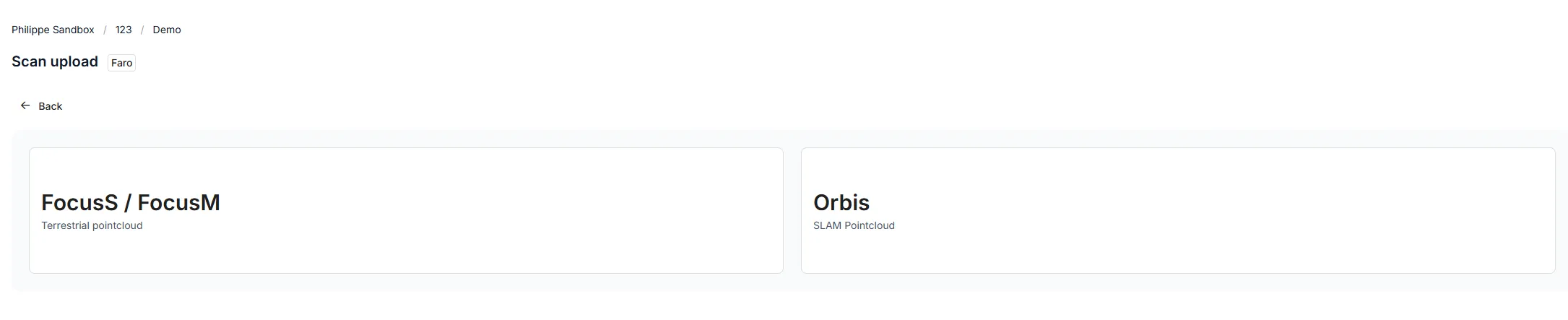
El asistente analiza dinámicamente el dispositivo de captura o la categoría de datos seleccionados y hará lo siguiente:
-
Solicitar los archivos requeridos
-
Indicar los archivos opcionales
-
Mostrar recomendaciones para lograr los mejores resultados
-
Ajustar los parámetros internamente según el tipo de entrada seleccionado
Esto garantiza que el flujo de carga esté adaptado a tu conjunto de datos específico.
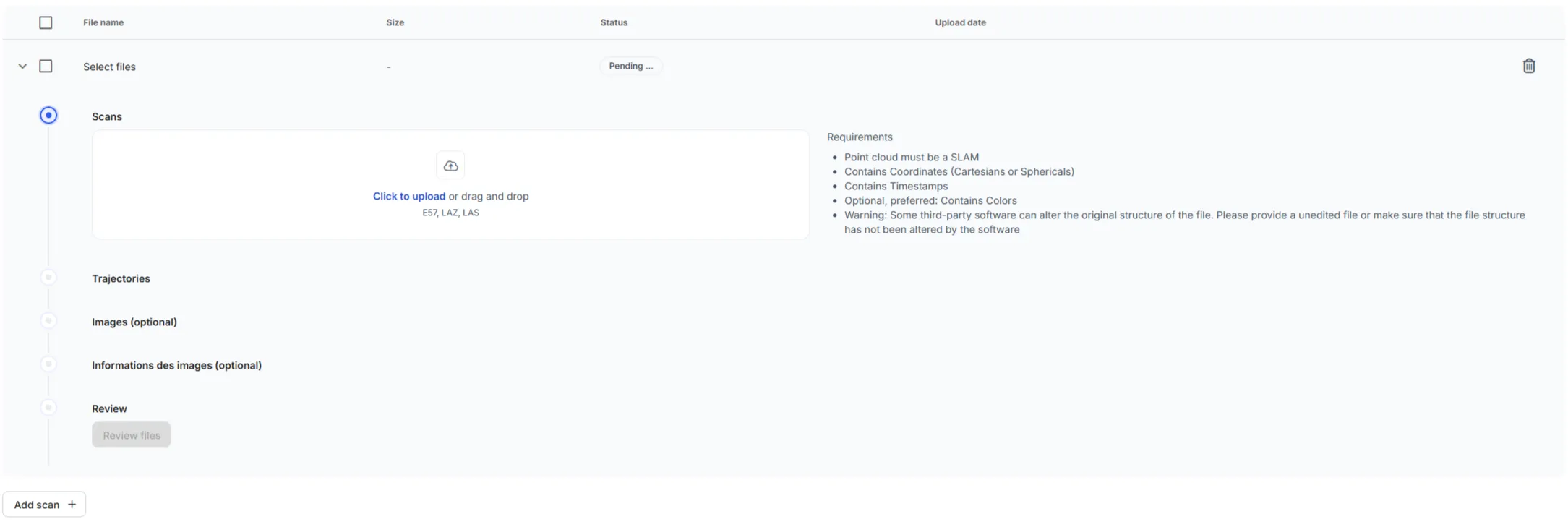
Cargar tus archivos
Sección titulada «Cargar tus archivos»Cuando estés listo, arrastra y suelta tus archivos en el área de carga o explora para seleccionarlos desde tu ordenador.
Revisar los archivos
Sección titulada «Revisar los archivos»Selecciona Review Files para validar los datos antes de la carga.
Este paso comprueba que:
-
Los archivos requeridos están presentes
-
La estructura de archivos y los metadatos son correctos
-
El conjunto de datos está listo para el procesamiento
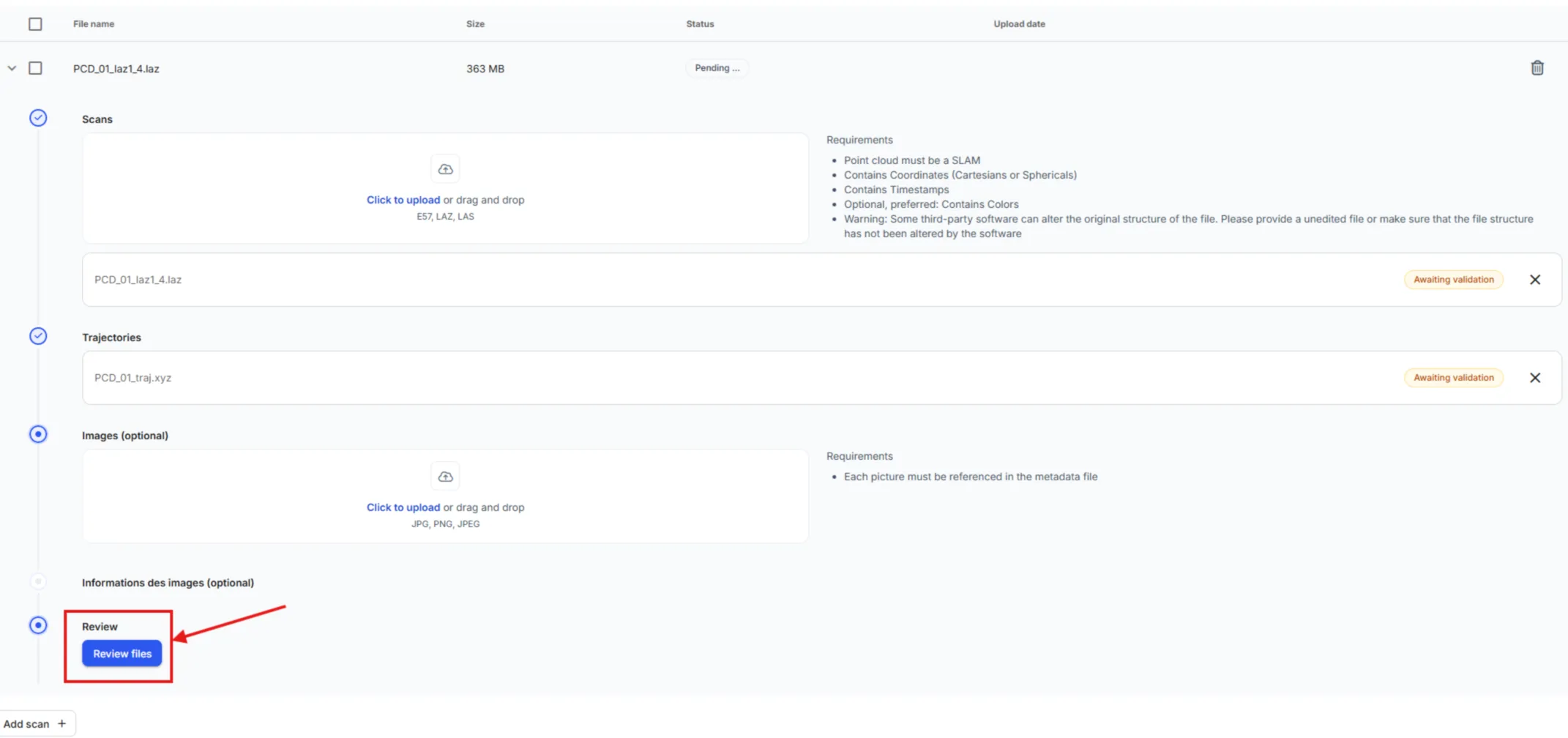
Progreso de la carga
Sección titulada «Progreso de la carga»Mientras se cargan los archivos, la vista de progreso muestra el estado de cada archivo individualmente. Para cargas grandes, puedes seguir el progreso por archivo, la velocidad estimada, el tiempo restante y las actualizaciones de estado en vivo para saber cuándo se completa cada parte del conjunto de datos.
Espera a que la carga termine antes de cerrar el flujo de trabajo.

Múltiples sesiones de escaneo
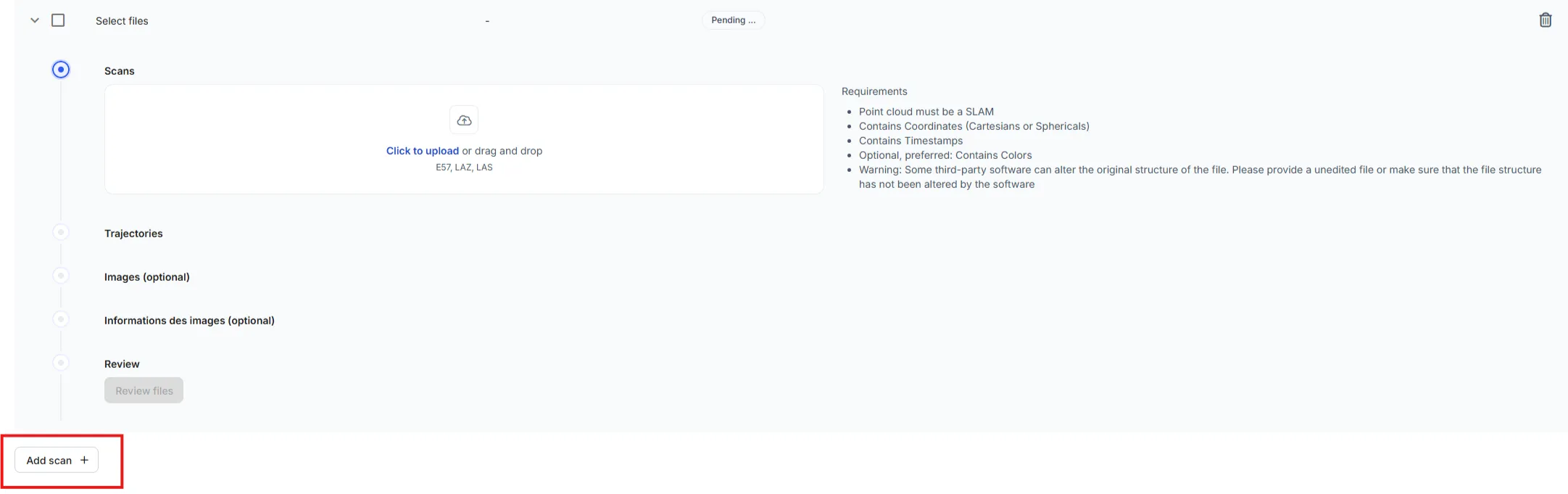
Sección titulada «Múltiples sesiones de escaneo»Si tu conjunto de datos incluye múltiples sesiones de escaneo, puedes añadir conjuntos de archivos adicionales usando la opción Add Scan y repetir los pasos anteriores.
Procesar tus datos
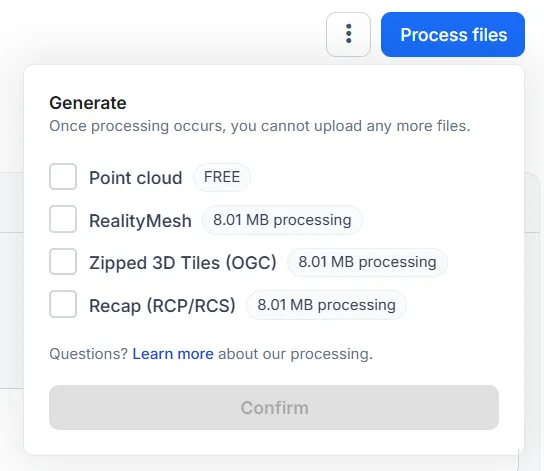
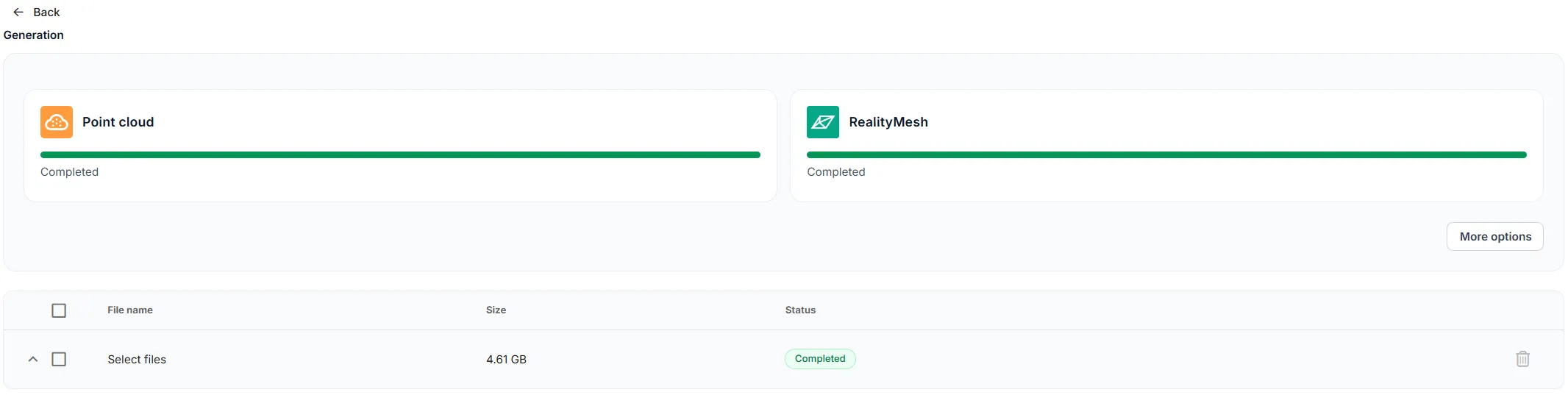
Sección titulada «Procesar tus datos»Una vez completada tu carga, puedes elegir qué representaciones visuales o artefactos quieres generar a partir de tu conjunto de datos. Puedes activar cada salida cuando estés listo y generar solo las representaciones que tu flujo de trabajo necesita.
Ejemplos de salidas de procesamiento compatibles incluyen:
-
Representación visual de nube de puntos
-
Representación visual de malla
-
Representación visual de fotosfera
-
Representación visual de Gaussian splat
-
Exportación 3D Tiles (OGC)
-
Exportación RCP (ReCap)
-
Y otros artefactos derivados compatibles con Prevu3D
Por qué se requiere el procesamiento incluso para las entradas de nube de puntos
Sección titulada «Por qué se requiere el procesamiento incluso para las entradas de nube de puntos»Independientemente del tipo de entrada, Prevu3D aplica una canalización de optimización interna para preparar tus datos para una visualización eficiente dentro de nuestros productos.
Este proceso:
-
Divide el conjunto de datos en fragmentos pequeños y transmisibles
-
Optimiza el rendimiento de carga y el uso de memoria
-
Garantiza un renderizado coherente en todas las aplicaciones de Prevu3D
-
Permite ver sin problemas conjuntos de datos muy grandes
Por esto, incluso si cargas una nube de puntos, se requiere un paso de procesamiento para generar la representación visual de nube de puntos utilizada en toda la plataforma.
Procesamiento incremental y multifase
Sección titulada «Procesamiento incremental y multifase»Puedes procesar los conjuntos de datos en múltiples fases. Esto te permite:
-
Validar la calidad de tus datos antes de generar representaciones más pesadas
-
Generar solo las representaciones que necesitas
-
Posponer el procesamiento adicional si se requieren correcciones o una nueva captura de datos
-
Añadir nuevas salidas más tarde sin volver a cargar el conjunto de datos
Este enfoque flexible garantiza que mantengas el control total sobre cómo y cuándo se transforman tus datos.
Usar el 3D Data Viewer
Sección titulada «Usar el 3D Data Viewer»Una vez que al menos una representación visual esté lista, puedes abrir el 3D Data Viewer para:
-
Inspeccionar el resultado
-
Validar la integridad de la captura
-
Confirmar la calidad de los datos
-
Explorar el entorno antes de proceder a los flujos de trabajo de diseño o integración
Para obtener más detalles sobre las herramientas disponibles y las opciones de navegación, consulta la documentación del 3D Data Viewer.
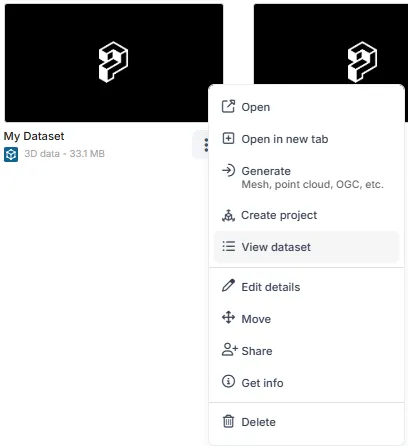
Crear proyectos o importar a un Twin
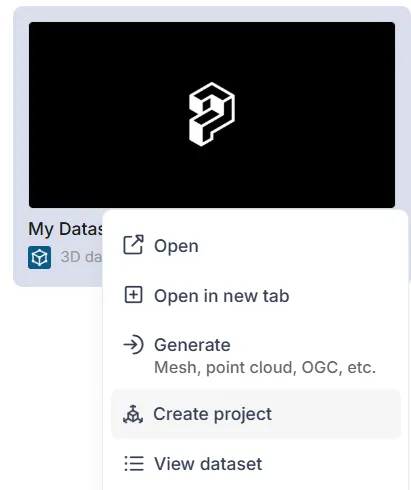
Sección titulada «Crear proyectos o importar a un Twin»Después de que tu data bundle contenga al menos una representación procesada, puedes:
- Crear un RealityPlan Project para recortar, convertir o preparar la geometría para los flujos de trabajo de diseño
- Importar el conjunto de datos directamente a RealityTwin como una nueva capa
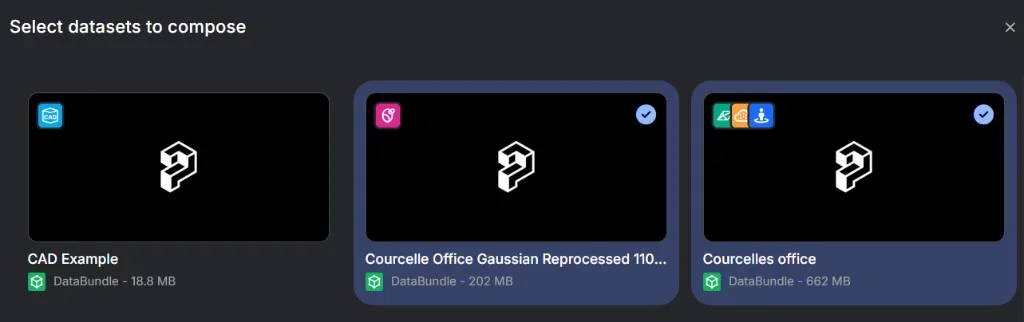
Esto hace que tus datos procesados estén disponibles en todo el ecosistema de Prevu3D.