
Grupos
La página de gestión de grupos permite a los administradores crear, organizar y controlar fácilmente los grupos de usuarios, agilizando los permisos y la colaboración entre equipos.
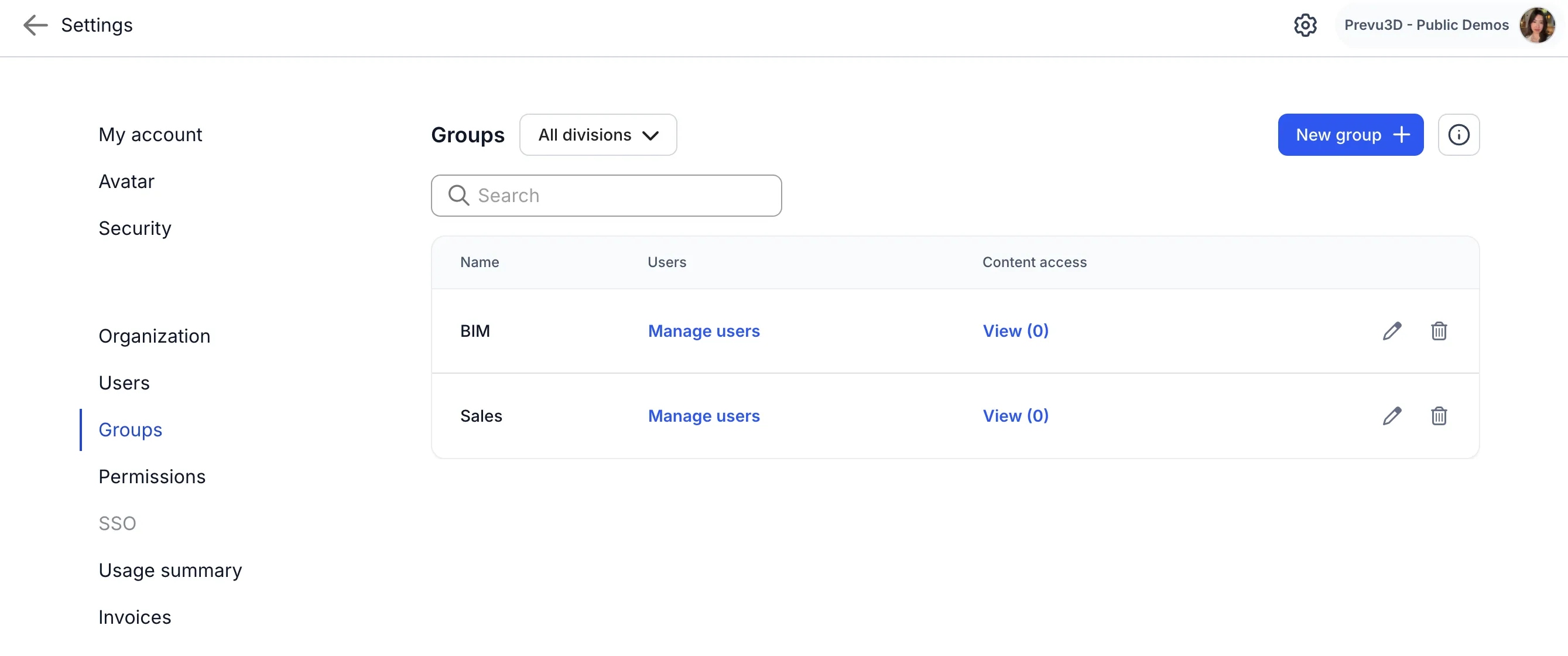
Acceder a la página de gestión de grupos
Sección titulada «Acceder a la página de gestión de grupos»-
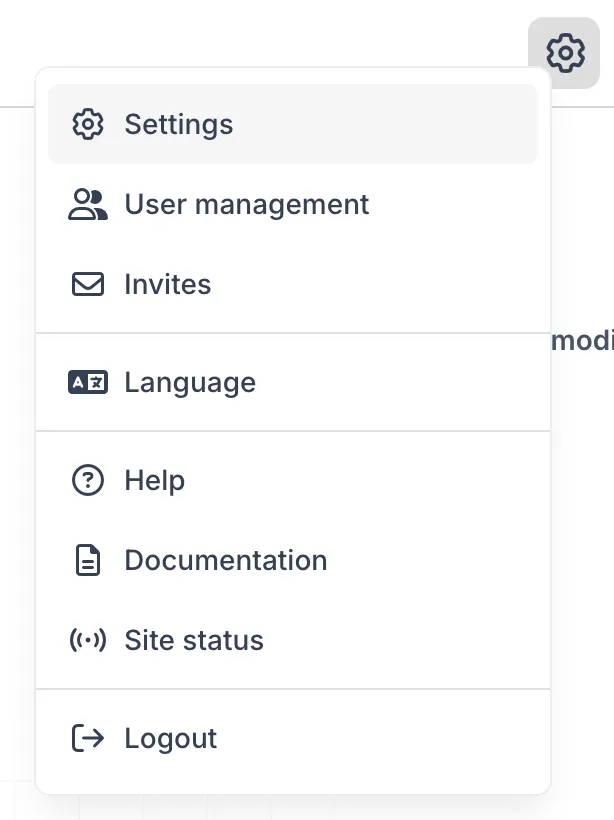
Ve a Settings
-
Selecciona Groups
Funciones clave
Sección titulada «Funciones clave»-
Crear y gestionar grupos: configura grupos, define sus roles y gestiona la pertenencia de los usuarios
-
Asignar permisos de grupo: establece permisos de alto nivel que determinan la(s) división(es) del grupo
-
Ver el acceso al contenido del grupo: obtén una descripción general de a qué contenido puede acceder cada grupo. (No puedes gestionar el acceso aquí. Consulta compartir para editar y aprovisionar el acceso)
Descripción general de la página
Sección titulada «Descripción general de la página»Lista de grupos
Sección titulada «Lista de grupos»La lista de grupos proporciona una descripción rápida de todos los grupos existentes, mostrando información esencial de cada uno, como:
-
Nombre del grupo
-
Usuarios: usuarios individuales que pertenecen a este grupo
-
Acceso al contenido: descripción general de a qué tiene acceso el grupo (incluido su rol en el contenido)
-
Acciones: opciones para editar o eliminar el grupo
La función de búsqueda facilita localizar grupos específicos por nombre.
Crear un nuevo grupo
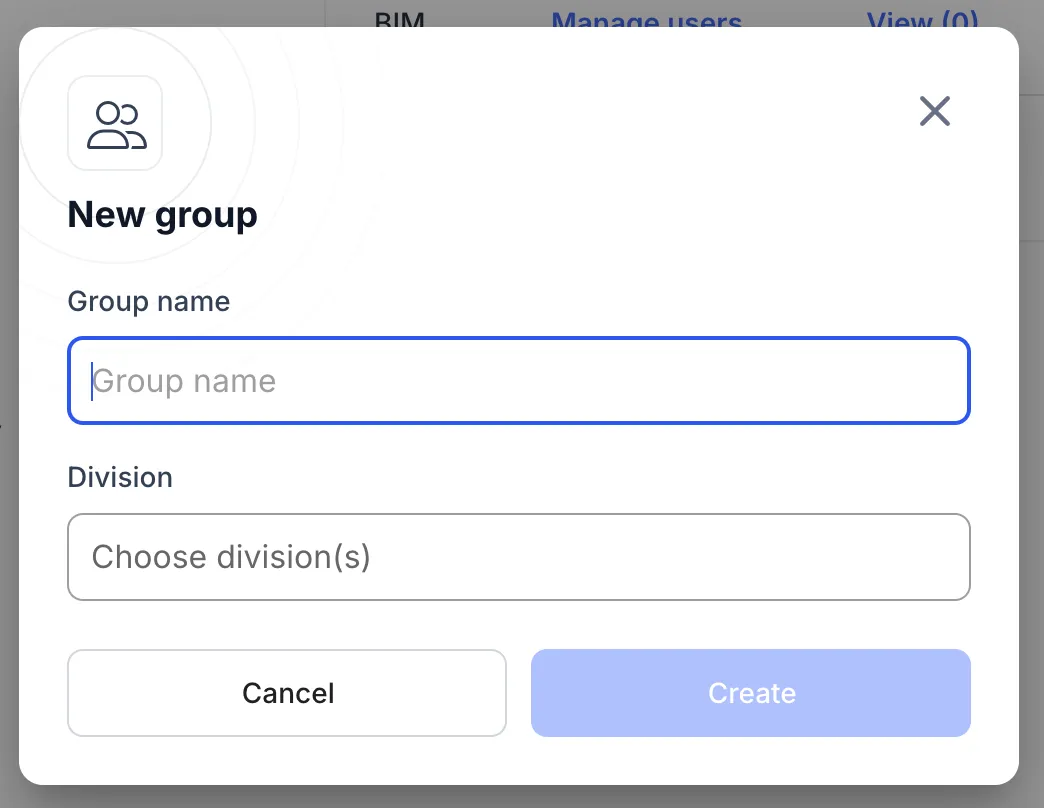
Sección titulada «Crear un nuevo grupo»Para configurar un nuevo grupo:
-
Haz clic en “New Group +” en la parte superior derecha de la página.
-
En el cuadro de diálogo “Create Group”, proporciona los siguientes detalles:
-
Nombre del grupo: un nombre descriptivo para el grupo.
-
División: selecciona la(s) división(es)
- Esto autoriza a que el grupo se añada solo al contenido dentro de las divisiones seleccionadas.
-
-
Haz clic en “Create” para guardar el grupo.
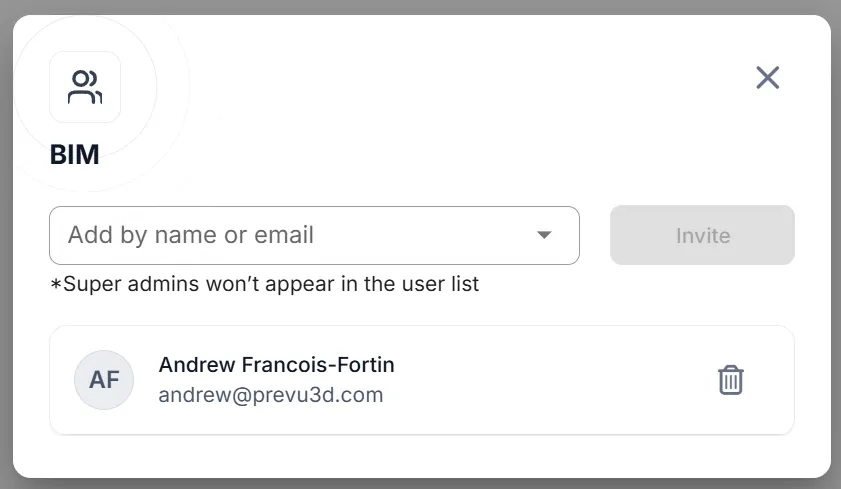
Gestionar los grupos de usuarios
Sección titulada «Gestionar los grupos de usuarios»Una vez creado el grupo, podrás añadir usuarios existentes o invitar a nuevos usuarios al grupo. Se les proporcionará automáticamente todo el acceso y los permisos relacionados con el grupo. Esto puede ahorrarte mucho tiempo si gestionas muchos usuarios con múltiples niveles de acceso.
Ver el acceso al contenido del grupo
Sección titulada «Ver el acceso al contenido del grupo»Se puede ver el acceso al contenido de cada grupo para comprender a qué contenido puede acceder el grupo con su permiso de rol.
- Selecciona el botón “Content Access” para ver una descripción general de qué piezas de contenido son accesibles por este grupo.
Eliminar un grupo
Sección titulada «Eliminar un grupo»Para eliminar un grupo:
-
Localiza el grupo en la lista de grupos.
-
Haz clic en el icono “Delete” (una papelera)
-
Confirma la eliminación. Esta acción es permanente y elimina la configuración del grupo.
Asignación de grupos de Single Sign-On
Sección titulada «Asignación de grupos de Single Sign-On»Para una gestión más avanzada, es posible aprovechar la función de asignación de grupos de SSO. Consulta el artículo Single Sign-On