Animaciones de objetos
La herramienta de animación de objetos te permite animar objetos 3D libremente en el entorno, permitiéndote asignar trayectorias para que los objetos las sigan.
Crear una trayectoria
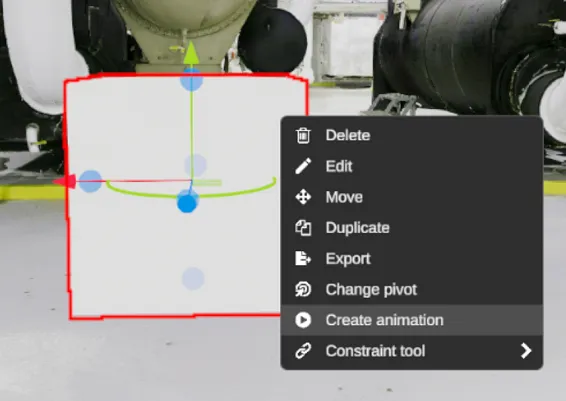
Sección titulada «Crear una trayectoria»Para animar un objeto a lo largo de una trayectoria, empieza seleccionando el objeto que quieres animar. Luego, haz clic derecho en el objeto para abrir su menú contextual y haz clic en la opción Create Animation para crear la trayectoria de animación del objeto.
Para añadir nuevos waypoints, puedes hacer clic en el entorno o pulsar la barra espaciadora. (Ten en cuenta que este atajo no funcionará en el modo explorar.)
Editar una animación
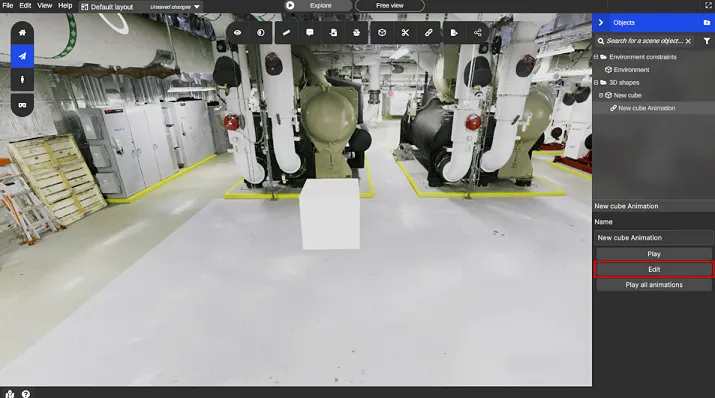
Sección titulada «Editar una animación»Para editar una animación, primero necesitas abrir la ventana de animación. La ventana debería abrirse automáticamente cuando creas una nueva animación. Alternativamente, puedes abrirla manualmente haciendo clic en la animación deseada en la barra lateral y luego seleccionando el botón Edit que aparece después de hacer tu selección.
Añadir un nuevo waypoint
Sección titulada «Añadir un nuevo waypoint»Puedes añadir nuevos waypoints a una trayectoria haciendo clic en el botón de editar trayectoria, que añade nuevos waypoints al final de la trayectoria, o haciendo doble clic en un segmento existente para insertar un waypoint.
Editar un waypoint
Sección titulada «Editar un waypoint»Puedes seleccionar un waypoint haciendo clic en él dentro de la ventana de waypoints o haciendo clic en él dentro de la escena. Una vez seleccionado, puedes mover y rotar el waypoint como desees.
Editar los ajustes de la animación
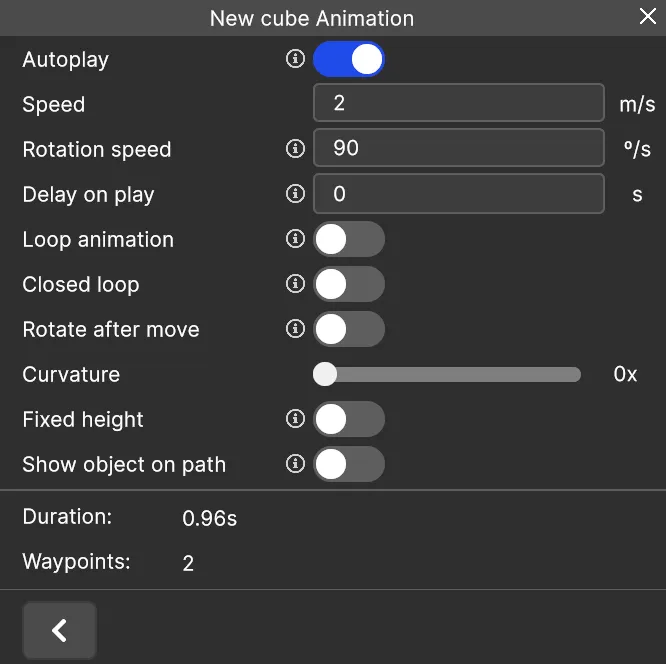
Sección titulada «Editar los ajustes de la animación»Para modificar los ajustes que determinan cómo se comportará la animación en general, puedes hacer clic en el botón de ajustes. Estos cambios se pueden hacer mientras la animación se está ejecutando, lo que te permite ver los efectos en tiempo real.
Editar los ajustes de un segmento
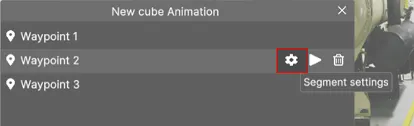
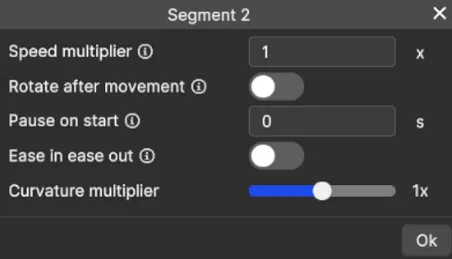
Sección titulada «Editar los ajustes de un segmento»También puedes modificar segmentos individuales de la trayectoria para que actúen de forma diferente al resto. Por ejemplo, puedes pausar o acelerar segmentos específicos para crear variación en la animación.
Reproducir una animación
Sección titulada «Reproducir una animación»Las animaciones se reproducirán automáticamente cuando abras tu diseño si tienen la opción Autoplay habilitada (la opción está habilitada de forma predeterminada).
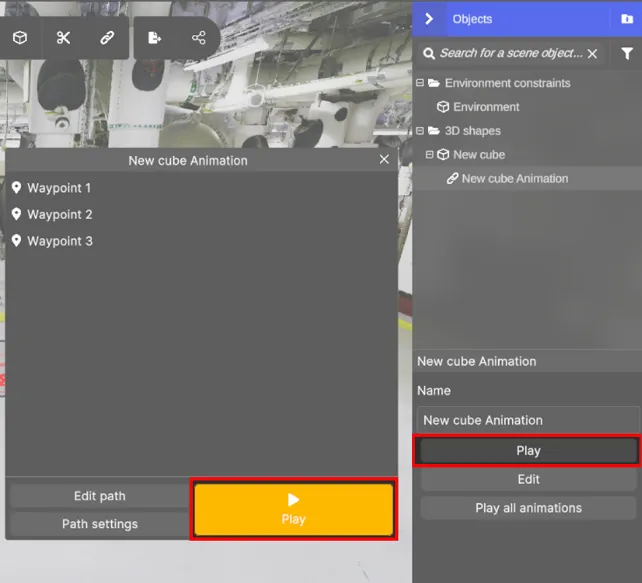
Para reproducir o pausar una animación manualmente, puedes hacer clic en el botón de reproducir/pausar en el menú del lado derecho o en la ventana de animación. Además, puedes usar el botón Play All Animations para reiniciar todas las animaciones activas. Si solo quieres reproducir una animación desde un segmento específico, puedes hacer clic en el botón de reproducir que se muestra a la derecha del waypoint en la ventana de animación para mayor comodidad.