
Formas 3D básicas
La biblioteca 3D te permite dibujar formas 2D y 3D en tu espacio. Puede ser útil para validar holguras o rellenar un espacio en blanco.
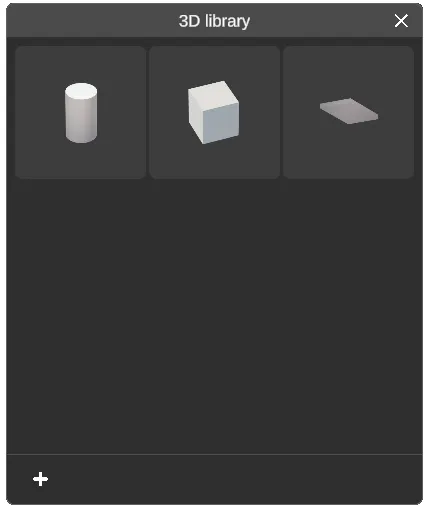
Dibujar una forma básica
Sección titulada «Dibujar una forma básica»RealityPlan ofrece tres formas básicas: cilindro, cubo y plano. Para colocar una forma:
-
Abre la biblioteca 3D desde la barra de herramientas.
-
Selecciona la forma que quieres colocar.
-
Para cilindros o cubos, haz clic en el entorno para insertar la forma.
-
Para planos, haz clic en el entorno varias veces para dibujar el contorno de la forma. Haz clic en el primer punto una segunda vez o pulsa
Enterpara completar la definición del contorno.
-
-
Puedes ajustar el tamaño y la posición de la forma con los manejadores que la rodean. También puedes mostrar manejadores adicionales pulsando
Ren tu teclado.
Colorear y aplicar texturas
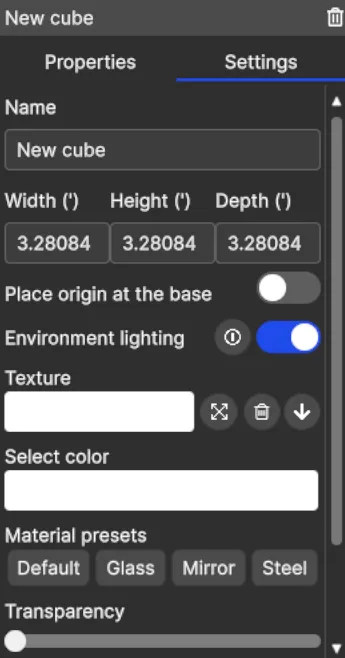
Sección titulada «Colorear y aplicar texturas»Puedes aplicar texturas y colorear las caras de las formas con facilidad usando el panel de ajustes de la forma:
-
Haz clic en el cuadro de textura para abrir la biblioteca de texturas y aplica una textura a la forma. Puedes importar texturas externas usando el botón import material. Las texturas también admiten la reproducción de vídeo.
- Extensiones de archivo compatibles: png, jpg, jpeg y mp4.
-
Haz clic en el botón stretch texture junto al cuadro de textura para repetir o extender la textura en la forma.
-
Haz clic en el cuadro Select color para cambiar el color de la forma. Luego puedes elegir un color personalizado o tomar uno directamente del entorno.
-
Establece materiales sencillos de renderizado basado en física (por ejemplo, vidrio, espejo, acero) usando los Material presets.
-
Establece propiedades PBR avanzadas ajustando los controles deslizantes de transparencia, suavidad y metalicidad
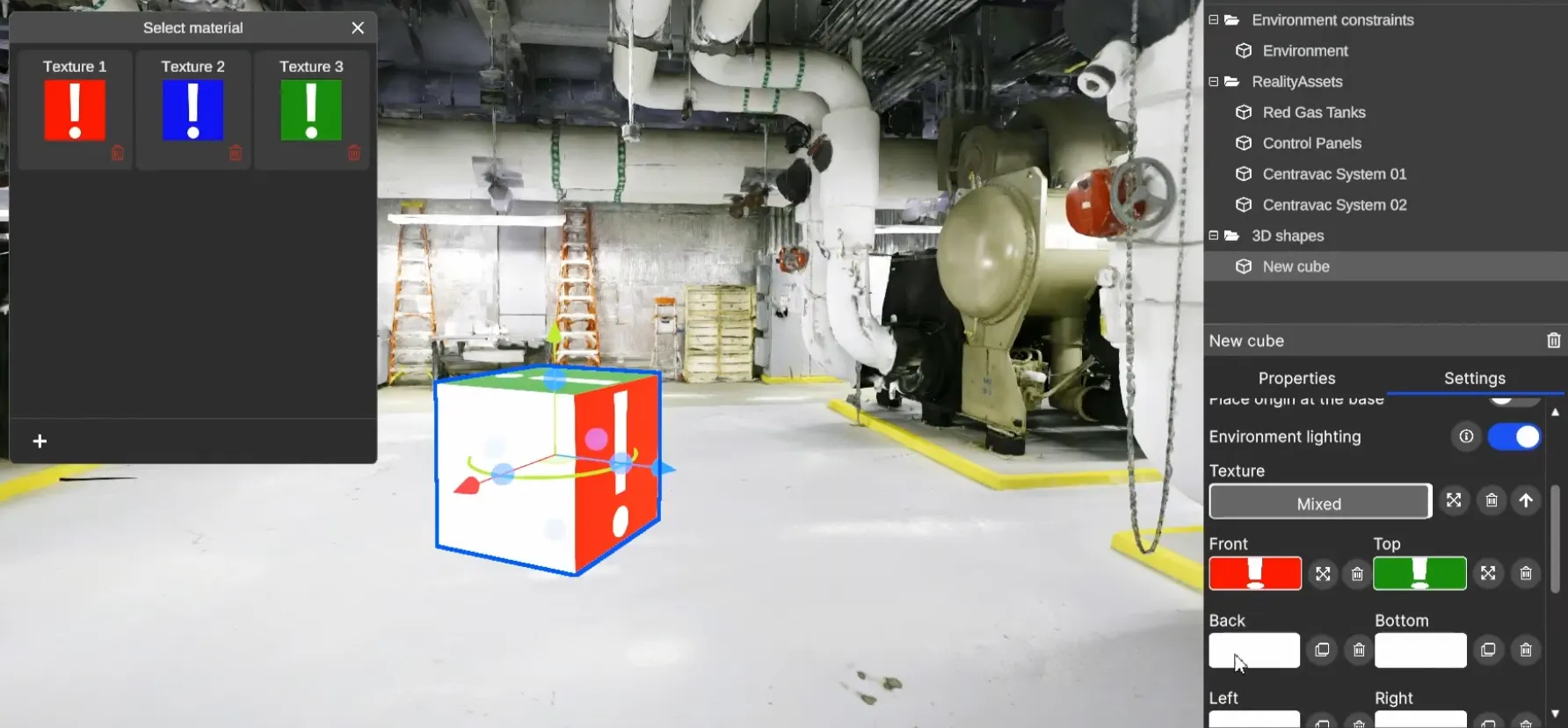
Texturizado por cara (primitiva de cubo)
Sección titulada «Texturizado por cara (primitiva de cubo)»Usa el botón Modify textures on individual sides para aplicar diferentes texturas a cada cara de la primitiva de cubo. Esto permite una representación visual más precisa —como mostrar una imagen de referencia (por ejemplo, estanterías) en un lado— manteniendo las caras restantes neutras o con su propia textura.
Posicionamiento básico
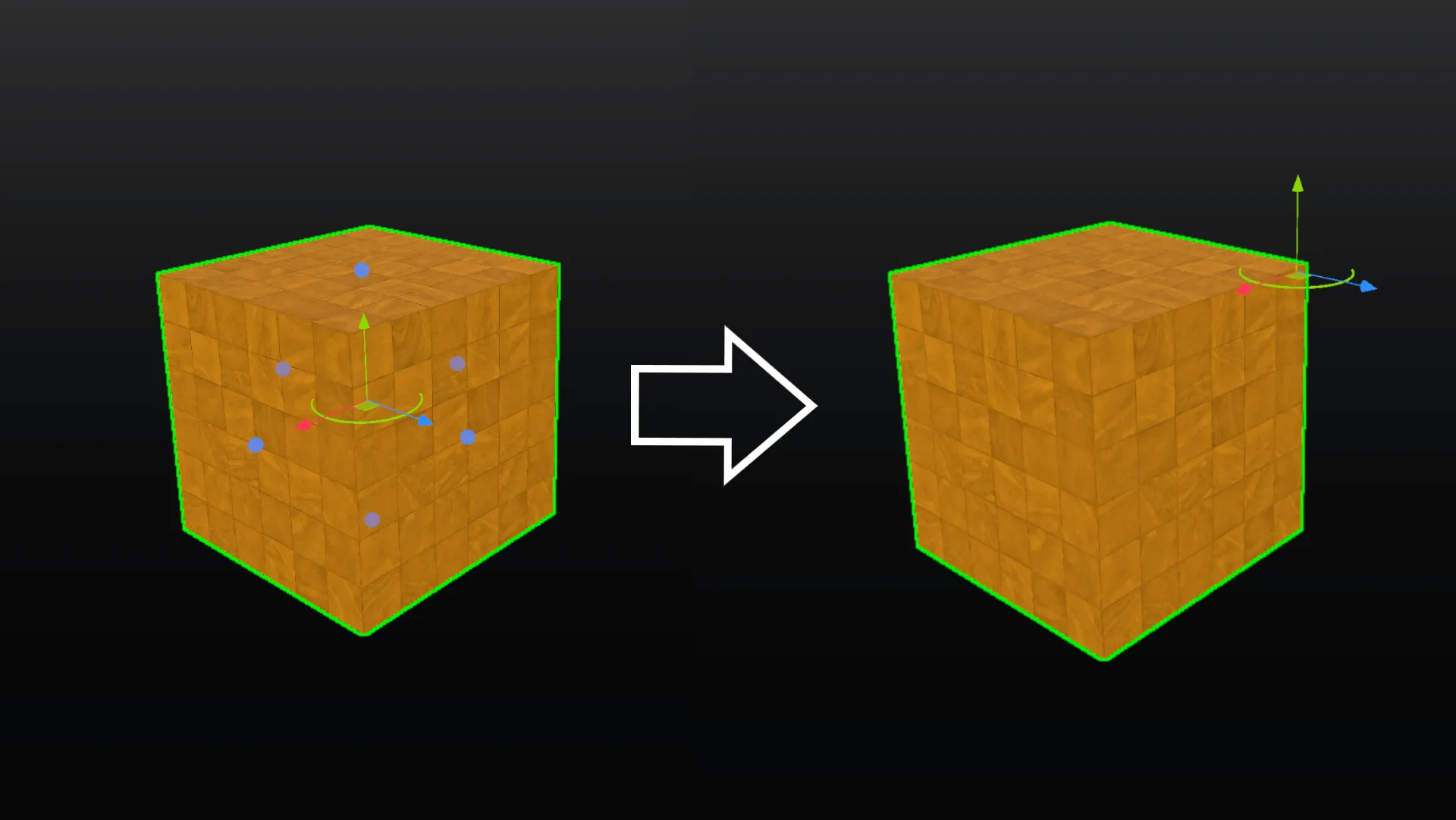
Sección titulada «Posicionamiento básico»De forma predeterminada, el origen de una forma se sitúa en su centro geométrico. Ese origen es el punto de pivote de la forma: es el punto que se apoya en la superficie sobre la que haces clic, el punto en torno al cual gira la forma y el punto donde aparecen los controladores, es decir, el lugar por el que agarras la forma para moverla y girarla.
Para llevar el origen a la parte inferior de la forma, selecciona la forma y activa Place origin at the base en su panel de ajustes. El pivote pasa entonces al punto más bajo del cuadro delimitador de la forma, lo que resulta ideal para la alineación con el suelo o el apilamiento.
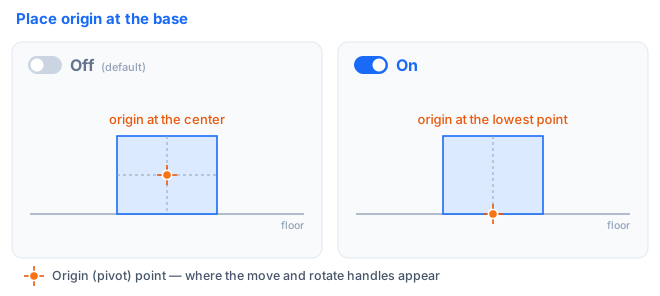
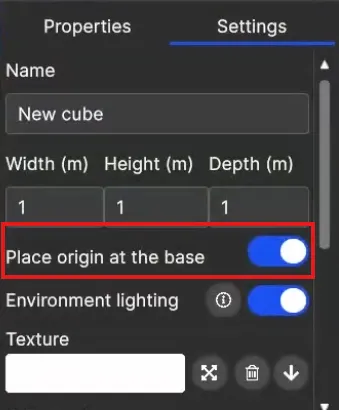
Este ajuste es especialmente útil para una colocación de formas rápida y coherente sin ajustar manualmente el pivote en la escena.
Posicionamiento avanzado: cambiar el punto de pivote
Sección titulada «Posicionamiento avanzado: cambiar el punto de pivote»Esta herramienta te permite cambiar temporalmente el pivote de un objeto, colocándolo en cualquier lugar de la escena. Esto permite un movimiento más preciso, especialmente para activos grandes.
Para usar esta función:
-
Selecciona el objeto
-
Selecciona la opción Change pivot del menú contextual usando el
clic derechodel ratón.Haz clicen cualquier punto del entorno para reubicar el pivote en la posición deseada.
Posicionamiento avanzado: usar colocación por desplazamiento
Sección titulada «Posicionamiento avanzado: usar colocación por desplazamiento»Esta herramienta te permite mover una forma introduciendo manualmente las distancias de desplazamiento para la traslación y los ángulos de rotación.
Para usar esta función:
-
Selecciona el objeto
-
Selecciona la opción Use offset placement del menú contextual usando el
clic derechodel ratón. Introduce valores para la traslación y la rotación a lo largo de los ejes X, Y y Z, luego haz clic en Apply.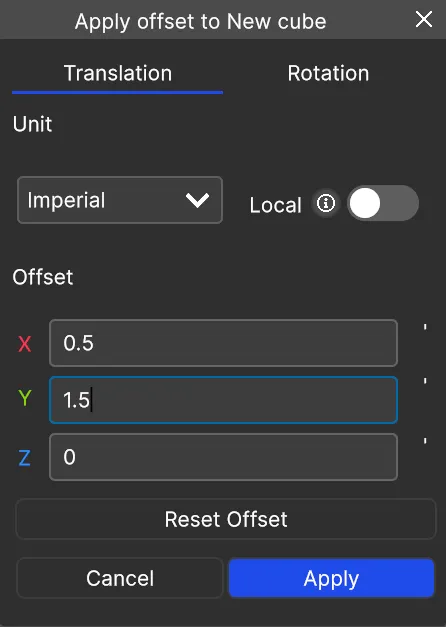
Exportar
Sección titulada «Exportar»De forma similar a los modelos 3D, las formas 3D se pueden exportar.