Herramientas de medición
RealityTwin proporciona un conjunto de herramientas de medición para ayudarte a extraer información precisa directamente de tu entorno 3D. Puedes realizar mediciones de distancia, área, diámetro y coordenadas.
Mediciones temporales frente a persistidas
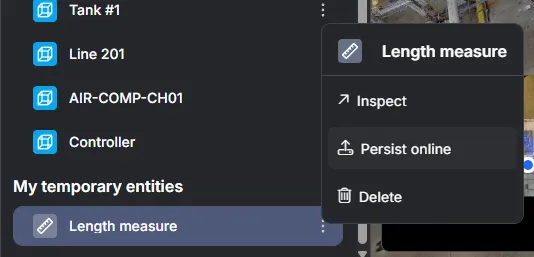
Sección titulada «Mediciones temporales frente a persistidas»De forma predeterminada, todas las mediciones se crean como entidades temporales. Esto significa:
-
Solo son visibles para ti.
-
No se guardan en el Twin.
-
Desaparecerán si actualizas la página.
Esto evita crear ruido innecesario cuando varios usuarios están trabajando en el mismo entorno.
Si quieres que una medición esté disponible para otros, puedes persistirla usando el panel del lado izquierdo. Las mediciones persistidas se almacenan en el Twin y son visibles para todos los usuarios.
Medición simple
Sección titulada «Medición simple»Para medir una distancia:
-
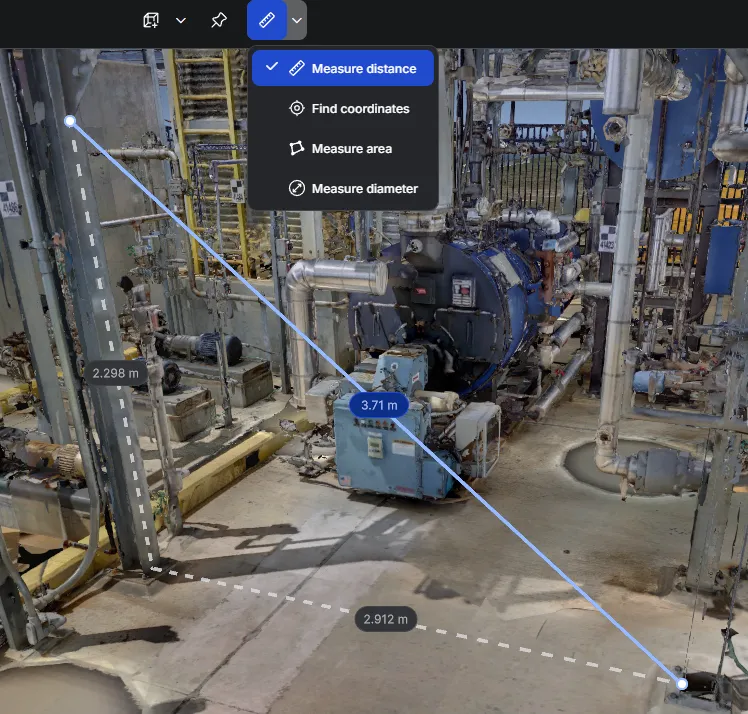
Selecciona la herramienta de medición simple en la barra de herramientas,
-
Coloca los dos puntos de la medición en tu entorno
Encontrar coordenadas
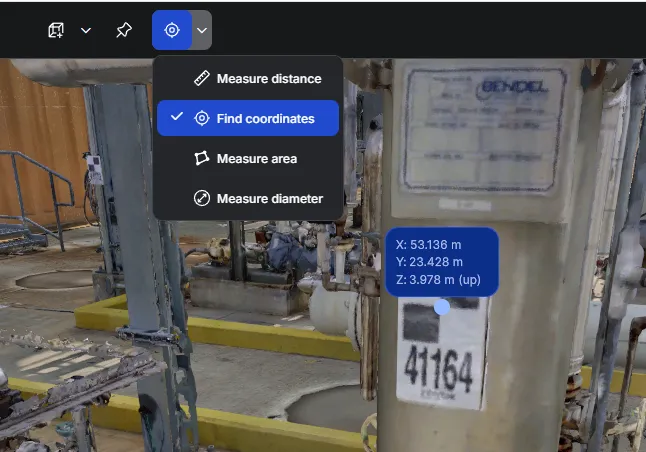
Sección titulada «Encontrar coordenadas»La herramienta Find coordinates te permite inspeccionar las coordenadas XYZ de cualquier punto del entorno.
-
Su propósito principal es validar que el entorno refleja el sistema de coordenadas global correcto (por ejemplo, verificar que los escaneos importados se alinean con las coordenadas georreferenciadas).
-
También se puede usar al posicionar objetos o al hacer referencia a planos externos que dependen de datos de coordenadas.
Medición de área
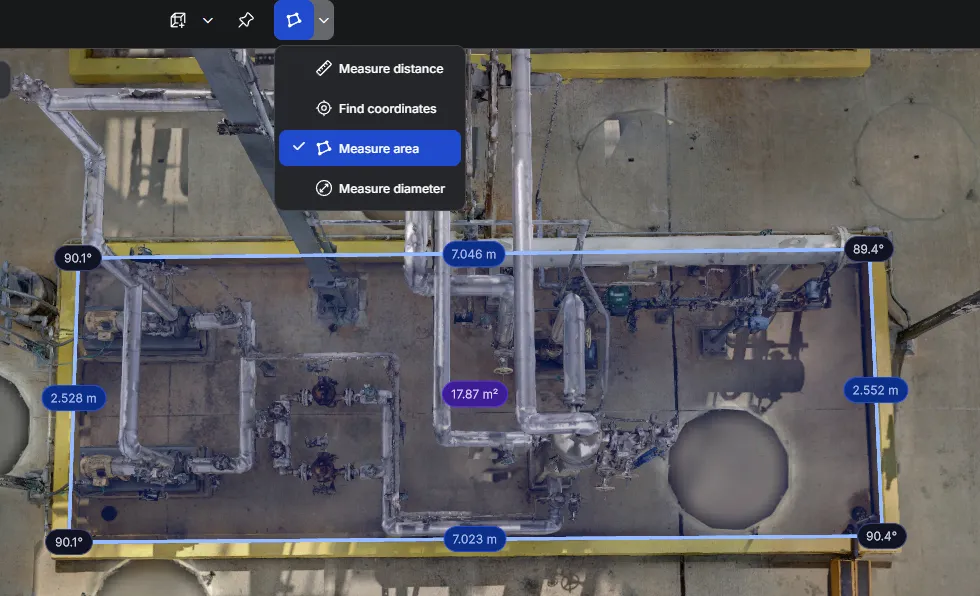
Sección titulada «Medición de área»La herramienta de medición de área te permite medir con precisión la superficie de un área cerrada, los ángulos entre los lados del área y la longitud de los lados.
-
Debes cerrar el bucle de medición para que se muestre la superficie del área.
-
Las mediciones de área no son editables y, por lo tanto, deben eliminarse si deseas cambiarlas.
Medición de diámetro (medición de tuberías)
Sección titulada «Medición de diámetro (medición de tuberías)»La herramienta de medición de diámetro te permite medir con precisión el diámetro de objetos cilíndricos como las tuberías.
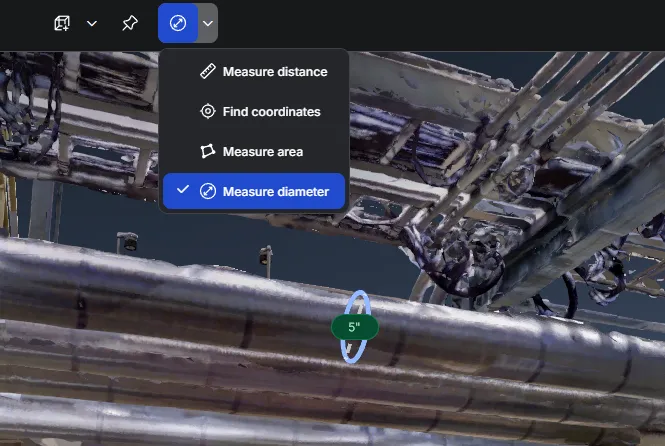
Para medir un diámetro, coloca el cursor del ratón sobre el objeto que deseas medir, espera unos segundos a que aparezca la medición y simplemente haz mouse left-click para confirmar la medición.
-
La precisión de la medición de diámetro depende de la calidad de la malla que se mide. Una mayor calidad puede dar mejores resultados.
-
Para obtener mediciones precisas, recomendamos colocar el cursor sobre una superficie limpia.
-
Si una medición falla, aparecerá un punto rojo. Prueba a colocar el cursor en una ubicación diferente.
-
Las mediciones de diámetro no son editables y, por lo tanto, deben eliminarse si deseas cambiarlas.
Medición ortogonal
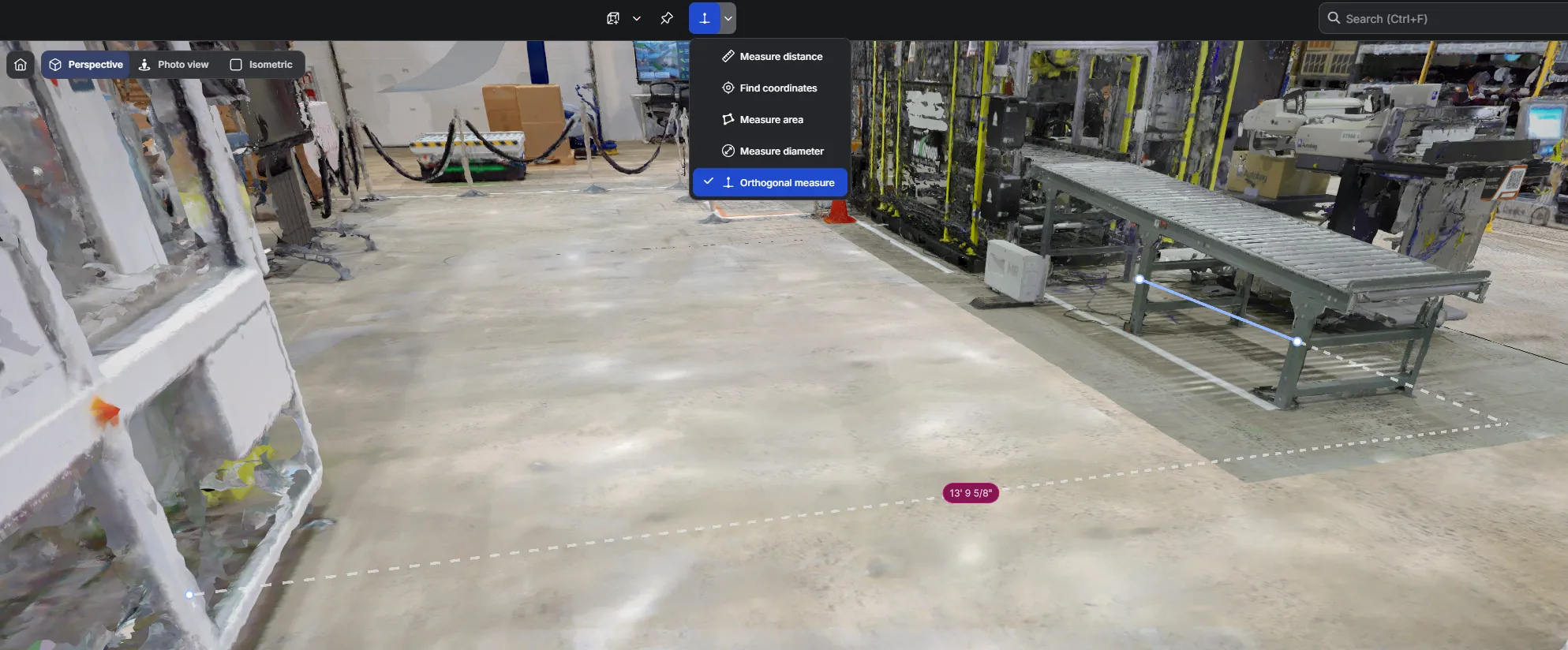
Sección titulada «Medición ortogonal»La herramienta de medición ortogonal te permite medir la distancia más corta entre un punto y una superficie o entre un punto y una arista. Esto es útil al evaluar holguras, validar alineaciones o comprobar perpendiculares. La herramienta de medición ortogonal te permite medir desplazamientos estructurados en dos ejes:
-
Desplazamiento vertical (arriba o abajo),
-
Desplazamiento horizontal a lo largo del plano del suelo (plano X/Z).
En lugar de medir una distancia libre de punto a punto, esta herramienta ajusta la medición a una dirección ortogonal basada en el plano del punto de referencia. Esto es útil para comprobar diferencias de nivel, alturas, holguras horizontales y distancias proyectadas sobre el suelo.
Para realizar una medición ortogonal:
-
Selecciona la herramienta de medición ortogonal en la barra de herramientas
-
Define el plano de referencia
-
Haz clic para colocar un primer punto de tu plano de referencia
-
Haz clic para colocar un segundo punto de tu plano de referencia
-
-
Pasa el cursor sobre el punto objetivo y haz clic de nuevo para confirmar la medición perpendicular.