
Registro e inicio de sesión
RealityPlatform ofrece un proceso fluido para registrarse e iniciar sesión, garantizando un acceso seguro a los proyectos y las herramientas de colaboración. Sigue estos pasos para empezar
Cómo registrarse e iniciar sesión en RealityPlatform
Sección titulada «Cómo registrarse e iniciar sesión en RealityPlatform»Recibir una invitación
Sección titulada «Recibir una invitación»Cuando se comparte un proyecto contigo, recibirás una invitación por correo electrónico para unirte a RealityPlatform. Esto es lo que debes hacer:
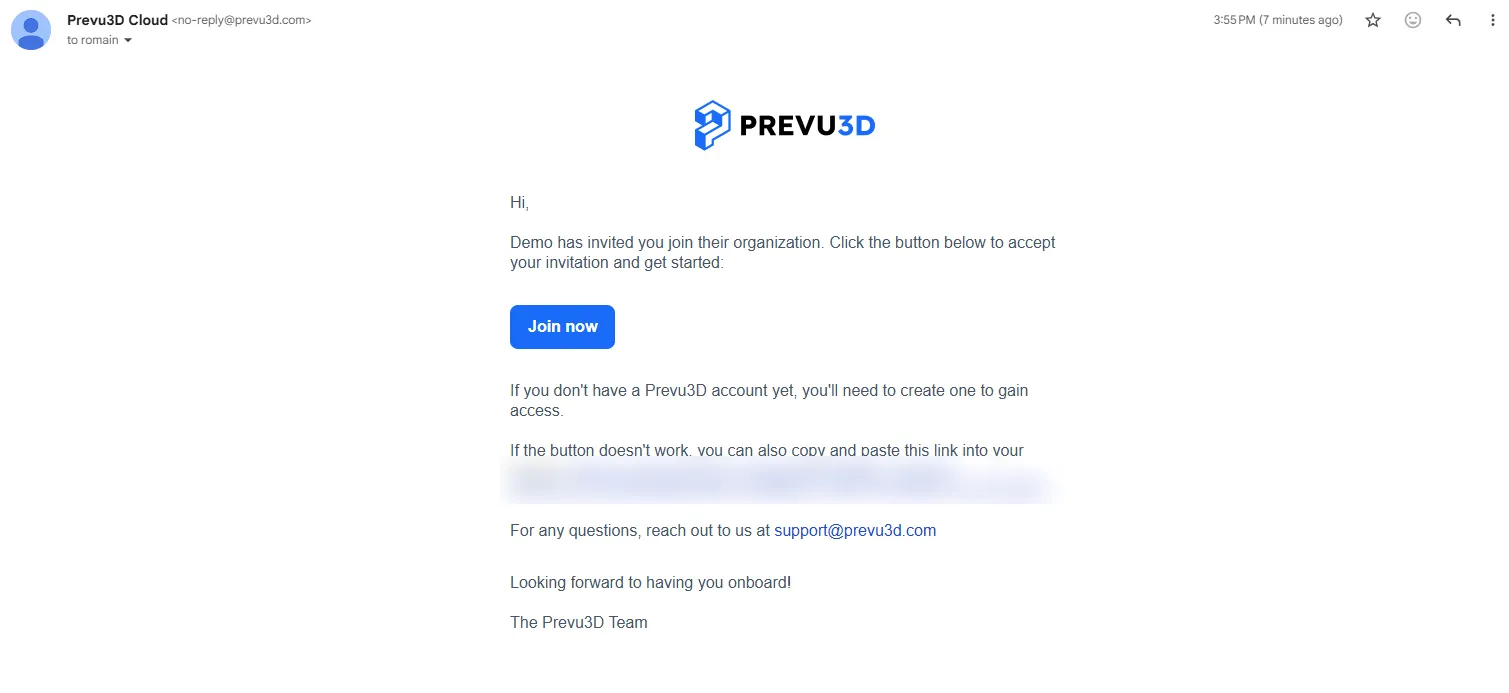
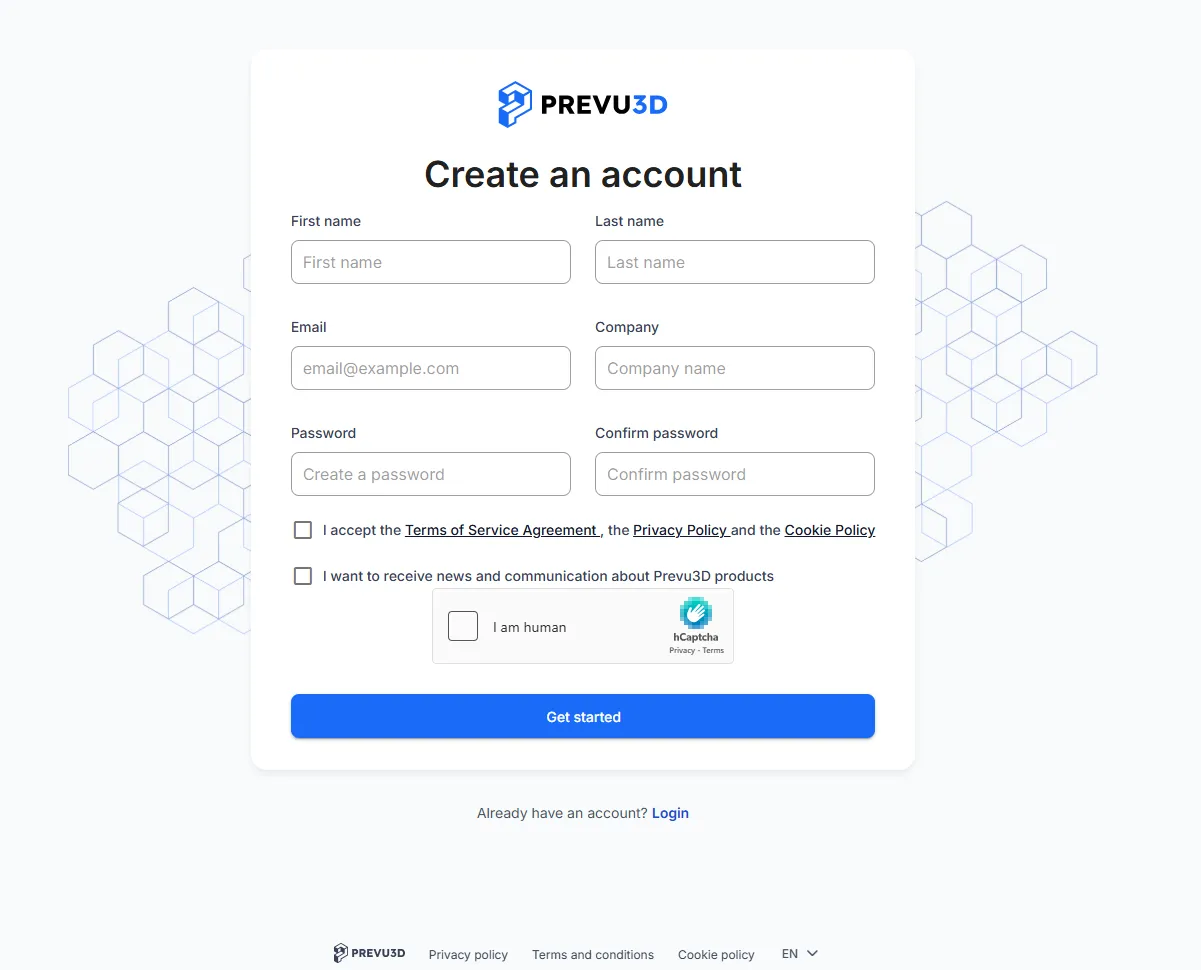
- Nuevos usuarios: si aún no tienes una cuenta, al hacer clic en el enlace de invitación se te dirigirá a la página Crear una cuenta, donde introduces tu nombre, correo electrónico, empresa y una contraseña, y luego aceptas las Condiciones del servicio, la Política de privacidad y la Política de cookies para completar el proceso de registro.
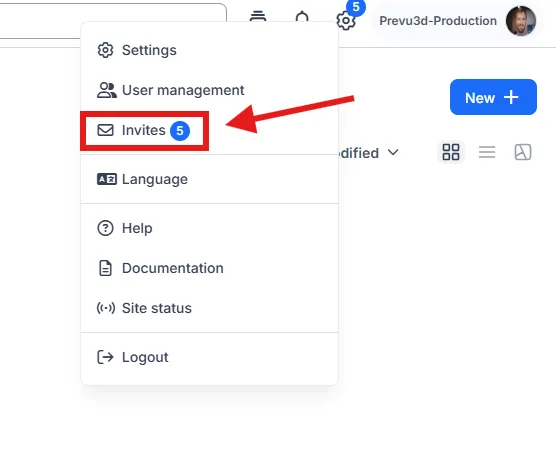
- Usuarios existentes: para quienes tienen una cuenta, simplemente inicia sesión y se te pedirá que aceptes la invitación para acceder al contenido compartido. También puedes consultar tus invitaciones pendientes en cualquier momento desde el menú de configuración, en Invitaciones.
Una vez aceptada la invitación, tendrás acceso al contenido para el que recibiste la invitación.
Acceder a RealityPlatform
Sección titulada «Acceder a RealityPlatform»Para que iniciar sesión sea rápido y sencillo, recomendamos guardar en marcadores la página web de RealityPlatform
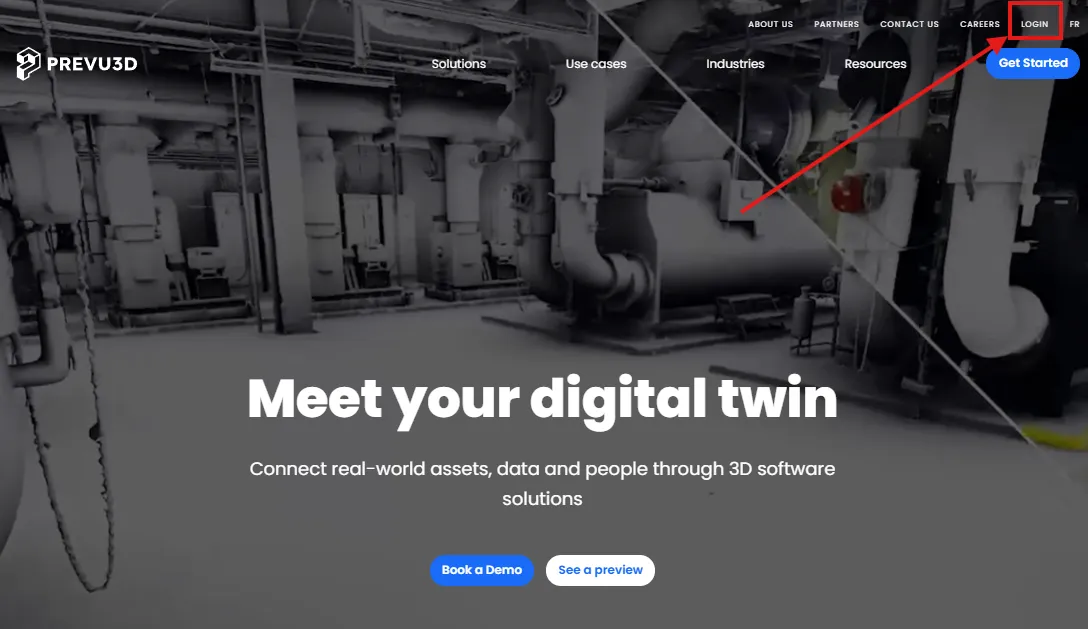
Alternativamente, también puedes hacer clic en el botón Login desde el sitio web principal de Prevu3D
Iniciar sesión
Sección titulada «Iniciar sesión»Introduce tu correo electrónico y tu contraseña, y luego haz clic en Login.
Opcionalmente, selecciona Recordar durante 30 días para mantener la sesión iniciada en este dispositivo.
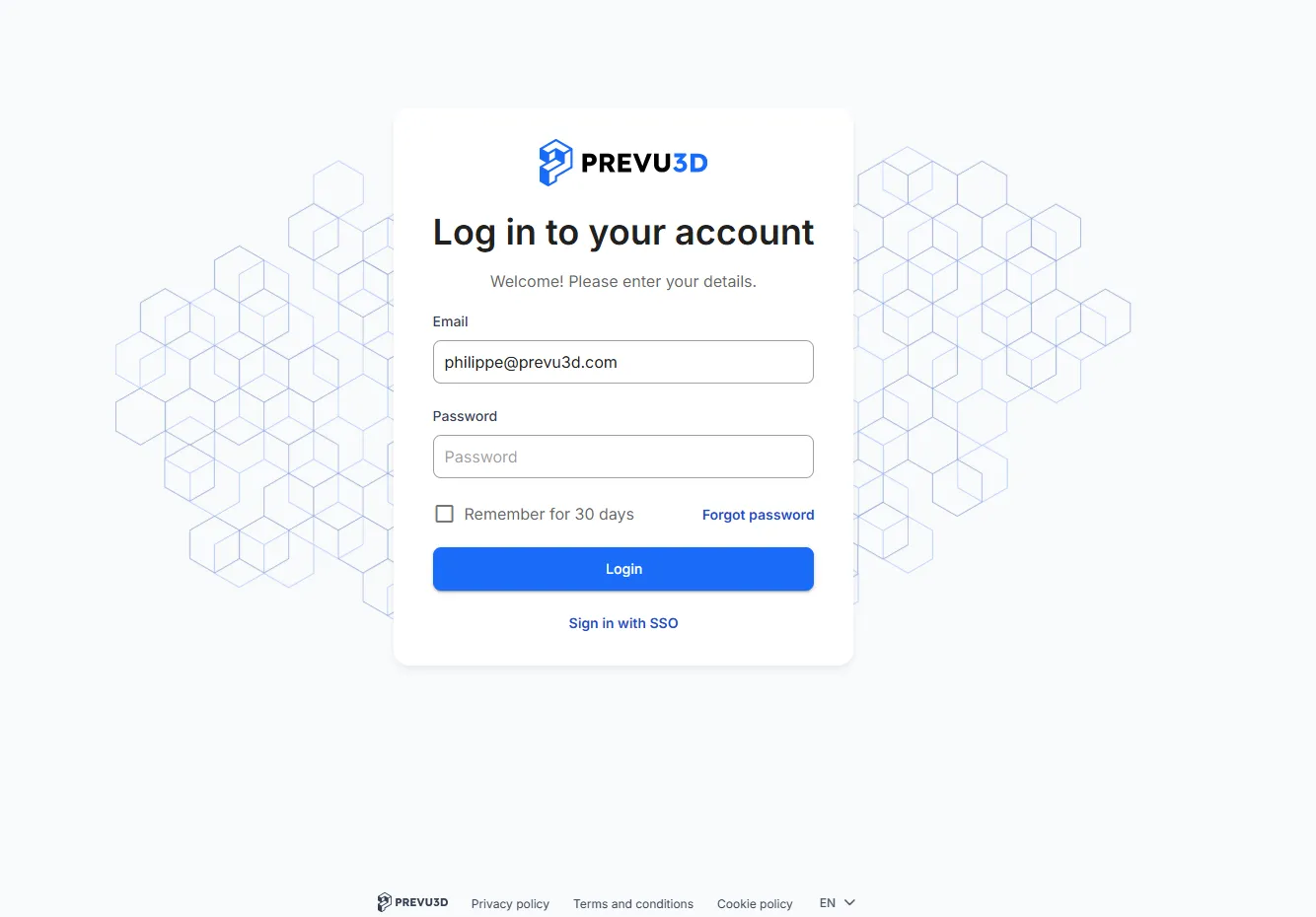
Si tu organización utiliza Single Sign-On, usa en su lugar el enlace Iniciar sesión con SSO que aparece debajo del botón Login: consulta Single Sign-On (SSO) más abajo.
Restablecer tu contraseña
Sección titulada «Restablecer tu contraseña»Si has olvidado tu contraseña, ¡no te preocupes! Sigue estos pasos para restablecerla:
-
En la página de inicio de sesión, haz clic en Contraseña olvidada
-
Introduce tu correo electrónico y recibirás instrucciones para restablecer tu contraseña.
Single Sign-On (SSO)
Sección titulada «Single Sign-On (SSO)»Si tu organización utiliza Single Sign-On, inicias sesión a través del proveedor de identidad de tu empresa en lugar de con una contraseña de Prevu3D.
Iniciar sesión con SSO
Sección titulada «Iniciar sesión con SSO»-
Haz clic en Iniciar sesión con SSO, debajo del botón Login.
-
Introduce tu dirección de correo electrónico profesional. Si tu dominio de correo está configurado para SSO, se te redirige al proveedor de identidad de tu organización.
-
Inicia sesión con tus credenciales habituales de la empresa. Vuelves a RealityPlatform con la sesión iniciada.
También puedes iniciar sesión directamente desde tu proveedor de identidad; por ejemplo, haciendo clic en el mosaico de Prevu3D en el portal de aplicaciones de tu empresa.
Vincular una cuenta existente
Sección titulada «Vincular una cuenta existente»Si creaste una cuenta de Prevu3D antes de que tu organización habilitara el SSO, esa cuenta debe vincularse una vez a tu proveedor de identidad antes de que puedas iniciar sesión con SSO. Es un paso único.
La primera vez que inicias sesión con SSO, se te guía por el proceso de vinculación de la cuenta:
-
Se te pide que te autentiques para continuar con el proceso de vinculación de la cuenta SSO. Introduce tu contraseña de Prevu3D existente para confirmar que la cuenta te pertenece.
-
Una página de confirmación muestra el nombre de tu organización y la URL del proveedor de identidad, y te pide que confirmes que confías en ese proveedor de identidad.
-
Selecciona Lo he confirmado con el administrador de mi organización y luego haz clic en Vincular cuenta.
Tus proyectos y tus datos se conservan. A partir de ese momento, inicias sesión a través de tu proveedor de identidad y tu contraseña de Prevu3D ya no se utiliza.