
가입 및 로그인
RealityPlatform은 가입 및 로그인을 위한 매끄러운 과정을 제공하여, 프로젝트와 협업 도구에 안전하게 접근하도록 보장합니다. 시작하려면 다음 단계를 따르세요
RealityPlatform 가입 및 로그인 방법
섹션 제목: “RealityPlatform 가입 및 로그인 방법”초대 받기
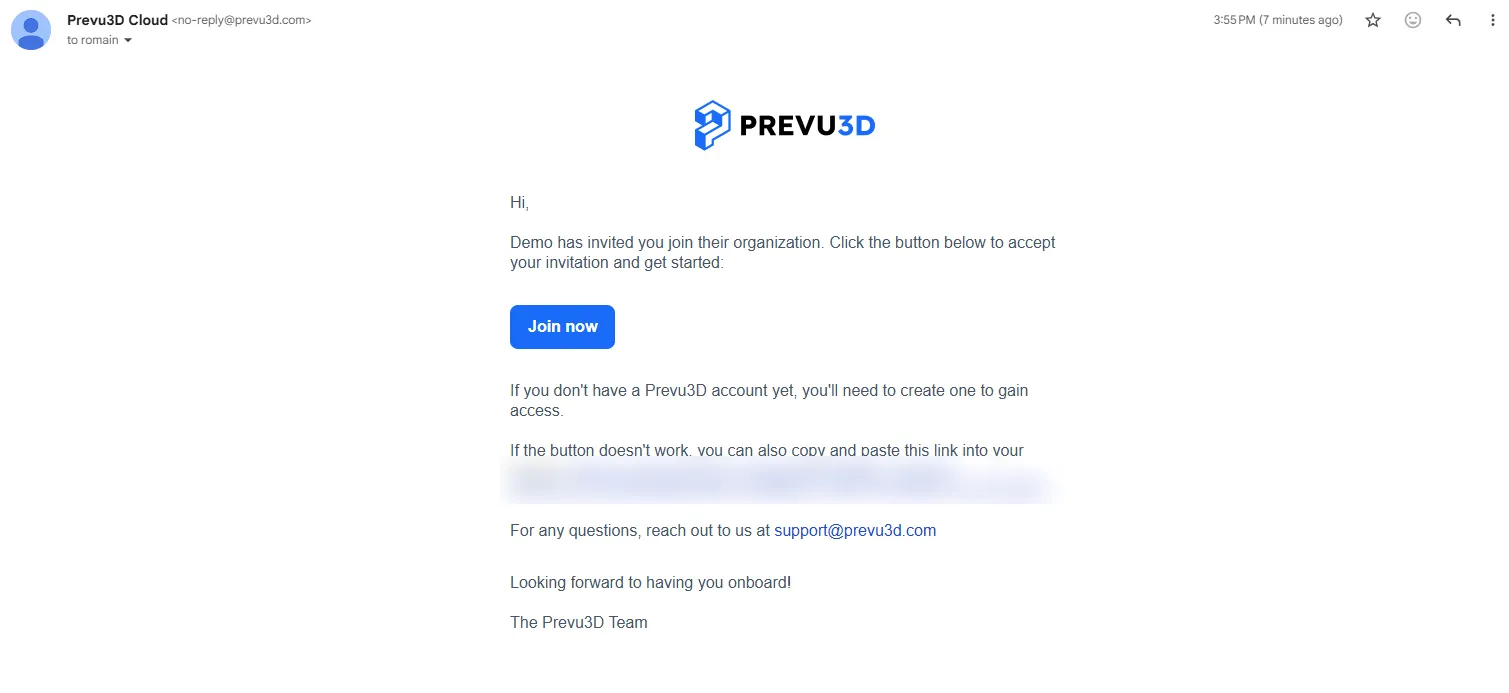
섹션 제목: “초대 받기”프로젝트가 공유되면, RealityPlatform에 참여하도록 이메일 초대를 받게 됩니다. 다음을 수행하세요:
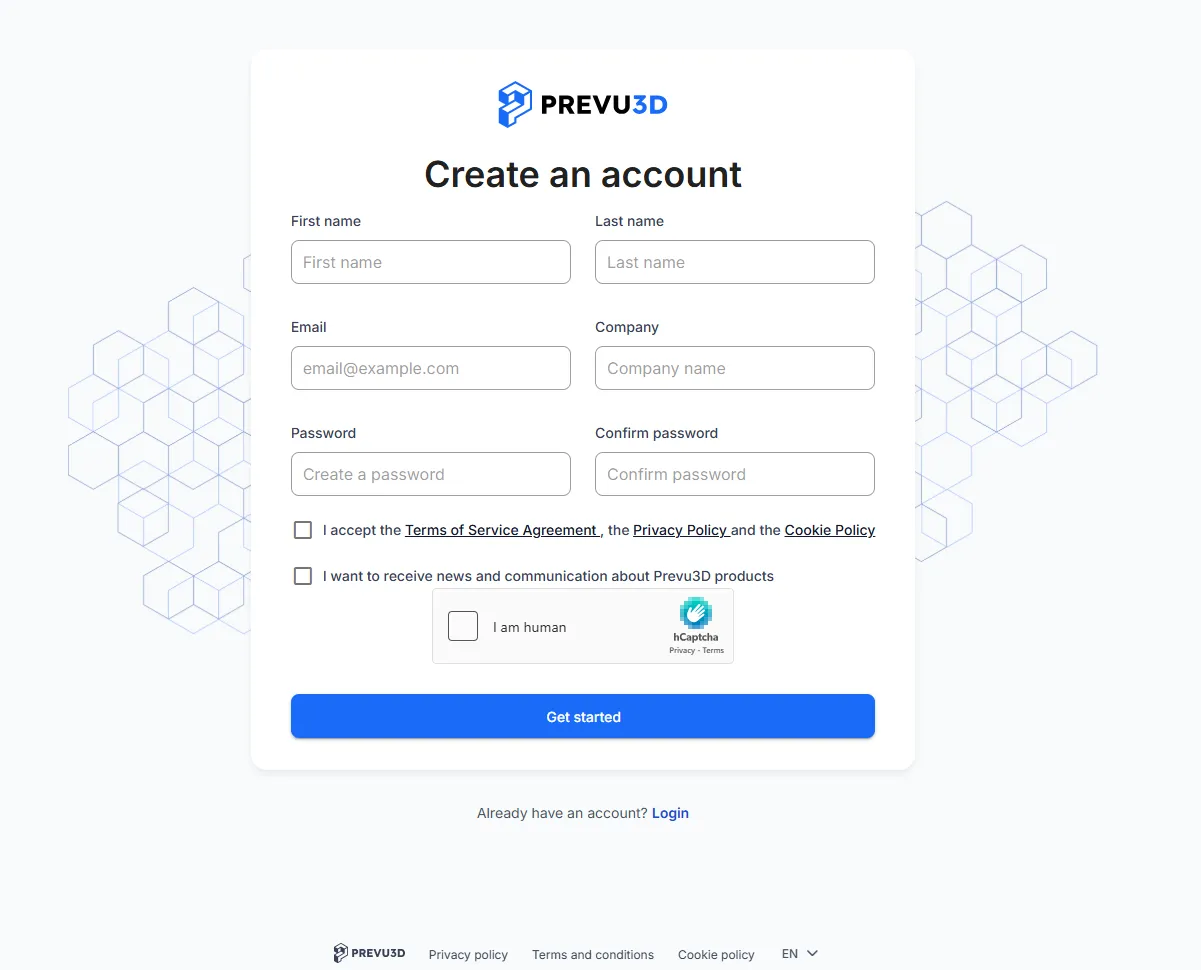
- 신규 사용자: 아직 계정이 없는 경우, 초대 링크를 클릭하면 계정 만들기 페이지로 이동합니다. 여기에서 이름, 이메일, 회사, 비밀번호를 입력한 다음 서비스 약관, 개인정보 처리방침, 쿠키 정책에 동의하여 가입 과정을 완료합니다.
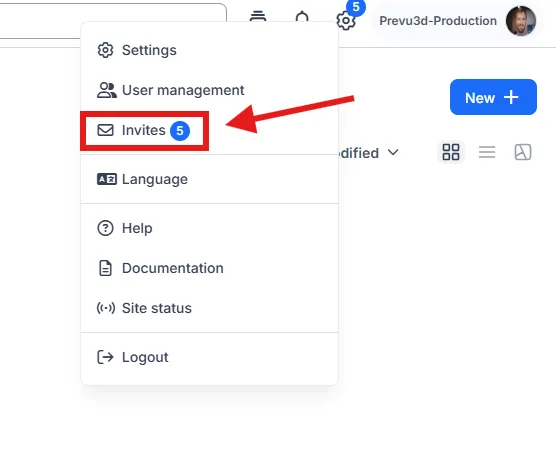
- 기존 사용자: 계정이 있는 경우, 로그인하기만 하면 공유된 콘텐츠에 접근하기 위해 초대를 수락하라는 메시지가 표시됩니다. 설정 메뉴의 Invites에서 언제든지 대기 중인 초대를 확인할 수도 있습니다.
초대를 수락하면, 초대받은 콘텐츠에 접근할 수 있습니다.
RealityPlatform 접근
섹션 제목: “RealityPlatform 접근”로그인을 빠르고 쉽게 하려면, RealityPlatform 웹 페이지를 북마크하는 것을 권장합니다
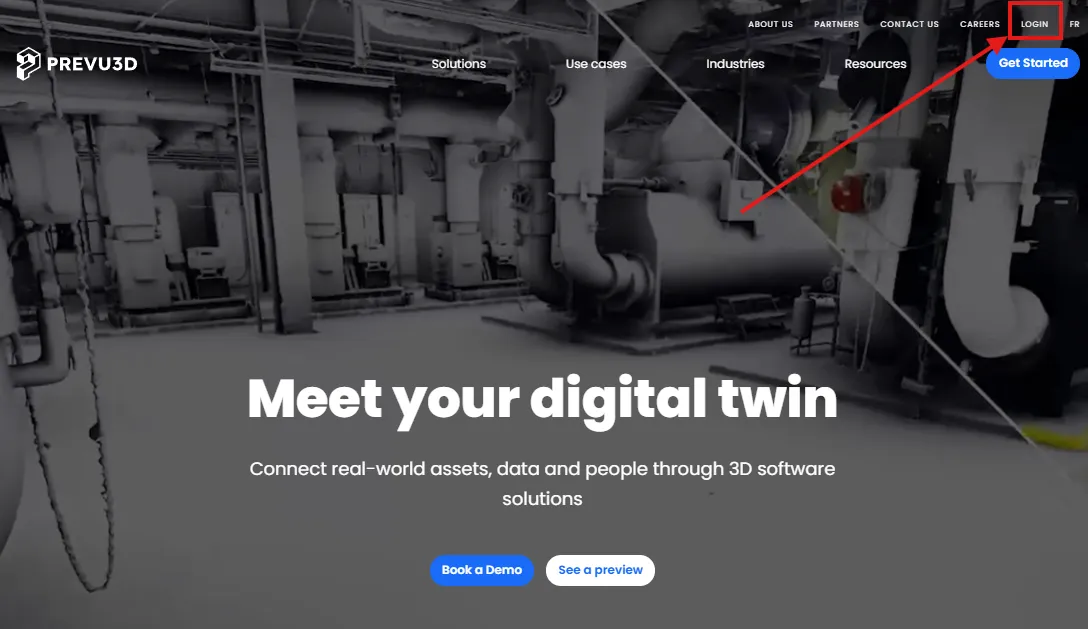
또는, 메인 Prevu3D 웹사이트에서 로그인 버튼을 클릭할 수도 있습니다
로그인하기
섹션 제목: “로그인하기”이메일과 비밀번호를 입력한 다음 Login을 클릭합니다.
원하는 경우 Remember for 30 days를 선택하여 이 기기에서 로그인 상태를 유지할 수 있습니다.
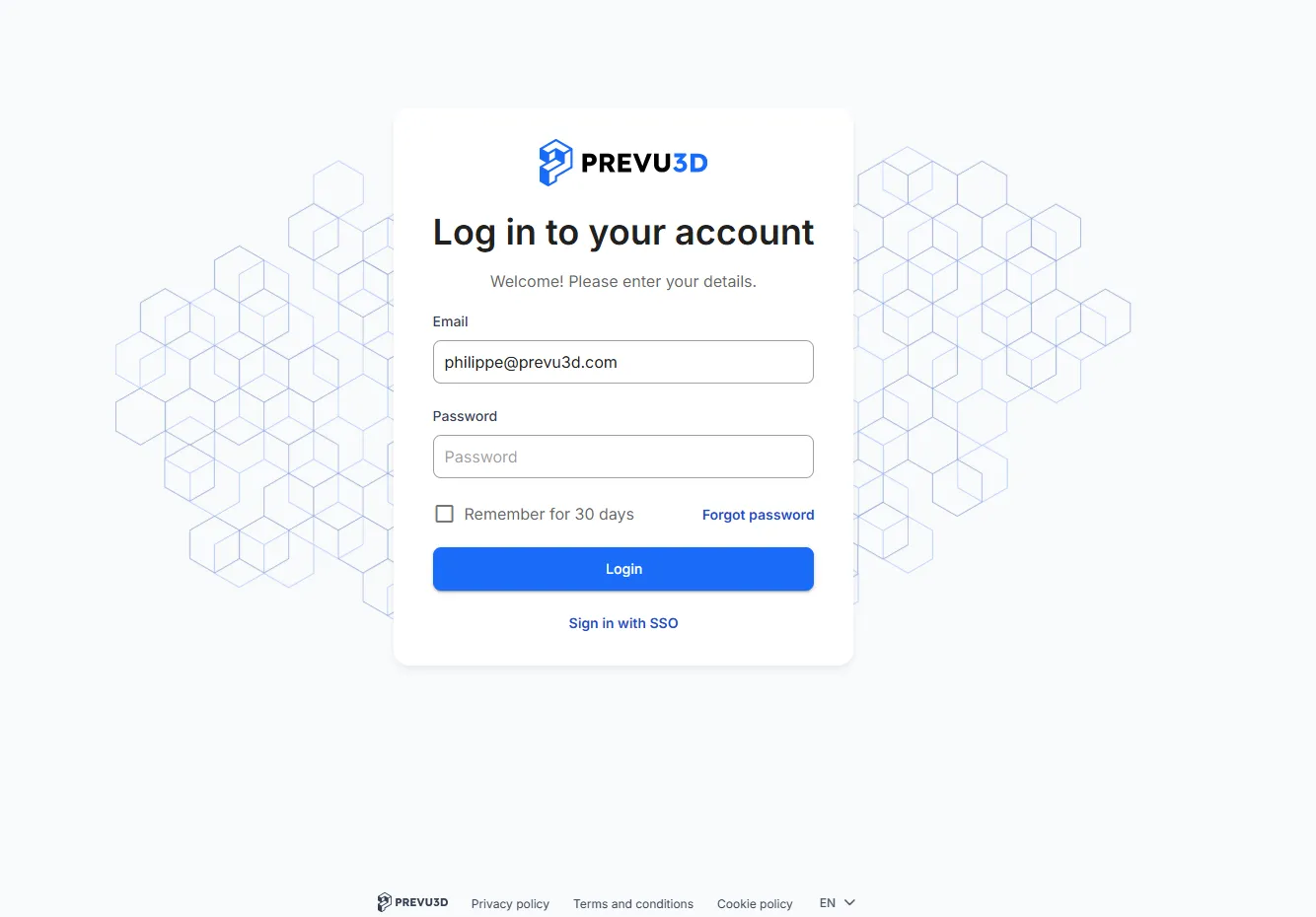
조직에서 싱글 사인온을 사용하는 경우, 대신 Login 버튼 아래의 Sign in with SSO 링크를 사용하세요 — 아래 싱글 사인온(SSO)을 참조하세요.
비밀번호 재설정
섹션 제목: “비밀번호 재설정”비밀번호를 잊어버렸어도 걱정하지 마세요! 다음 단계를 따라 재설정하세요:
-
로그인 페이지에서 Forgot password를 클릭합니다
-
이메일을 입력하면, 비밀번호를 재설정하는 지침을 받게 됩니다.
싱글 사인온(SSO)
섹션 제목: “싱글 사인온(SSO)”조직에서 싱글 사인온을 사용하는 경우, Prevu3D 비밀번호가 아니라 회사의 ID 공급자를 통해 로그인합니다.
SSO로 로그인하기
섹션 제목: “SSO로 로그인하기”-
RealityPlatform 로그인 페이지로 이동합니다.
-
Login 버튼 아래의 Sign in with SSO를 클릭합니다.
-
회사 이메일 주소를 입력합니다. 이메일 도메인이 SSO용으로 구성되어 있으면, 조직의 ID 공급자로 리디렉션됩니다.
-
평소 사용하는 회사 자격 증명으로 로그인합니다. RealityPlatform으로 돌아와 로그인된 상태가 됩니다.
ID 공급자에서 직접 로그인할 수도 있습니다. 예를 들어, 회사의 애플리케이션 포털에서 Prevu3D 타일을 클릭하면 됩니다.
기존 계정 연결
섹션 제목: “기존 계정 연결”조직에서 SSO를 활성화하기 전에 Prevu3D 계정을 만든 경우, SSO로 로그인하려면 먼저 해당 계정을 ID 공급자에 한 번 연결해야 합니다. 이는 일회성 단계입니다.
SSO로 처음 로그인할 때, 계정 연결 흐름을 안내받습니다:
-
SSO 계정 연결 과정을 계속하기 위해 인증하라는 요청을 받습니다. 기존 Prevu3D 비밀번호를 입력하여 해당 계정이 본인의 것임을 확인합니다.
-
확인 페이지에 조직 이름과 ID 공급자 URL이 표시되며, 이 ID 공급자를 신뢰하는지 확인하라는 요청을 받습니다.
-
I have confirmed this with my organization’s administrator를 선택한 다음 Link account를 클릭합니다.
프로젝트와 데이터는 그대로 유지됩니다. 이후부터는 ID 공급자를 통해 로그인하며, Prevu3D 비밀번호는 더 이상 사용되지 않습니다.