
사용자
사용자 관리 페이지에서 시스템의 사용자를 보고 관리할 수 있어, 개별 사용자 계정을 쉽게 찾고, 검토하고, 조치를 취할 수 있습니다.
사용자 목록 접근
섹션 제목: “사용자 목록 접근”사용자 목록에 접근하려면:
-
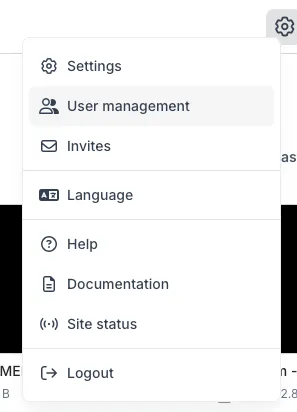
헤더 오른쪽 상단 모서리의 Settings 톱니바퀴를 클릭합니다
-
User Management를 선택합니다
이렇게 하면 사용자 목록이 열리며, 여기서 조직의 모든 사용자를 보고 관리할 수 있습니다.
사용자 목록 이해하기
섹션 제목: “사용자 목록 이해하기”사용자 목록을 열면, 조직의 모든 사용자와 주요 정보를 표시하는 표가 나타납니다:
-
이름 – 각 사용자의 전체 이름.
-
이메일 – 각 사용자가 Prevu3D에 가입할 때 사용한 이메일.
-
관리 역할(해당하는 경우)
사용자가 관리 역할을 가지고 있는지 여부를 표시합니다.
가능한 값:
-
일반 사용자(관리 접근 없음)
-
Super Admin
-
맞춤 관리 역할(Enterprise)
관리 역할은 설정과 거버넌스 영역(사용자, 권한, SSO, 구독 등)에 대한 접근을 제어합니다.
관리 역할과 일반 사용자와의 차이점에 대한 자세한 설명은 역할 및 권한을 참조하세요.
-
-
그룹 멤버십 – 사용자가 속한 그룹을 표시합니다.
그룹은 대규모로 접근과 역할을 할당하는 데 사용됩니다. 사용자가 여러 그룹에 속한 경우, 이러한 할당에 따라 권한이 결합될 수 있습니다.
-
서비스 사용자 표시 – 서비스 계정은 “service user” 배지를 표시하여, 일반 사용자 계정과 쉽게 구분할 수 있습니다.
-
콘텐츠 접근 – 사용자가 접근할 수 있는 콘텐츠(예: 디비전, 사이트, twin, plan, 데이터 또는 Asset Library)를 표시합니다.
콘텐츠 접근은 다음을 결정합니다:
-
사용자가 갈 수 있는 곳
-
각 컨텍스트에 적용되는 역할
사용자가 여러 접근 지점을 가진 경우(예: 직접 할당과 그룹 모두를 통해), 권한이 결합됩니다.
-
일반 사용자 대 관리 역할
섹션 제목: “일반 사용자 대 관리 역할”사용자를 초대할 때, 설정 및 거버넌스 기능에 대한 접근이 필요한지, 아니면 콘텐츠에만 필요한지 결정해야 합니다.
이는 두 가지 별도의 개념입니다.
일반 사용자(가장 일반적)
섹션 제목: “일반 사용자(가장 일반적)”일반 사용자는:
-
조직 또는 디비전 설정에 접근할 수 없습니다
-
사용자, 역할, 권한, SSO, 구독 또는 청구를 관리할 수 없습니다
일반 사용자에게는 다음이 할당됩니다:
-
디비전 접근
-
콘텐츠 접근
대부분의 조직에서, 대부분의 사용자는 일반 사용자로 유지되어야 합니다.
관리 역할
섹션 제목: “관리 역할”관리 역할은 플랫폼 설정과 거버넌스 영역에 대한 접근을 부여합니다.
역할에 따라, 관리 사용자는 다음을 할 수 있습니다:
-
사용자 및 그룹 관리
-
역할 및 권한 구성
-
SSO 및 연동 구성
-
구독 및 인보이스 관리
-
디비전 생성 또는 관리
관리 역할은 주로 설정 접근을 제어하며, 그 자체로 콘텐츠 권한을 제어하지는 않습니다.
그러나 한 가지 예외가 있습니다:
- Super Admin은 모든 디비전과 모든 콘텐츠를 포함하여 조직 전반에 대한 완전한 접근 권한을 가집니다. Super Admin은 자동으로 콘텐츠에 대한 완전한 가시성과 제어권을 가집니다.
다른 모든 관리 역할의 경우, 콘텐츠 가시성은 권한 매트릭스에 정의된 중첩 컨텍스트 구성에 따라 달라집니다.
관리 역할은 다음과 같을 수 있습니다:
-
중첩 컨텍스트에 정의된 콘텐츠 역할(예: Manager, Editor, Viewer)을 가짐
→ 사용자는 그에 따라 콘텐츠를 보고 상호작용합니다. -
중첩 컨텍스트에서 No Access로 설정됨
→ 사용자는 설정을 관리할 수 있더라도 어떤 콘텐츠도 볼 수 없습니다.
이를 통해 다음과 같은 역할을 만들 수 있습니다:
-
Billing Manager → 구독과 인보이스에 접근할 수 있지만, 콘텐츠는 보이지 않습니다.
-
Viewer 콘텐츠 역할을 가진 Division Admin → 디비전의 사용자를 관리할 수 있지만 그 콘텐츠는 보기만 할 수 있습니다.
-
Manager 콘텐츠 역할을 가진 Division Admin → 할당된 디비전 내에서 사용자를 관리하고 콘텐츠를 완전히 관리할 수 있습니다.
사용자 초대
섹션 제목: “사용자 초대”-
Settings → User Management로 이동합니다
-
Invite user를 클릭합니다
-
이메일 주소를 입력합니다
-
다음을 구성합니다:
-
관리 역할(필요한 경우)
-
그룹 멤버십
-
콘텐츠 접근 및 역할
-
-
초대를 보냅니다
대부분의 사용자는 일반 사용자로 유지되고 그룹을 통해 접근을 받아야 합니다.
사용자 편집
섹션 제목: “사용자 편집”-
Settings → User Management를 엽니다
-
사용자를 선택합니다
-
다음을 업데이트합니다:
-
관리 역할
-
그룹 멤버십
-
콘텐츠 접근
-
-
저장합니다
사용자 제거
섹션 제목: “사용자 제거”-
Settings → User Management를 엽니다
-
Remove user를 클릭합니다
사용자는 즉시 조직과 그 콘텐츠에 대한 접근 권한을 잃습니다.
그룹에서만 사용자를 제거하는 경우, 다른 할당이 있으면 여전히 접근 권한을 유지할 수 있습니다.