
RealityPlan Hub 개요
프로젝트를 살펴보고, 클릭 몇 번으로 환경을 쉽게 다운로드하거나 실행하세요.
RealityPlan Hub에 로그인
섹션 제목: “RealityPlan Hub에 로그인”환경을 다운로드하려면 먼저 Hub를 열고 계정에 로그인해야 합니다. 이를 위해 아래 이미지에 강조 표시된 로그인 버튼 중 하나를 클릭하세요.
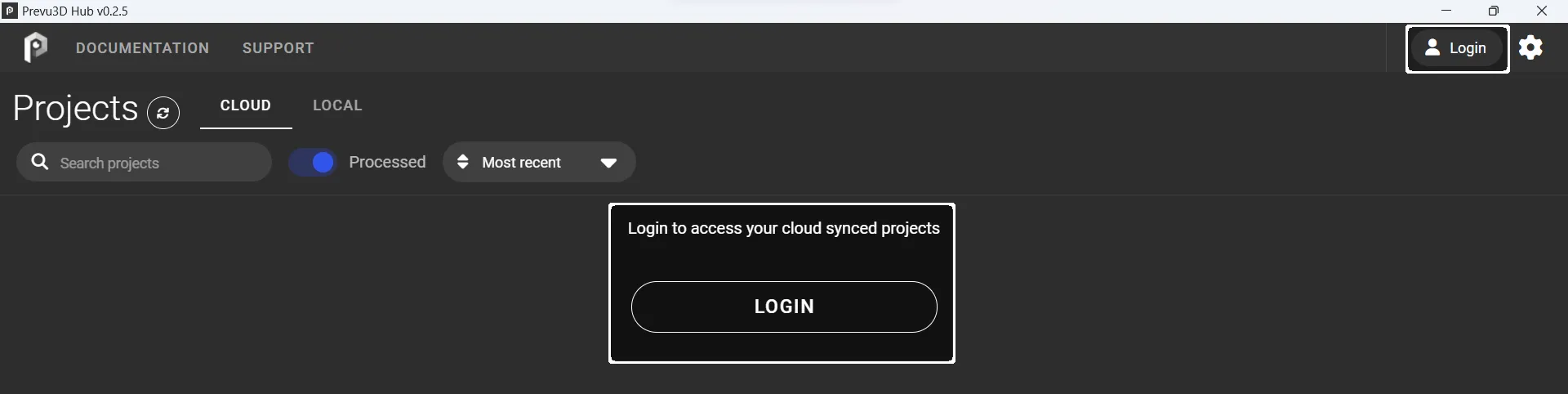
로그인 버튼을 누르면 브라우저에 클라우드 플랫폼에 로그인하도록 요청하는 창이 열리거나, 이미 로그인되어 있는 경우 Hub에 로그인할 것인지 확인하는 창이 열립니다.
인터페이스 개요
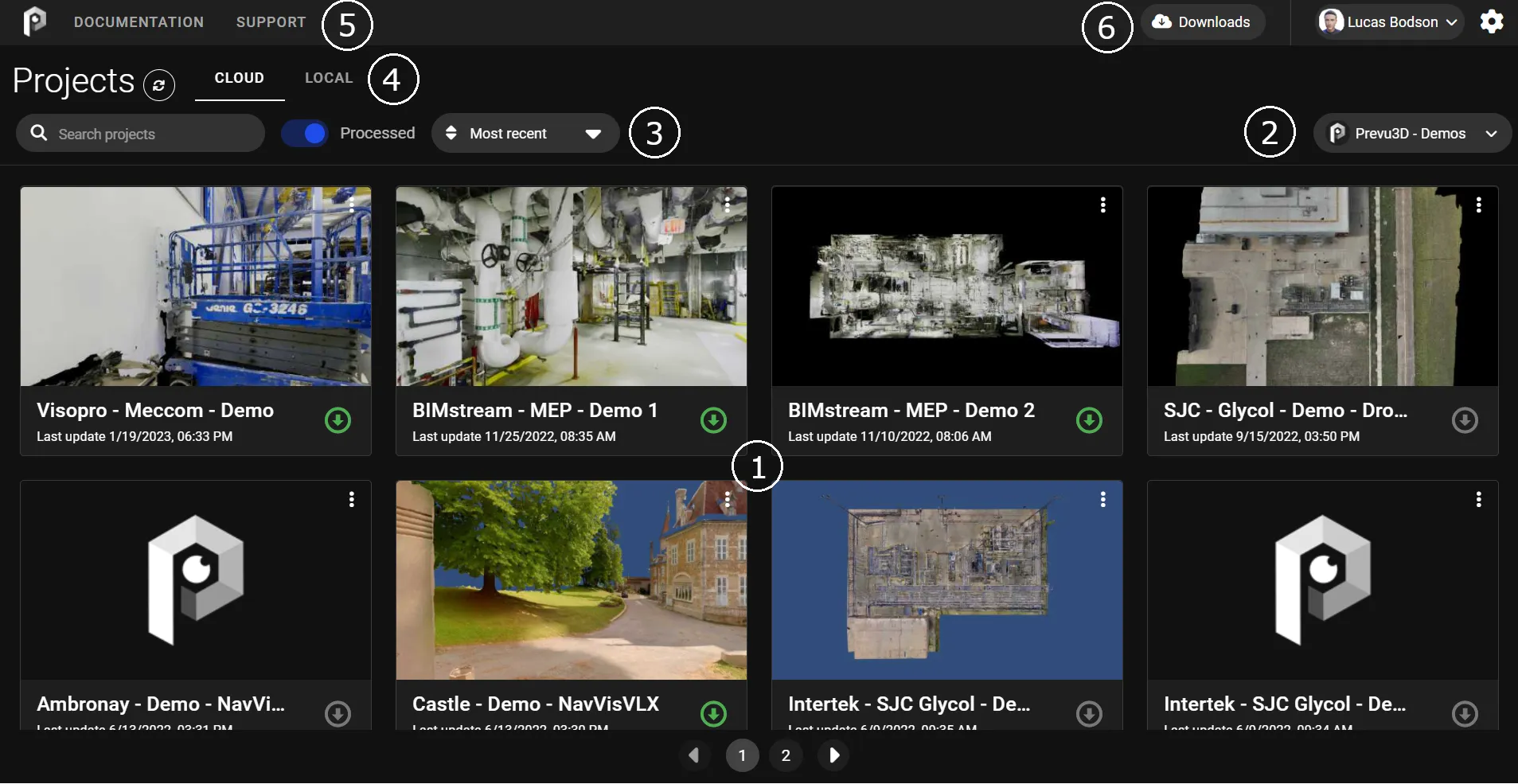
섹션 제목: “인터페이스 개요”Hub 인터페이스는 아래와 같이 6개의 주요 영역으로 나뉩니다:
환경 다운로드
섹션 제목: “환경 다운로드”프로젝트가 RealityPlatform에서 처리되면 Hub에서 다운로드할 수 있게 됩니다.
환경을 다운로드하려면 검색 창에서 이름을 검색하고 다운로드 버튼을 클릭하세요. 다운로드 창이 열리며 다운로드 상태를 보여줍니다.
모든 프로젝트를 다운로드할 수 있는 것은 아닙니다 — 참조: RealityPlan Desktop에서 열 수 있는 프로젝트.
RealityPlan Desktop에서 열 수 있는 프로젝트
섹션 제목: “RealityPlan Desktop에서 열 수 있는 프로젝트”RealityPlan Desktop은 모든 레이어에 메시 또는 CAD가 있을 때에만 프로젝트를 렌더링합니다. 포인트 클라우드나 가우시안 스플랫만 있는 레이어로는 충분하지 않습니다. 이제 Hub는 다운로드한 뒤가 아니라 다운로드하기 전에 이를 알려 줍니다:
| 카드 라벨 | 의미 |
|---|---|
| 웹 전용 | 프로젝트가 웹 뷰어에서는 열리지만 RealityPlan Desktop에서는 열리지 않습니다. 이는 데스크톱 지원 여부를 나타내며, 프로젝트 자체는 완전합니다. |
| 볼 수 없음 | 레이어에 RealityPlan Desktop이 렌더링할 수 있는 표현이 없어 해당 프로그램에서는 프로젝트를 열 수 없습니다. |
라벨이 붙은 카드는 흐리게 표시되며, 다운로드와 열기는 실제로 동작하는 경우에만 제공됩니다. 라벨에 마우스를 올리면 이유가 표시됩니다.
이러한 프로젝트를 RealityPlan Desktop에서 열려면 해당 레이어에 메시 또는 CAD를 추가하거나, 그 레이어를 프로젝트에서 제거하세요.
애플리케이션 실행
섹션 제목: “애플리케이션 실행”원하는 환경을 클릭하여 즉시 앱을 열 수 있습니다. 앱을 실행하는 동안 프로젝트 데이터가 계속 다운로드됩니다. 앱을 열기 전에 프로젝트를 다운로드할 수도 있습니다.