
Panoramica del RealityPlan Hub
Esplora i tuoi progetti e scarica o esegui facilmente i tuoi ambienti con pochi clic.
Accedere al RealityPlan Hub
Sezione intitolata “Accedere al RealityPlan Hub”Per scaricare il tuo ambiente, devi prima aprire l’hub e accedere al tuo account; per farlo, fai clic su uno dei pulsanti di accesso evidenziati nell’immagine sottostante.
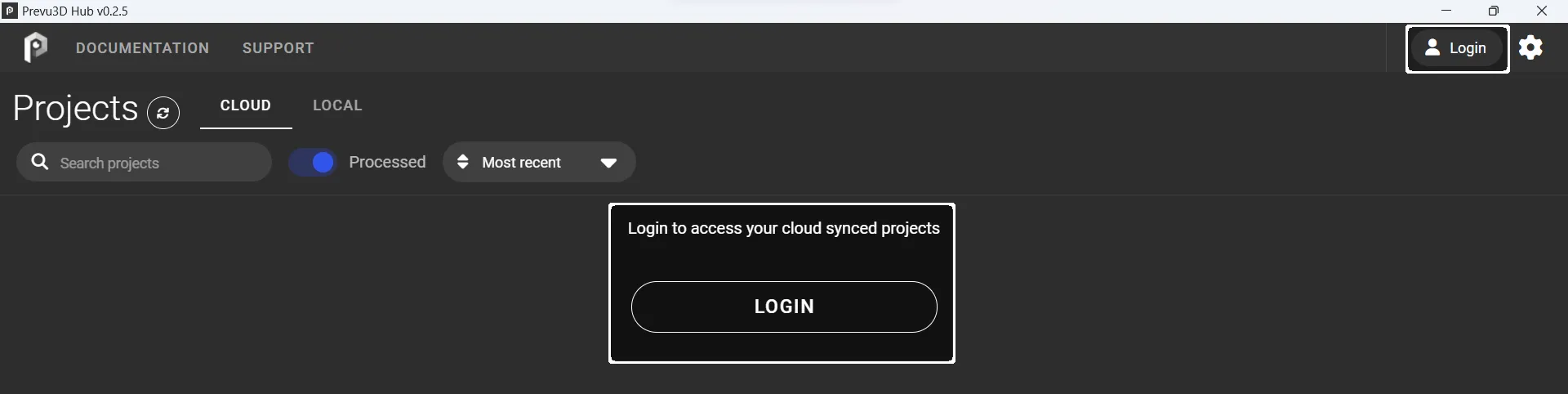
Dopo aver premuto il pulsante di accesso, dovrebbe aprirsi una finestra nel tuo browser che ti chiede di accedere alla piattaforma cloud oppure, se hai già effettuato l’accesso, di confermare che vuoi accedere all’hub.
Panoramica dell’interfaccia
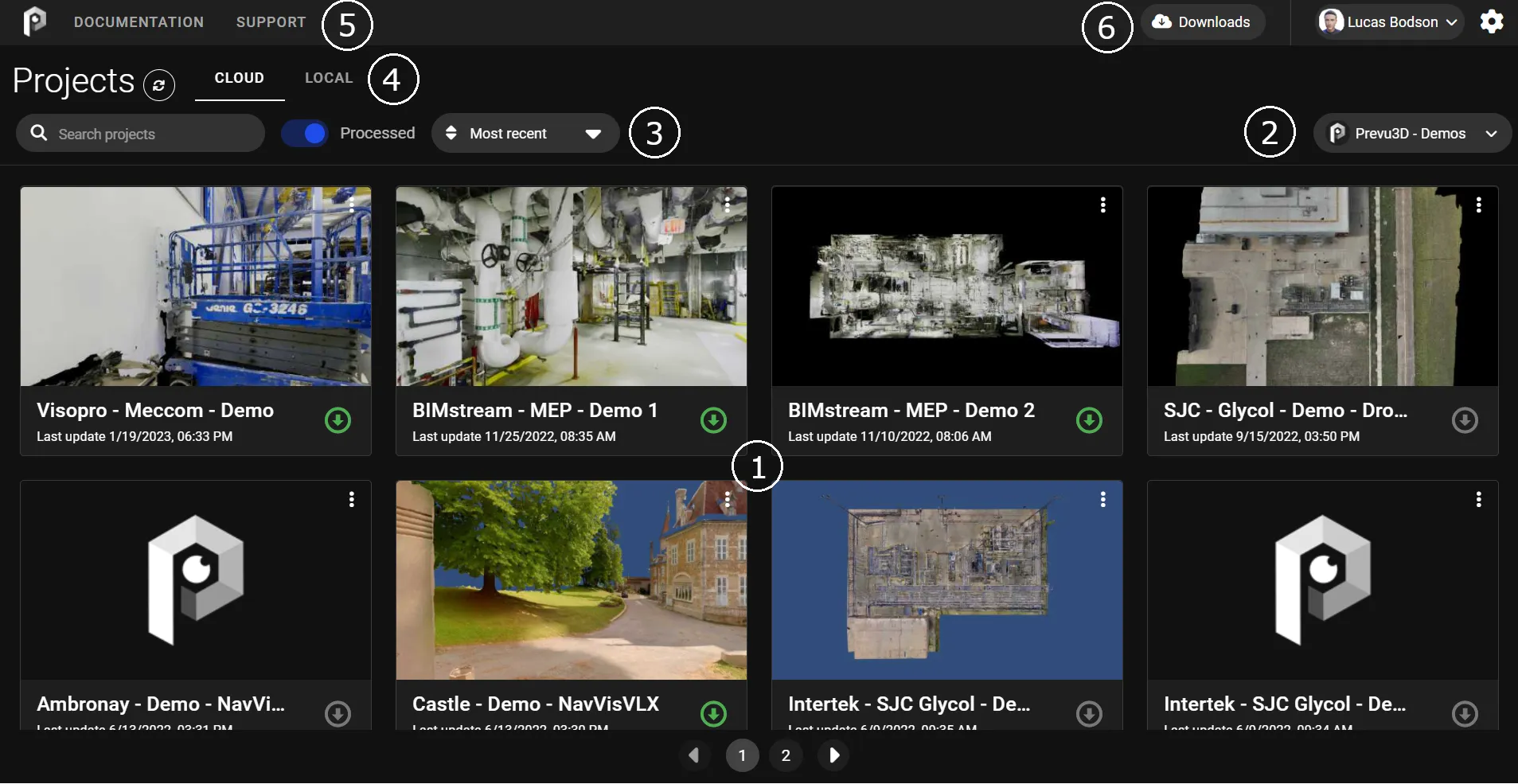
Sezione intitolata “Panoramica dell’interfaccia”L’interfaccia dell’hub è suddivisa in 6 aree principali come mostrato di seguito:
Scaricare il tuo ambiente
Sezione intitolata “Scaricare il tuo ambiente”Una volta che il tuo progetto è stato elaborato su RealityPlatform, diventerà disponibile per il download sull’hub.
Per scaricare il tuo ambiente, cerca il suo nome nella barra di ricerca e fai clic sul pulsante di download; vedrai aprirsi la finestra dei download che ti mostra lo stato del tuo download.
Non tutti i progetti possono essere scaricati — vedi Progetti che puoi aprire in RealityPlan Desktop.
Progetti che puoi aprire in RealityPlan Desktop
Sezione intitolata “Progetti che puoi aprire in RealityPlan Desktop”RealityPlan Desktop visualizza un progetto solo quando ogni livello ha una mesh o un CAD. Un livello che contiene soltanto una nuvola di punti o uno splat gaussiano non è sufficiente. L’Hub ora te lo segnala prima del download, non dopo:
| Etichetta della scheda | Significato |
|---|---|
| Solo web | Il progetto si apre nel visualizzatore web ma non in RealityPlan Desktop. Riguarda il supporto Desktop — il progetto in sé è completo. |
| Non visualizzabile | Un livello non ha alcuna rappresentazione che RealityPlan Desktop possa renderizzare, quindi il progetto non può essere aperto lì. |
Una scheda etichettata è attenuata, e download e apertura sono proposti solo dove funzionano. Passando il cursore sull’etichetta ne viene spiegato il motivo.
Per far aprire un progetto di questo tipo in RealityPlan Desktop, assegna al livello interessato una mesh o un CAD, oppure rimuovi quel livello dal progetto.
Eseguire l’applicazione
Sezione intitolata “Eseguire l’applicazione”Puoi aprire immediatamente l’app facendo clic sull’ambiente desiderato. I dati del progetto continueranno a scaricarsi mentre esegui l’app. Puoi anche scaricare il tuo progetto prima di aprirlo.