Iniziamo! Segui questa guida passo passo per configurare il tuo account, invitare il tuo team, importare i dati e iniziare a lavorare con la tua soluzione Prevu3D.
Acquisisci. Gestisci. Connetti. Prevu3D porta il tuo mondo as-built negli strumenti e nei flussi di lavoro che i tuoi team utilizzano già. RealityPlatform è il tuo hub cloud per caricare, organizzare, visualizzare e condividere dati 3D. RealityTwin, RealityPlan e RealityConnect estendono quei dati ai flussi di lavoro di digital twin, pianificazione, CAD/BIM e simulazione.
Il documento di onboarding rimanda a molti articoli. Queste brevi definizioni ti aiutano a orientarti — apri qualsiasi articolo collegato per la guida completa.
Organizzazione
L’account Prevu3D della tua azienda (tenant).
Tutto — utenti, gruppi, ruoli, licenze, divisioni, siti e file — risiede all’interno di un’unica organizzazione. Accedi da cloud.prevu3d.com o dal tuo URL white-label.
Raggruppamento di contenuti di primo livello all’interno della tua organizzazione.
Segmenta i dati per regione, unità aziendale o (per gli EPC) per cliente, così i progetti restano isolati. L’accesso concesso a livello di Divisione si propaga a ogni Sito e File al suo interno.
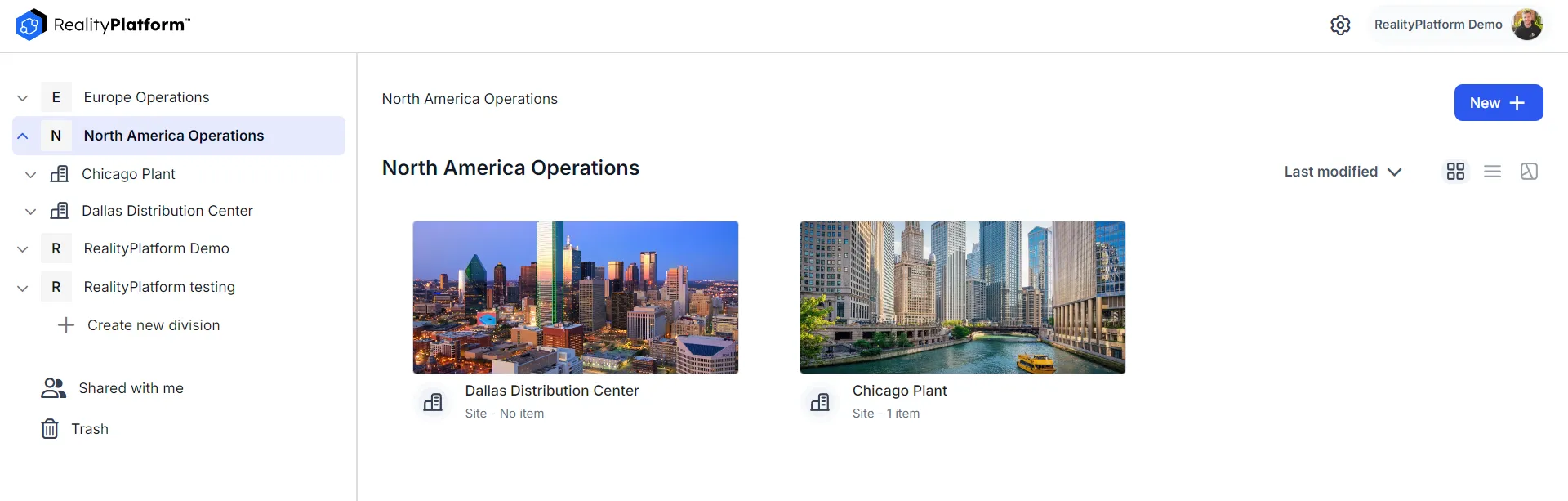
Esempio: “Operazioni Nord America”, “Progetti Cliente ABC”
Una struttura fisica o un luogo all’interno di una Divisione.
I Siti contengono Data Bundle, cartelle, RealityPlan Project e documenti. Aggiungi un indirizzo o delle coordinate per abilitare la Vista Mappa tra le strutture.
Esempio: “Stabilimento di Chicago” sotto Operazioni Nord America
Data Bundle
Una sessione di acquisizione — i file caricati grezzi più tutti gli output elaborati.
Carica una sola volta, poi elabora in nuvola di punti, mesh, photosphere, Gaussian splat ed esportazioni. Alimenta ogni prodotto Prevu3D.
Un layout RealityPlan archiviato nella piattaforma.
RealityPlan Web supporta revisione e collaborazione; l’app desktop RealityPlan Hub aggiunge strumenti ingegneristici avanzati (rilevamento conflitti, confronto visivo, esportazione CAD).
RealityAsset
Un oggetto 3D taggato con metadati.
Utilizzato in RealityTwin e RealityPlan per rappresentare le attrezzature, collegarsi ai record ERP/CMMS, eseguire il rilevamento conflitti e allegare documentazione.
L’accesso e la condivisione seguono questo albero. I permessi su un elemento superiore si applicano a tutto ciò che sta sotto, salvo affinamenti.
Organization ← your Prevu3D account (tenant)
└── Division ← region, BU, or customer (EPC)
└── Site ← physical facility
└── Files
├── Data Bundle ← upload & process scans here
├── Folder
├── RealityPlan Project
└── Documents
Divisione → Sito → File. Dalla Knowledge Base. I Data Bundle e gli altri file risiedono all’interno di un Sito. Struttura organizzativa →
Condivisione e ereditarietà degli accessi
Invita a una Divisione → l’utente vede tutti i Siti e i File al suo interno. Invita a un Sito → l’utente vede solo i File di quel Sito. Condividi un singolo File → accesso granulare senza esporre gli elementi affini. Guida completa alla condivisione →
RealityPlatform è l’hub cloud. RealityTwin, RealityPlan e RealityConnect estendono gli stessi Data Bundle elaborati ai flussi di lavoro di operazioni, progettazione e CAD.
Prodotto
In una frase
Uso tipico
Dove funziona
RealityPlatform
Hub cloud per caricare, organizzare, elaborare, visualizzare e condividere dati 3D
Archivia scansioni, gestisci utenti, valida la qualità nel 3D Data Viewer
Browser
RealityTwin
Digital twin interattivo che unisce scansioni con asset, zone e integrazioni
Ispezioni da remoto, registro degli asset, operazioni e manutenzione
Browser
RealityPlan
Layout ingegneristici sulla reality capture con rilevamento conflitti ed esportazione CAD
Pianificazione dei layout, confronto visivo, iterazione progettuale
Desktop Hub + Web (da Twin)
RealityConnect
Plugin che trasmettono in streaming i dati di twin/bundle negli strumenti CAD/BIM
Revit, Inventor, NX, MicroStation, Omniverse, Process Simulate
All’interno della tua app CAD
Caricamento→Elaborazione del Data Bundle→3D Data Viewer→Twin / Plan / Connect
RealityPlatform — vantaggi principali
Archiviazione cloud centralizzata (SOC 2 Type II), meshatura automatizzata, molteplici modalità di visualizzazione, link di condivisione sicuri, utenti illimitati, organizzazione in cartelle di sito. Che cos’è RealityPlatform? →
RealityTwin — vantaggi principali
Unisci scansioni TLS, SLAM, drone e fotogrammetria; tagga i RealityAssets; collega ERP, MES, CMMS, IIoT; riduci il tempo sul campo e i costi di ispezione con una fonte di verità visiva persistente. Che cos’è RealityTwin? →
RealityPlan — vantaggi principali
Combina scansioni con CAD/BIM; RealityAssets con metadati; rilevamento conflitti, confronto visivo, misurazione dei volumi, creazione di asset assistita dall’IA, esportazione in CAD. Che cos’è RealityPlan? →
RealityConnect — vantaggi principali
Trasmetti in streaming ambienti e asset in memoria nel CAD — senza pesanti file locali. Scarica i plugin dalle impostazioni App e Plugin. Pool di licenze flottanti condiviso tra gli utenti. Che cos’è RealityConnect? →
Quando vieni invitato all’istanza della tua organizzazione, riceverai un invito via email per aderire tramite RealityPlatform. Nuovi utenti: clicca sul link dell’invito, poi completa la registrazione. Utenti esistenti: accedi e accetta l’invito per accedere ai contenuti condivisi in tutta la Divisione, il Sito, il progetto o il Data Bundle.
Dove: email di invito → registrazione a RealityPlatform
Perché è importante: Il tuo account RealityPlatform è l’hub centrale per progetti, dataset, strumenti di collaborazione e prodotti desktop associati alla tua organizzazione e alle tue credenziali.
Se ti è stato detto che hai i diritti di amministratore ma dopo l’accesso non vedi la tua organizzazione, la Divisione o le opzioni di gestione utenti, contatta il tuo Customer Success manager o support@prevu3d.com.
Accedi a RealityPlatform su cloud.prevu3d.com o dall’URL white-label della tua organizzazione ({domain}.prevu3d.com). Aggiungilo ai preferiti per un accesso rapido. Puoi anche usare il pulsante Login sul sito web principale di Prevu3D.
Perché è importante: Aggiungere ai preferiti la tua pagina di accesso ti fa risparmiare tempo a ogni visita e garantisce che tu arrivi sempre nel posto giusto per i tuoi progetti as-built.
Passo 3
Configura il tuo profilo
Dove:Il mio account → profilo, preferenze di notifica, Avatar per la navigazione 3D
Perché è importante: Un profilo completo rende la collaborazione più chiara per i colleghi; il tuo avatar è il modo in cui vieni rappresentato negli ambienti 3D.
Comprendi la struttura organizzativa e gli abbonamenti
Scopri come Divisioni, Siti e file si combinano tra loro e consulta l’abbonamento attivo e l’utilizzo.
Perché è importante: Sapere come organizzazioni, siti e asset si combinano ti aiuta a organizzare i dati in modo sensato fin dal primo giorno ed evitare ristrutturazioni successive.
Dove:Utenti → Gruppi → Ruoli e permessi. Configura il Single Sign-On (SSO) se la tua organizzazione utilizza un provider di identità.
Perché è importante: Impostare correttamente i ruoli fin da subito segue il principio del privilegio minimo — le persone vedono esattamente ciò di cui hanno bisogno, niente di più. RealityPlatform supporta utenti illimitati; invita tutti coloro che hanno bisogno dei dati.
Il tuo piano include licenze flottanti per RealityPlan, RealityTwin e RealityConnect. Invece di postazioni nominali, controlli l’accesso ai prodotti tramite i ruoli (Passo 5). Le licenze vengono prelevate da un pool condiviso quando qualcuno apre un prodotto e rilasciate quando lo chiude. Monitora l’utilizzo in tempo reale nel Riepilogo utilizzo.
Perché è importante: Le licenze flottanti (concorrenti) significano che paghi per gli utenti simultanei, non per postazioni nominali — chiunque abbia accesso può usare un prodotto ogni volta che una licenza è libera.
Dove: dalla tua Divisione, crea un Sito; naviga tra Divisioni, Siti e File nel pannello a sinistra
Perché è importante: Un Sito è il contenitore in cui carichi e il luogo a cui il tuo team torna per i dati di localizzazione. Crearlo per primo dà a ogni dataset, mesh e progetto una casa chiara.
Consulta le linee guida per la Raccolta dati e verifica che il tuo dispositivo o metodo di acquisizione sia supportato. Prevu3D funziona con nuvole di punti TLS (Leica, Faro, Trimble), SLAM (XGrids, NavVis), fotogrammetria 360° da drone e portatile, dati mesh e altri tipi di file.
Perché è importante: La qualità dell’acquisizione fissa il limite massimo per tutto ciò che segue a valle. Non hai bisogno di hardware di livello topografico per iniziare — sono supportate le fotocamere 360° portatili fino al lidar terrestre. Confermare il metodo prima di andare sul posto evita viaggi sprecati e caricamenti non riusciti.
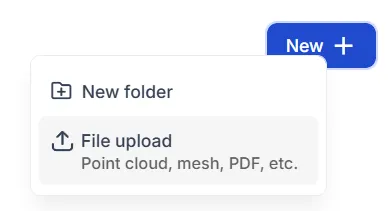
Dove: all’interno di un Sito → Nuovo → Caricamento file
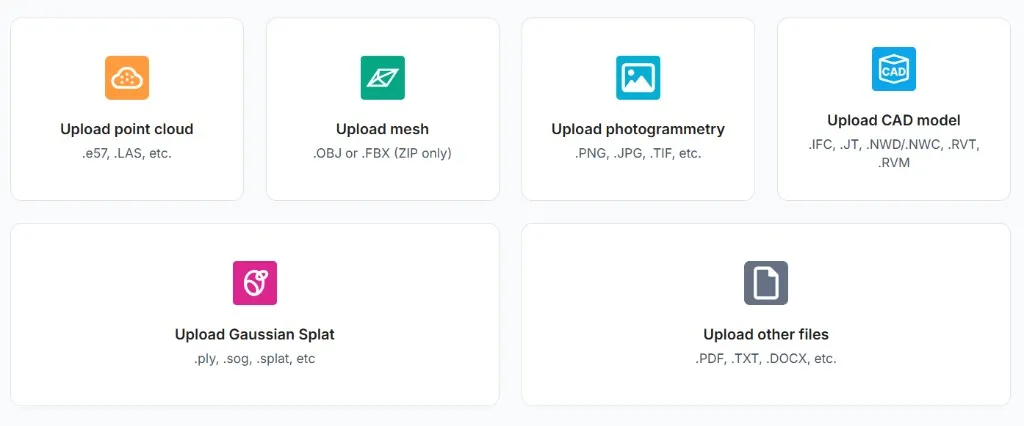
Segui il flusso di lavoro di caricamento. Scegli il percorso corrispondente al modo in cui sono stati acquisiti i tuoi dati (nuvola di punti, mesh, fotogrammetria o altri file) e controlla i formati supportati per quel tipo prima di caricare.
Perché è importante: Caricare tramite il percorso giusto la prima volta previene errori di validazione ed elaborazione. Un caricamento pulito prepara l’elaborazione, dove generi le rappresentazioni che utilizzerai davvero.
Dove: apri il Data Bundle → Visualizza Dataset → pannello di elaborazione
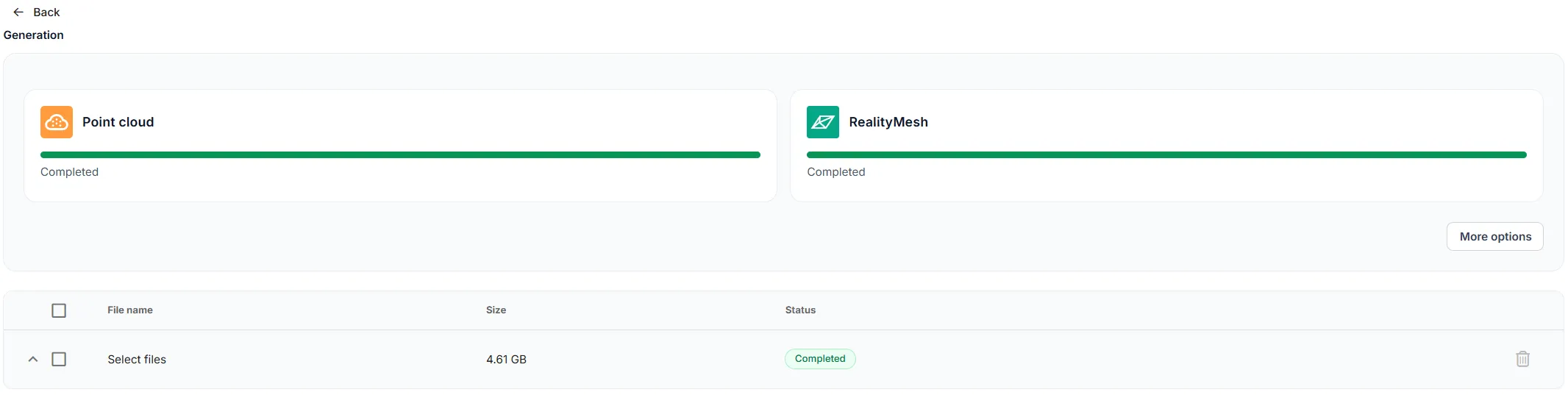
Genera le rappresentazioni visive di cui hai bisogno: nuvola di punti, mesh, photosphere, più esportazioni come 3D Tiles o RCP. L’elaborazione è necessaria prima che i dati possano essere visualizzati; puoi eseguirla per fasi per validare prima la qualità.
Perché è importante: L’elaborazione trasforma i caricamenti grezzi in rappresentazioni ottimizzate e trasmissibili in streaming per il 3D Data Viewer, RealityTwin, RealityPlan e RealityConnect. Elabora per fasi per creare esattamente ciò di cui il tuo flusso di lavoro ha bisogno.
Procedura guidata di caricamento — assegna un nome al tuo Data Bundle prima di elaborare gli output
Dove: fai doppio clic su un Data Bundle, oppure clic destro e scegli Visualizza Dataset / Apri
Passa tra le rappresentazioni a nuvola di punti, mesh e photosphere — o mostrane diverse contemporaneamente. Muoviti nella scena con la navigazione photosphere a 360° e la prospettiva free-fly; effettua misurazioni nel browser.
Perché è importante: Il visualizzatore è dove validi i dati. Un rendering pulito conferma che il caricamento e l’elaborazione hanno funzionato e ti permette di verificare qualità, copertura e allineamento prima che qualcuno vi costruisca sopra. Individuare una lacuna o un disallineamento ora è molto più economico che scoprirlo più avanti in un progetto o in un twin.
3D Data Viewer — valida prima del lavoro su Twin o Plan
Per prodotto · Passi 12–15 · Scegli i percorsi corrispondenti ai prodotti del tuo piano.
Passo 12
RealityPlatform — organizza e condividi
Configura i Tipi di asset, organizza i dataset in cartelle di sito e usa la Condivisione per generare link sicuri e a tempo limitato per stakeholder interni ed esterni. Aggiungi note, documenti e commenti per il feedback.
Perché è importante: Questo trasforma le scansioni in una fonte di verità viva — gli stakeholder lavorano dallo stesso record aggiornato invece che da file sparsi e copie obsolete.
Inizia con Che cos’è RealityTwin?, poi segui Creare un Twin. Impara l’area di lavoro Twin per navigazione, misurazione, RealityAssets, punti di interesse e zone; collega i sistemi aziendali (ERP, MES, CMMS, IIoT).
Perché è importante: Un digital twin offre ai team di operazioni e manutenzione una visione persistente e aggiornata delle strutture — riducendo il tempo sul campo e i costi di ispezione, migliorando al contempo la pianificazione e la sicurezza.
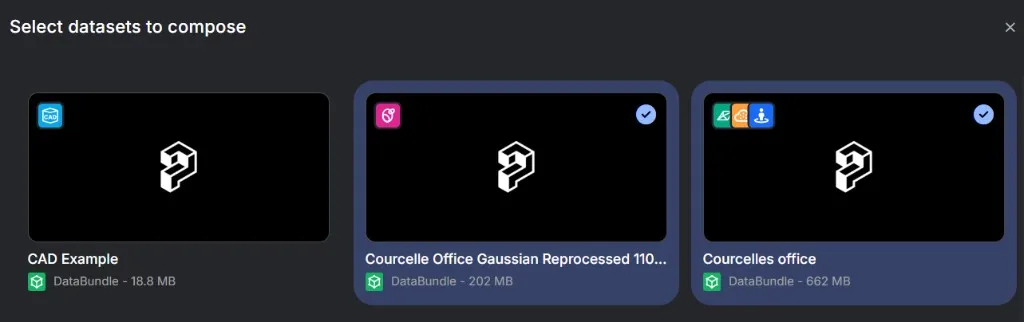
Livelli Composer / Twin — importa i Data Bundle elaborati come livelli
Leggi Che cos’è RealityPlan?, installa l’applicazione e completa i Primi passi. Esplora strumenti come Misura, Annotazione, Importazione 2D/3D, Rilevamento conflitti e Confronto visivo. Nota: consulta il supporto Mac se applicabile.
Perché è importante: RealityPlan combina la reality capture con CAD/BIM per pianificare layout, simulare modifiche e rilevare conflitti — trasformando i dati in decisioni ingegneristiche.
Leggi Che cos’è RealityConnect? e installa i plugin per il tuo software: Autodesk (Revit, AutoCAD Plant 3D, Inventor), Siemens (NX, Process Simulate), Bentley MicroStation o NVIDIA Omniverse.
Perché è importante: RealityConnect porta i dati Prevu3D direttamente negli strumenti di progettazione che i tuoi ingegneri utilizzano già — contesto del mondo reale senza abbandonare il loro ambiente familiare.
Aggiungi ai preferiti la Knowledge Base e guarda i tutorial
Aggiungi ai preferiti la Knowledge Base di Prevu3D ed esplora documentazione, guide e FAQ. Guarda i video dimostrativi dei prodotti e il canale YouTube di Prevu3D per vedere i flussi di lavoro in azione.
Perché è importante: La Knowledge Base è il tuo punto di riferimento per risposte rapide e riferimenti approfonditi — i video sono il modo più veloce per orientarti.
Passo 17
Resta aggiornato
Consulta le Note di rilascio per nuove funzionalità e miglioramenti, e la pagina Stato del sistema per gli aggiornamenti del servizio.
Perché è importante: Restare aggiornato significa beneficiare delle funzionalità e delle correzioni più recenti, e sapere immediatamente se un problema del servizio riguarda il tuo lavoro.