Commençons ! Suivez ce guide pas à pas pour configurer votre compte, inviter votre équipe, importer vos données et commencer à travailler avec votre solution Prevu3D.
Capturez. Gérez. Connectez. Prevu3D intègre votre monde tel que construit dans les outils et les flux de travail que vos équipes utilisent déjà. RealityPlatform est votre hub cloud pour téléverser, organiser, visualiser et partager des données 3D. RealityTwin, RealityPlan et RealityConnect étendent ces données aux flux de travail de jumeau numérique, de planification, de CAO/BIM et de simulation.
Le guide d’intégration renvoie vers de nombreux articles. Ces brèves définitions vous aident à vous repérer — ouvrez n’importe quel article lié pour le guide complet.
Organisation
Le compte Prevu3D de votre entreprise (locataire).
Tout — utilisateurs, groupes, rôles, licences, divisions, sites et fichiers — réside au sein d’une seule organisation. Vous vous connectez sur cloud.prevu3d.com ou sur votre URL en marque blanche.
Regroupement de contenu de premier niveau au sein de votre organisation.
Segmentez les données par région, unité commerciale ou (pour les EPC) par client afin que les projets restent isolés. L’accès accordé au niveau de la Division se propage à chaque Site et fichier qu’elle contient.
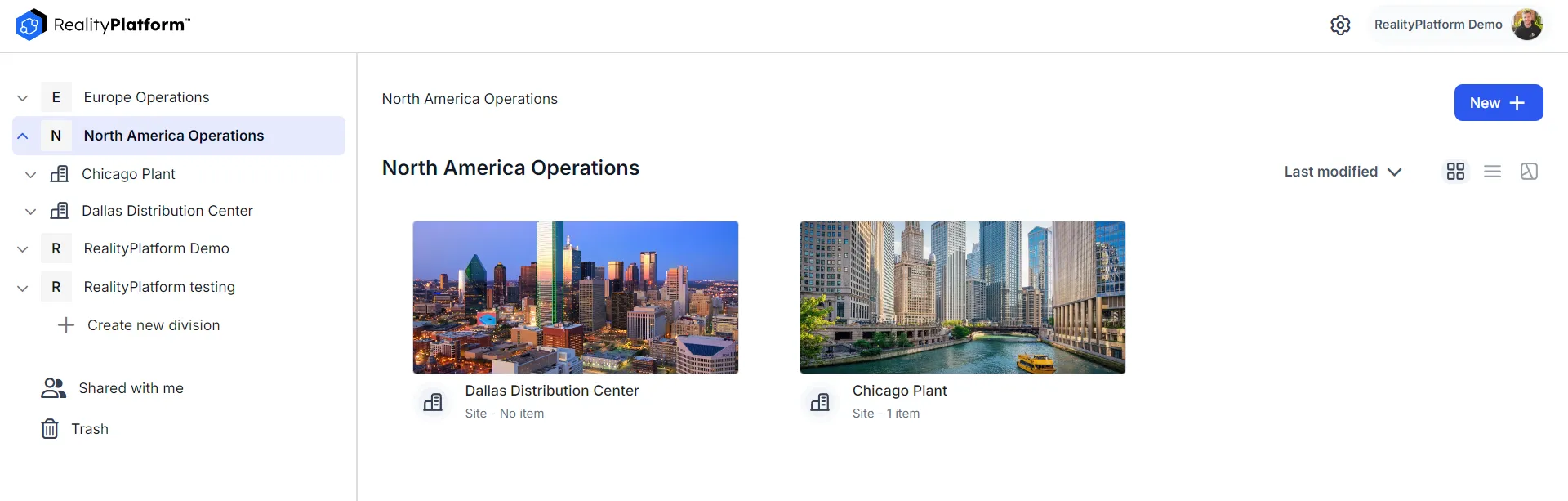
Exemple : « Opérations Amérique du Nord », « Projets Client ABC »
Une installation ou un emplacement physique au sein d’une Division.
Les Sites contiennent des Data Bundles, des dossiers, des RealityPlan Projects et des documents. Ajoutez une adresse ou des coordonnées pour activer la vue Carte entre vos installations.
Exemple : « Usine de Chicago » sous Opérations Amérique du Nord
Data Bundle
Une session de capture — les téléversements bruts et tous les résultats traités.
Téléversez une fois, puis traitez en nuage de points, maillage, photosphère, splat gaussien et exports. Alimente chaque produit Prevu3D.
Une disposition RealityPlan stockée dans la plateforme.
Le RealityPlan Web prend en charge la révision et la collaboration ; l’application de bureau RealityPlan Hub ajoute des outils d’ingénierie avancés (détection de conflits, comparaison visuelle, export CAO).
RealityAsset
Un objet 3D balisé avec des métadonnées.
Utilisé dans RealityTwin et RealityPlan pour représenter des équipements, établir un lien vers des enregistrements ERP/CMMS, exécuter la détection de conflits et joindre de la documentation.
L’accès et le partage suivent cette arborescence. Les autorisations d’un parent s’appliquent à tout ce qui se trouve en dessous, sauf affinement.
Organisation ← votre compte Prevu3D (locataire)
└── Division ← région, unité commerciale ou client (EPC)
└── Site ← installation physique
└── Fichiers
├── Data Bundle ← téléversez et traitez les scans ici
├── Dossier
├── RealityPlan Project
└── Documents
Division → Site → Fichiers. Extrait de la base de connaissances. Les Data Bundles et autres fichiers résident dans un Site. Structure organisationnelle →
Partage et héritage des accès
Invitez à une Division → l’utilisateur voit tous les Sites et fichiers qu’elle contient. Invitez à un Site → l’utilisateur voit uniquement les fichiers de ce Site. Partagez un seul fichier → accès granulaire sans exposer les éléments voisins. Guide complet du partage →
RealityPlatform est le hub cloud. RealityTwin, RealityPlan et RealityConnect étendent les mêmes Data Bundles traités aux flux de travail d’exploitation, de conception et de CAO.
Produit
En une phrase
Utilisation typique
Où il s’exécute
RealityPlatform
Hub cloud pour téléverser, organiser, traiter, visualiser et partager des données 3D
Stocker des scans, gérer les utilisateurs, valider la qualité dans le 3D Data Viewer
Navigateur
RealityTwin
Jumeau numérique interactif fusionnant scans, actifs, zones et intégrations
Inspections à distance, registre d’actifs, exploitation et maintenance
Navigateur
RealityPlan
Dispositions d’ingénierie sur capture de la réalité avec détection de conflits et export CAO
Planification de dispositions, comparaison visuelle, itération de conception
Hub de bureau + Web (depuis Twin)
RealityConnect
Plug-ins diffusant les données de twin/bundle dans les outils CAO/BIM
Revit, Inventor, NX, MicroStation, Omniverse, Process Simulate
Dans votre application CAO
Téléverser→Traiter le Data Bundle→3D Data Viewer→Twin / Plan / Connect
RealityPlatform — avantages clés
Stockage cloud centralisé (SOC 2 Type II), maillage automatisé, multiples modes de visualisation, liens de partage sécurisés, utilisateurs illimités, organisation en dossiers de site. Qu’est-ce que RealityPlatform ? →
RealityTwin — avantages clés
Fusionnez des scans TLS, SLAM, drone et photogrammétrie ; balisez des RealityAssets ; reliez ERP, MES, CMMS, IIoT ; réduisez le temps sur le terrain et les coûts d’inspection grâce à une source visuelle de vérité persistante. Qu’est-ce que RealityTwin ? →
RealityPlan — avantages clés
Combinez des scans avec la CAO/BIM ; des RealityAssets avec métadonnées ; détection de conflits, comparaison visuelle, mesure de volume, création d’actifs assistée par IA, export vers la CAO. Qu’est-ce que RealityPlan ? →
RealityConnect — avantages clés
Diffusez des environnements et des actifs en mémoire dans la CAO — sans fichiers locaux volumineux. Téléchargez les plug-ins depuis les paramètres Apps & Plugins. Pool de licences flottantes partagé entre les utilisateurs. Qu’est-ce que RealityConnect ? →
Lorsque vous êtes invité à l’instance de votre organisation, vous recevez un e-mail d’invitation à rejoindre RealityPlatform. Nouveaux utilisateurs : cliquez sur le lien d’invitation, puis complétez l’inscription. Utilisateurs existants : connectez-vous et acceptez l’invitation pour accéder au contenu partagé au niveau de la Division, du Site, du projet ou du Data Bundle.
Où : e-mail d’invitation → inscription RealityPlatform
Pourquoi c’est important : Votre compte RealityPlatform est le hub central pour les projets, jeux de données, outils de collaboration et produits de bureau liés à votre organisation et à vos identifiants.
Si l’on vous a indiqué que vous disposez de droits d’administrateur mais que vous ne voyez ni votre organisation, ni votre Division, ni les options de gestion des utilisateurs après connexion, contactez votre responsable de la réussite client ou support@prevu3d.com.
Accédez à RealityPlatform sur cloud.prevu3d.com ou sur l’URL en marque blanche de votre organisation ({domain}.prevu3d.com). Ajoutez-la à vos favoris pour un accès rapide. Vous pouvez aussi utiliser le bouton Connexion du site web principal de Prevu3D.
Pourquoi c’est important : Mettre votre page de connexion en favori vous fait gagner du temps à chaque visite et vous garantit d’arriver au bon endroit pour vos projets tels que construits.
Étape 3
Configurez votre profil
Où :Mon compte → profil, préférences de notification, Avatar pour la navigation 3D
Pourquoi c’est important : Un profil complet facilite la collaboration pour vos coéquipiers ; votre avatar est la façon dont vous êtes représenté dans les environnements 3D.
Comprenez la structure organisationnelle et les abonnements
Découvrez comment s’articulent les Divisions, les Sites et les fichiers, et passez en revue votre abonnement actif et votre utilisation.
Pourquoi c’est important : Comprendre comment s’articulent les organisations, les sites et les actifs vous aide à organiser vos données judicieusement dès le premier jour et à éviter une restructuration ultérieure.
Invitez votre équipe et définissez les autorisations
Où :Utilisateurs → Groupes → Rôles et autorisations. Configurez l’authentification unique (SSO) si votre organisation utilise un fournisseur d’identité.
Pourquoi c’est important : Bien définir les rôles dès le départ respecte le principe du moindre privilège — chacun voit exactement ce dont il a besoin, rien de plus. RealityPlatform prend en charge un nombre illimité d’utilisateurs ; invitez toutes les personnes qui ont besoin des données.
Votre forfait inclut des licences flottantes pour RealityPlan, RealityTwin et RealityConnect. Au lieu de sièges nominatifs, vous contrôlez l’accès aux produits via les rôles (Étape 5). Les licences sont réclamées depuis un pool partagé lorsqu’une personne ouvre un produit et libérées à sa fermeture. Suivez l’utilisation en direct dans le Résumé d’utilisation.
Pourquoi c’est important : Les licences flottantes (concurrentes) signifient que vous payez pour les utilisateurs simultanés, et non pour des sièges nominatifs — toute personne disposant d’un accès peut utiliser un produit dès qu’une licence est libre.
Où : depuis votre Division, créez un Site ; naviguez entre les Divisions, les Sites et les fichiers dans le panneau de gauche
Pourquoi c’est important : Un Site est le conteneur dans lequel vous téléversez et l’endroit où votre équipe revient chercher les données d’emplacement. Le créer d’abord donne à chaque jeu de données, maillage et projet un point d’ancrage clair.
Passez en revue les directives de collecte de données et confirmez que votre appareil ou méthode de capture est pris en charge. Prevu3D fonctionne avec les nuages de points TLS (Leica, Faro, Trimble), le SLAM (XGrids, NavVis), la photogrammétrie par drone et 360° portable, les données de maillage et d’autres types de fichiers.
Pourquoi c’est important : La qualité de la capture détermine le plafond de tout ce qui vient ensuite. Vous n’avez pas besoin de matériel de qualité topographique pour démarrer — des caméras 360° portables jusqu’au lidar terrestre sont prises en charge. Confirmer votre méthode avant d’aller sur site évite les déplacements inutiles et les téléversements infructueux.
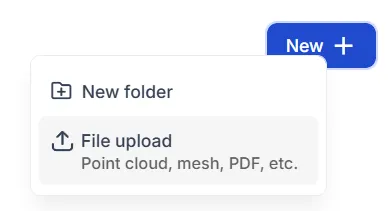
Où : dans un Site → Nouveau → Téléversement de fichier
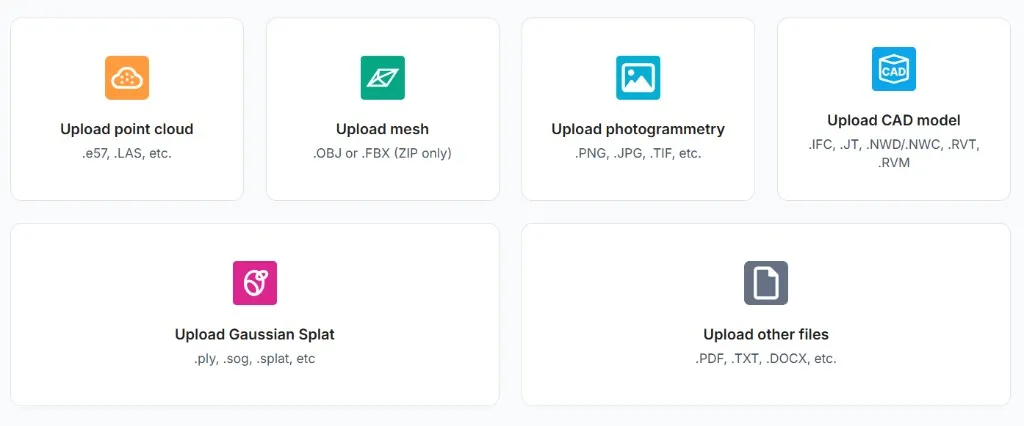
Suivez le flux de téléversement. Choisissez le parcours correspondant à la façon dont vos données ont été capturées (nuage de points, maillage, photogrammétrie ou autres fichiers) et vérifiez les formats pris en charge pour ce type avant de téléverser.
Pourquoi c’est important : Téléverser par le bon parcours dès la première fois évite les erreurs de validation et de traitement. Un téléversement propre prépare le traitement, où vous générez les représentations que vous utiliserez réellement.
Où : ouvrez le Data Bundle → Afficher le jeu de données → panneau de traitement
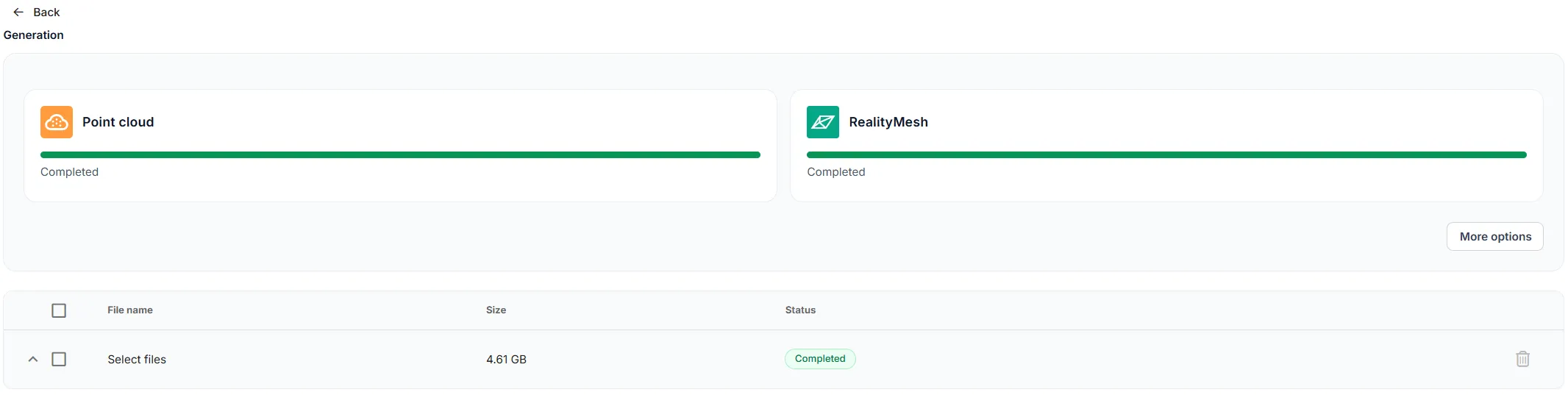
Générez les représentations visuelles dont vous avez besoin : nuage de points, maillage, photosphère, ainsi que des exports tels que 3D Tiles ou RCP. Le traitement est requis avant que les données puissent être visualisées ; vous pouvez l’exécuter par phases pour valider d’abord la qualité.
Pourquoi c’est important : Le traitement transforme les téléversements bruts en représentations optimisées et diffusables pour le 3D Data Viewer, RealityTwin, RealityPlan et RealityConnect. Traitez par phases pour créer exactement ce dont votre flux de travail a besoin.
Assistant de téléversement — nommez votre Data Bundle avant de générer les résultats
Où : double-cliquez sur un Data Bundle, ou faites un clic droit et choisissez Afficher le jeu de données / Ouvrir
Basculez entre les représentations en nuage de points, maillage et photosphère — ou affichez-en plusieurs à la fois. Déplacez-vous dans la scène avec la navigation en photosphère 360° et la perspective en vol libre ; prenez des mesures dans le navigateur.
Pourquoi c’est important : Le visualiseur est l’endroit où vous validez les données. Un rendu propre confirme que le téléversement et le traitement ont fonctionné et vous permet de vérifier la qualité, la couverture et l’alignement avant que quiconque ne s’appuie dessus. Repérer une lacune ou un défaut d’alignement maintenant coûte bien moins cher que de le découvrir plus tard dans une conception ou un twin.
3D Data Viewer — validez avant le travail dans Twin ou Plan
Par produit · Étapes 12 à 15 · Choisissez les parcours correspondant aux produits de votre forfait.
Étape 12
RealityPlatform — organisez et partagez
Configurez les Types d’actifs, organisez les jeux de données en dossiers de site et utilisez le Partage pour générer des liens sécurisés et limités dans le temps pour les parties prenantes internes et externes. Ajoutez des notes, des documents et des commentaires pour recueillir des retours.
Pourquoi c’est important : Cela transforme les scans en une source de vérité vivante — les parties prenantes travaillent à partir du même enregistrement à jour au lieu de fichiers épars et de copies obsolètes.
RealityTwin — construisez un jumeau numérique visuel
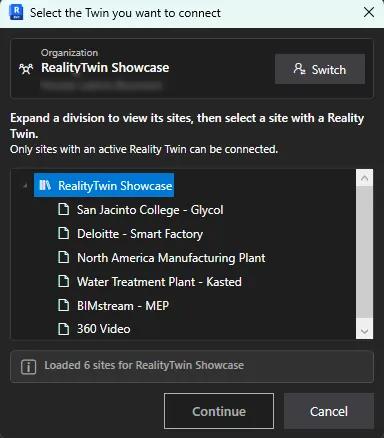
Commencez par Qu’est-ce que RealityTwin ?, puis suivez Créer un Twin. Apprenez l’espace de travail Twin pour la navigation, la mesure, les RealityAssets, les points d’intérêt et les zones ; connectez les systèmes d’entreprise (ERP, MES, CMMS, IIoT).
Pourquoi c’est important : Un jumeau numérique offre aux équipes d’exploitation et de maintenance une vue persistante et à jour des installations — réduisant le temps sur le terrain et les coûts d’inspection tout en améliorant la planification et la sécurité.
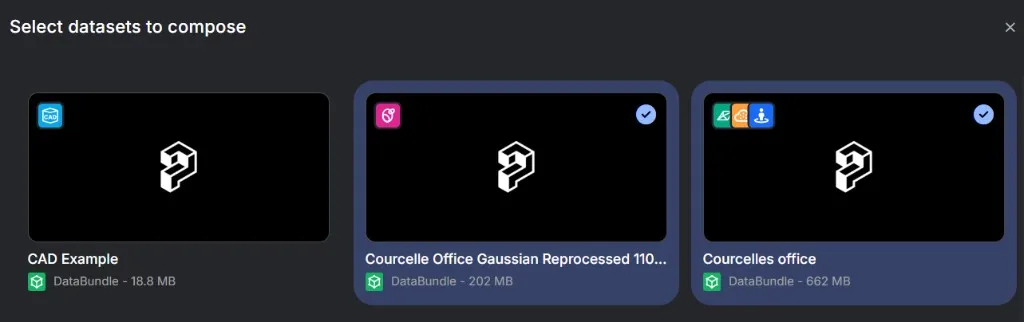
Composer / couches du Twin — importez les Data Bundles traités comme couches
Lisez Qu’est-ce que RealityPlan ?, installez l’application et parcourez les Premiers pas. Explorez des outils comme la mesure, l’annotation, l’import 2D/3D, la détection de conflits et la comparaison visuelle. Remarque : consultez la prise en charge de Mac le cas échéant.
Pourquoi c’est important : RealityPlan combine la capture de la réalité avec la CAO/BIM pour planifier des dispositions, simuler des changements et détecter des conflits — transformant les données en décisions d’ingénierie.
Lisez Qu’est-ce que RealityConnect ? et installez le ou les plug-ins pour votre logiciel : Autodesk (Revit, AutoCAD Plant 3D, Inventor), Siemens (NX, Process Simulate), Bentley MicroStation ou NVIDIA Omniverse.
Pourquoi c’est important : RealityConnect amène les données Prevu3D directement dans les outils de conception que vos ingénieurs utilisent déjà — un contexte réel sans quitter leur environnement familier.
Ajoutez la base de connaissances à vos favoris et regardez les tutoriels
Ajoutez la base de connaissances Prevu3D à vos favoris et explorez la documentation, les guides et les FAQ. Regardez les vidéos de démonstration des produits et la chaîne YouTube de Prevu3D pour voir les flux de travail en action.
Pourquoi c’est important : La base de connaissances est votre référence pour des réponses rapides et une documentation approfondie — les vidéos sont le moyen le plus rapide de vous orienter.
Étape 17
Restez à jour
Consultez les notes de version pour les nouvelles fonctionnalités et améliorations, et la page État du système pour les mises à jour de service.
Pourquoi c’est important : Rester à jour signifie que vous profitez des dernières fonctionnalités et corrections, et vous saurez immédiatement si un problème de service affecte votre travail.