
Guide utilisateur
RealityConnect pour Revit est conçu pour combler le fossé entre les jumeaux numériques haute fidélité et votre environnement BIM. Il vous permet de diffuser directement des données de capture de réalité à grande échelle dans Revit sans épuiser les ressources système et offre une interface simplifiée pour la gestion des actifs. Les vues 3D orthographiques et en perspective sont toutes deux prises en charge.
Accès à vos données
Section intitulée « Accès à vos données »Pour accéder à vos données, vous devez d’abord établir une connexion avec Prevu3D.
-
Dans Revit, cliquez sur le bouton Connecter dans le ruban Prevu3D.
Un navigateur web s’ouvrira et vous redirigera vers la page d’authentification Prevu3D. -
Dans votre navigateur web, connectez-vous à votre compte Prevu3D si nécessaire.
-
Dans le navigateur web, autorisez le plugin à accéder aux données de votre organisation.
-
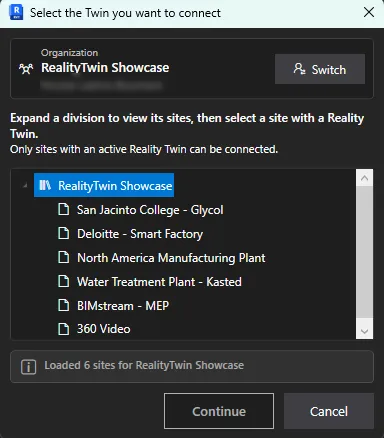
De retour dans Revit, la boîte de dialogue de connexion s’ouvre avec votre Organisation et votre compte connecté affichés dans l’en-tête. Sélectionnez :
-
la Division,
-
puis le site contenant le RealityTwin souhaité.
-
-
Cliquez sur Continuer pour confirmer la connexion.
-
Une fois connecté, les boutons Afficher l’environnement et Gérer les actifs deviennent disponibles.
Dépannage de la connexion
Section intitulée « Dépannage de la connexion »RealityConnect valide ses connexions sécurisées à partir du magasin de certificats Windows et suit la configuration de proxy définie dans Windows : il se connecte donc de manière fiable sur les réseaux d’entreprise qui utilisent un proxy ou inspectent le trafic TLS.
Si la connexion ne peut pas aboutir, le plugin nomme l’adresse qu’il n’a pas pu joindre et affiche un rapport que vous pouvez déplier avec Details. Le rapport liste chaque adresse testée avec son résultat, la configuration de proxy utilisée et l’autorité de certification présentée pour la connexion. Il contient également la liste des hôtes à autoriser en HTTPS (port 443), que vous pouvez transmettre à votre équipe informatique.
Affichage de l’environnement
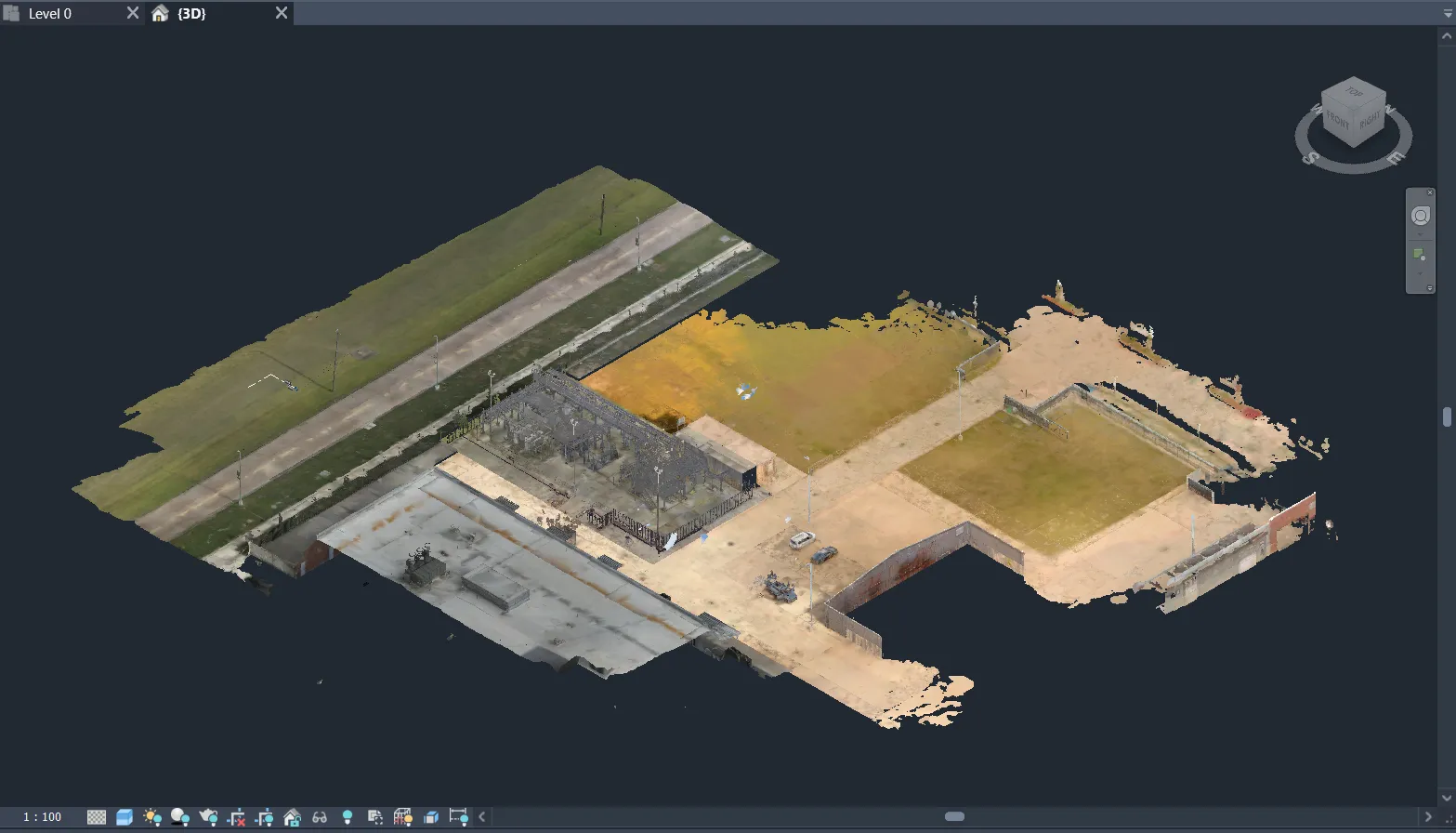
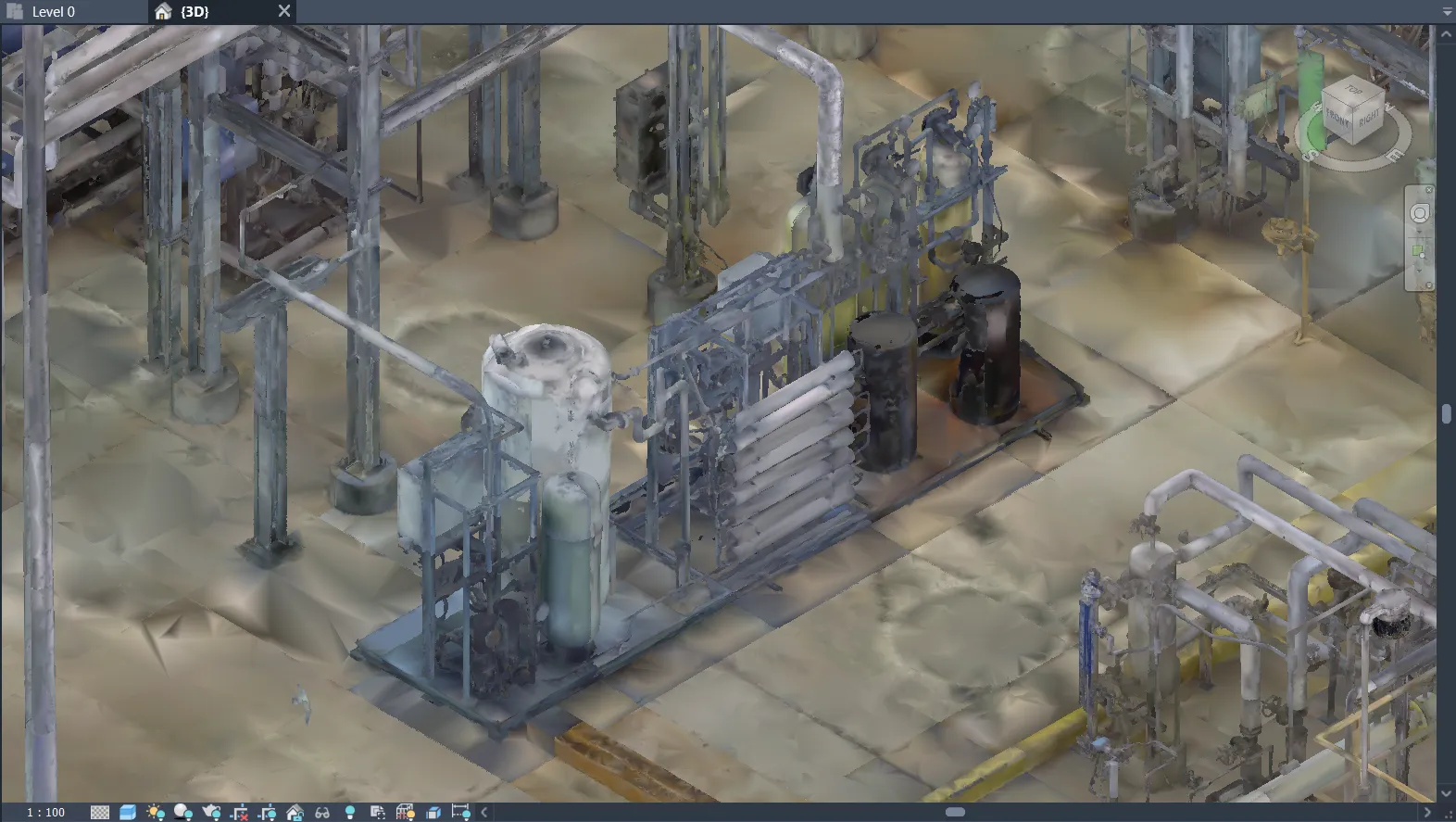
Section intitulée « Affichage de l’environnement »L’outil d’affichage d’environnement diffuse directement le RealityTwin sélectionné dans la vue 3D active, fournissant un contexte immédiat du site pour votre projet.
-
Afficher / masquer l’environnement
Cliquez sur Environnement d’affichage pour diffuser et afficher l’environnement dans la vue actuelle.
Une fois activé, le bouton passe à Masquer l’environnement, vous permettant de supprimer la superposition d’environnement d’un simple clic. -
Diffusion en mémoire
L’environnement est entièrement diffusé en mémoire, sans créer ni charger des fichiers sur disque, assurant une interaction rapide et un impact minimal sur les ressources système. -
Raffinement dépendant de la vue
La scène est progressivement affinée en fonction de la position de la caméra, améliorant la qualité visuelle là où cela compte tout en maintenant des performances fluides.
Pour plus de détails sur les options de rendu, le comportement HLOD et les limites de performance, consultez la documentation des paramètres d’environnement .
Gestionnaire d’actifs
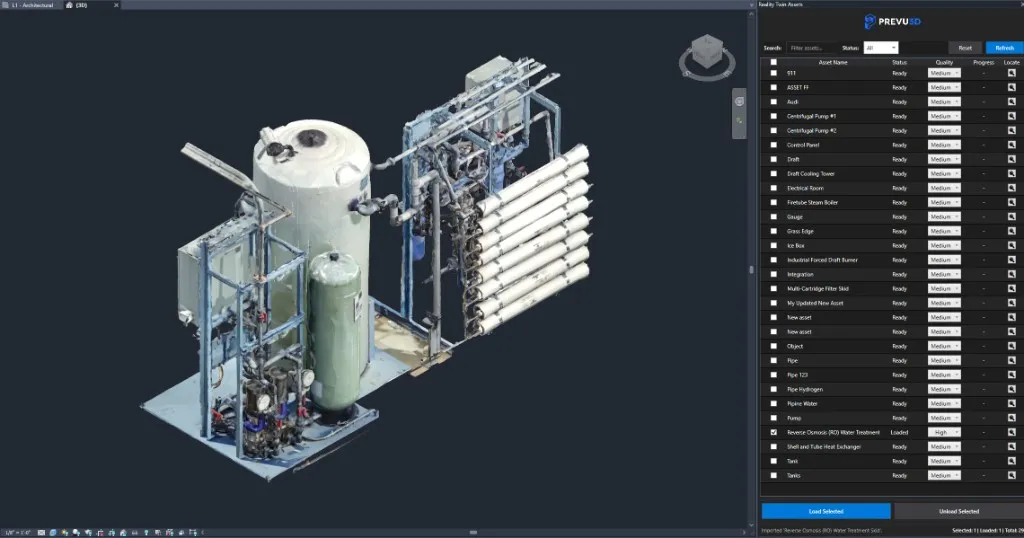
Section intitulée « Gestionnaire d’actifs »Le gestionnaire d’actifs vous permet de parcourir, gérer et importer des actifs du RealityTwin sélectionné dans votre modèle Revit.
Opérations d’actifs
Section intitulée « Opérations d’actifs »-
Chargement sélectionné
Chargez les assets sélectionnés dans la vue Revit active. -
Décharger sélectionné
Retirez les éléments sélectionnés de la scène s’ils sont actuellement chargés. -
Localiser
Déplacez la caméra pour qu’elle fasse la mise au point sur l’élément sélectionné.
L’élément doit être chargé dans la scène pour que cette action soit disponible.
Actions globales
Section intitulée « Actions globales »-
Rafraîchissement
Rechargez la liste d’assets depuis le RealityTwin pour synchroniser le panneau avec les dernières données. -
Réinitialisation
Restaurez le gestionnaire d’actifs à son état par défaut.
Filtrage des actifs
Section intitulée « Filtrage des actifs »-
Recherche
Filtrez les actifs par nom. -
Filtre d’état
Filtrez les assets selon leur état actuel.
Retour d’information opérationnel
Section intitulée « Retour d’information opérationnel »-
Colonne d’avancement
Affiche l’avancement des opérations en cours pour chaque actif. -
Résumé du statut
Affiche le nombre d’assets disponibles, sélectionnés et chargés.
Pour des options de configuration telles que la qualité des actifs, le positionnement et le comportement d’importation, consultez la documentation des paramètres des actifs .
Paramètres
Section intitulée « Paramètres »Utilisez le menu Paramètres pour personnaliser le comportement, les performances et l’apparence du plugin Prevu3D.
Les paramètres sont organisés en trois grandes sections : Général, Environnement et Ressources.
Généralités
Section intitulée « Généralités »Les paramètres généraux contrôlent le comportement global et l’apparence du plugin.
-
Alignement des importations
Définit l’alignement par défaut utilisé lors de l’importation d’assets dans Revit :-
Coordonnées partagées
-
De l’origine à l’origine
-
-
Thème
Sélectionnez le thème visuel du plugin :-
Lumière
-
Sombre
-
Comme sous Windows
-
Environnement
Section intitulée « Environnement »Les paramètres d’environnement contrôlent la façon dont le RealityTwin est diffusé et affiché dans la vue 3D.
-
Triangle Budget Fixe le niveau de détail géométrique cible pour l’environnement diffusé. Des valeurs plus élevées augmentent la fidélité visuelle mais nécessitent plus de ressources système (RAM, GPU et CPU). La valeur par défaut est 4 000 000. À titre indicatif, selon votre matériel :
-
2 000 000 ou moins — machines d’entrée de gamme ou ordinateurs portables
-
4 000 000 — valeur par défaut équilibrée, adaptée à la plupart des stations de travail
-
8 000 000 ou plus — stations de travail haut de gamme avec GPU dédié
Si la navigation devient saccadée, réduisez cette valeur ou diminuez le Frame Time Budget.
-
-
Budget de temps d’image
Contrôle la fluidité de la navigation en limitant le temps de traitement par image.
Des valeurs plus basses privilégient la réactivité lors du mouvement de la caméra, ce qui peut potentiellement réduire les détails visibles lors de la navigation. -
Mode d’affichage
Définit comment l’environnement est rendu :-
Colored — utilise les couleurs de sommet du RealityTwin
-
Ombrage — affiche la géométrie avec un matériau gris neutre
-
-
Statistiques du système
Affiche des indicateurs de performance en temps réel, notamment :-
Comptage des triangles
-
Dernière image
Ces indicateurs aident à évaluer si les paramètres actuels de l’environnement correspondent à vos attentes matérielles et de performance.
-
Les paramètres d’assets définissent comment chaque objet est chargé et importé dans Revit.
Niveaux de qualité des actifs
Section intitulée « Niveaux de qualité des actifs »Chaque niveau de qualité d’actif est défini par un nombre cible de triangles, ce qui vous permet d’équilibrer détail visuel et performance.
-
Triangles de faible qualité
Fixe le nombre maximal de triangles utilisés pour les assets chargés en faible qualité. -
Triangles de qualité moyenne
Fixe le nombre maximal de triangles utilisés pour les assets chargés en qualité moyenne. -
Triangles de haute qualité
Fixe le nombre maximal de triangles utilisés pour les assets chargés en haute qualité.
Chaque valeur peut être réinitialisée individuellement à son niveau par défaut.
Comportement par défaut des actifs
Section intitulée « Comportement par défaut des actifs »-
Qualité par défaut
Définit le niveau de qualité utilisé par défaut lors du chargement des assets. -
Mode d’importation
Définit comment les ressources sont importées dans le projet Revit :-
Famille texturée — écrit un OBJ texturé, l’importe dans une famille Revit (Modèle générique) et place une instance dans la scène tout en conservant le fichier
.rfaréutilisable dans le dossier des fichiers générés pour une réimportation autonome ultérieure. L’actif conserve sa texture réelle et l’apparence par défaut de Revit, et l’environnement diffusé est découpé derrière lui afin que les deux puissent être affichés ensemble. -
Intégré — intègre la géométrie directement dans le fichier Revit sans fichier sur le disque (couleurs unies par région, sans texture) pour une meilleure portabilité du projet
-
-
Dossier des fichiers générés
Spécifie le dossier local utilisé pour stocker les fichiers générés (.objet.rfa) lors de l’utilisation du mode d’importation Famille texturée. Le mode Intégré n’écrit rien. Laissez vide pour utiliser l’emplacement par défaut.
Cliquez sur About dans le ruban Prevu3D pour ouvrir une boîte de dialogue affichant :
-
la version du plugin installée,
-
un lien vers le User Guide,
-
un lien vers la Privacy Policy de Prevu3D,
-
le Log file de la session en cours.
Cliquez sur le chemin du fichier journal pour ouvrir son dossier dans l’Explorateur de fichiers, avec le fichier sélectionné. Le plugin écrit un fichier journal par session Revit dans %APPDATA%\Prevu3D\RealityConnectRevit\Logs et conserve les cinq plus récents : le journal d’une session antérieure reste donc disponible lorsque vous signalez un problème.