
Guide utilisateur
RealityConnect pour Process Simulate diffuse des données de capture de réalité dans Tecnomatix Process Simulate et fournit une interface pour importer des actifs de capture de réalité dans une étude.
Le plugin apparaît dans l’onglet View du ruban de Process Simulate. Le bouton n’est activé que lorsqu’une étude est ouverte.
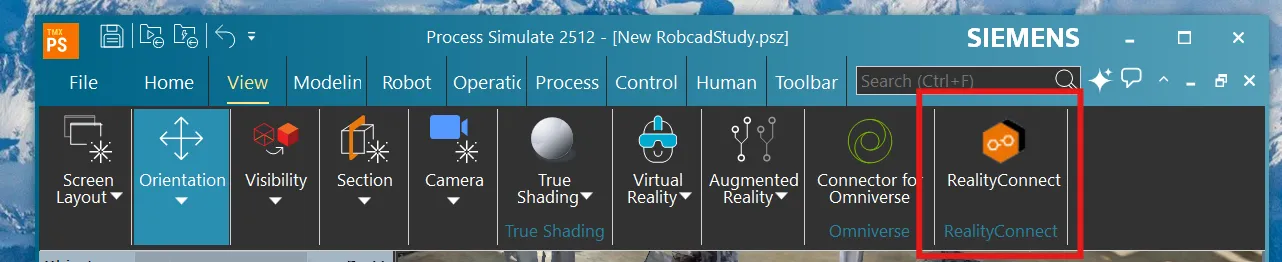
Ouvrir le plugin
Section intitulée « Ouvrir le plugin »-
Ouvrez une étude dans Process Simulate.
-
Allez dans l’onglet View.
-
Dans le panneau RealityConnect, cliquez sur RealityConnect.
La fenêtre RealityConnect s’ouvre avec trois onglets : Sites, Asset manager et Settings and About.
Accès à vos données
Section intitulée « Accès à vos données »Pour accéder à vos données, vous devez d’abord vous connecter à Prevu3D.
-
Dans la fenêtre RealityConnect, sur l’onglet Sites, cliquez sur Authenticate.
-
Un navigateur web s’ouvre et vous redirige vers la page d’authentification Prevu3D.
- Si vous avez accès à plusieurs organisations, sélectionnez-en une sur cette page. Pour changer d’organisation par la suite, déconnectez-vous, puis reconnectez-vous et sélectionnez une autre organisation.
-
De retour dans Process Simulate, l’onglet Sites affiche les sites de votre organisation.
Une fois connecté, l’onglet Sites affiche :
-
le nom de l’organisation en haut,
-
un volet déroulant division par division à laquelle vous avez accès,
-
à l’intérieur de chaque division, une carte de site par site.
Le bas de l’onglet Sites affiche Signed in as <email> ainsi qu’un lien Sign out.
Connexion à un site
Section intitulée « Connexion à un site »-
Cliquez sur une division pour la déplier et révéler ses sites.
-
Cliquez sur une carte de site pour la déplier.
-
Cliquez sur Connect.
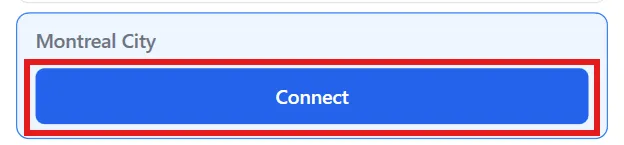
Pendant la connexion, la carte de site active affiche deux badges de statut :
-
Status: Connected — la session kernel est associée à ce site.
-
Not displaying site / Loading site… / Rendering… / Displaying site / Streaming failed — l’état en temps réel de la superposition diffusée.
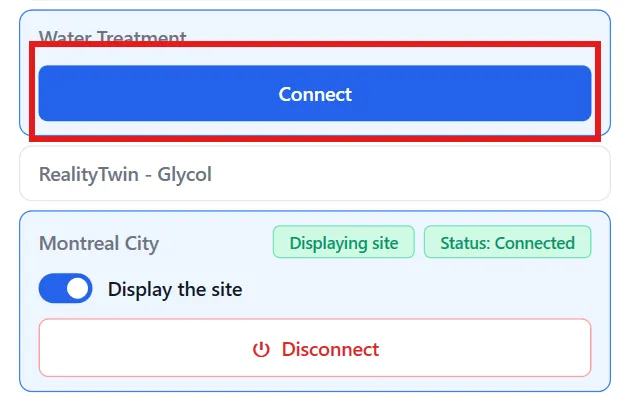
Pour changer de site, sélectionnez une autre carte de site et cliquez sur Connect.
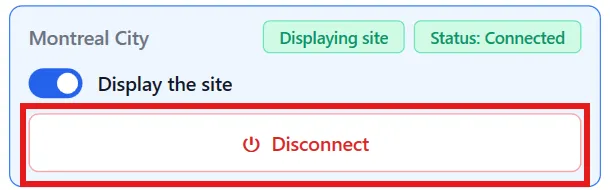
Pour mettre fin à la session, cliquez sur Disconnect dans la carte de site active.
Affichage du site
Section intitulée « Affichage du site »L’option Display the site diffuse le RealityTwin du site connecté directement dans la fenêtre 3D active.
-
L’option apparaît sur la carte de site active (onglet Sites) et sur la carte du site connecté en haut de l’onglet Asset manager.
-
Activez-la pour commencer la diffusion ; désactivez-la pour l’arrêter.
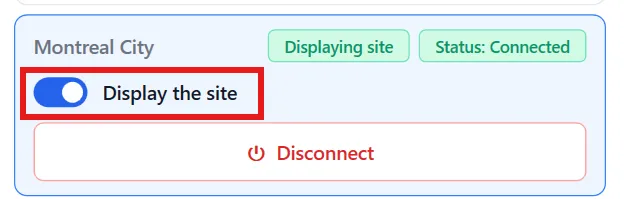
Lorsque l’option est activée, le badge de statut passe par les états Loading site… → Rendering… → Displaying site.
Le site est diffusé entièrement en mémoire. Aucun fichier n’est créé sur disque pour la superposition diffusée, ce qui garantit une interaction rapide et minimise l’utilisation des ressources système.
La scène se raffine progressivement en fonction de la position de la caméra, selon la Streaming quality configurée (voir Paramètres ci-dessous).
Asset manager
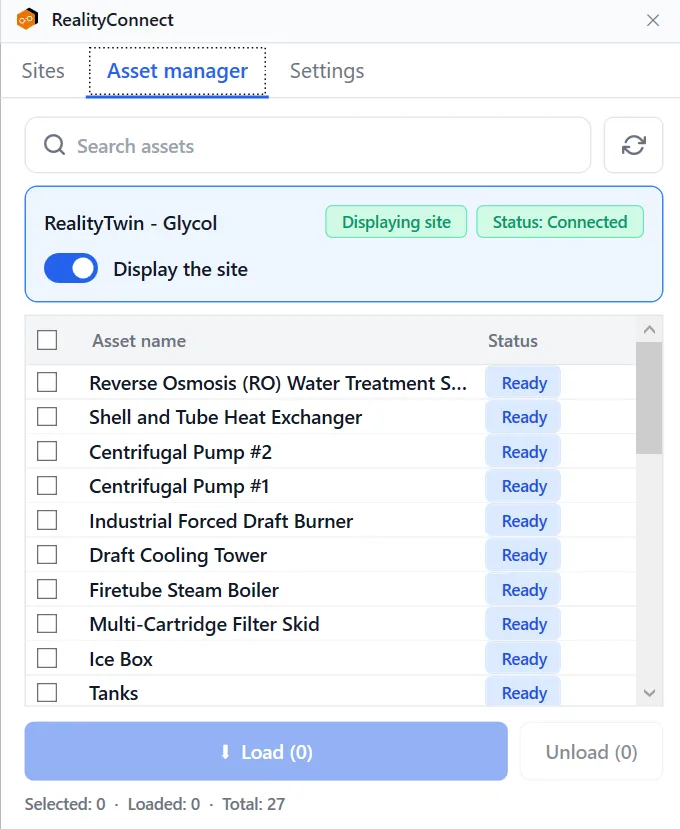
Section intitulée « Asset manager »L’Asset manager vous permet de parcourir, charger et décharger des RealityAssets individuels du site connecté dans votre étude Process Simulate.
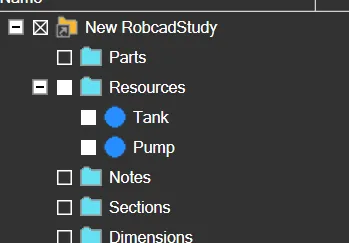
Les RealityAssets chargés sont insérés en tant que Resources dans l’arborescence des objets.
L’onglet Asset manager affiche :
-
un champ Search assets et un bouton Refresh,
-
une carte récapitulative de connexion indiquant le nom du site, les badges de statut et l’option Display the site,
-
une liste à cocher d’actifs avec les colonnes Asset name et Status,
-
un bouton Load et un bouton Unload pour créer ou retirer des actifs de Process Simulate,
-
une ligne de statut : Selected: X · Loaded: Y · Total: Z.
Opérations sur les actifs
Section intitulée « Opérations sur les actifs »-
Load
Charge tous les actifs sélectionnés qui ne sont pas encore chargés dans l’étude active. L’étiquette du bouton indique le nombre d’actifs en file d’attente. -
Unload
Retire de la scène les actifs chargés sélectionnés. L’étiquette du bouton indique le nombre d’actifs chargés actuellement sélectionnés.
Statut des actifs
Section intitulée « Statut des actifs »La colonne Status affiche une pastille colorée qui reflète le cycle de vie de chaque actif :
| Statut | Signification |
|---|---|
| Ready | Disponible ; non chargé. |
| Pending | En file d’attente ; le chargement n’a pas encore démarré. |
| Loading… | La géométrie est en cours d’extraction et d’importation. |
| Cancelling… | Annulation demandée ; nettoyage en cours. |
| Loaded | Inséré dans l’étude en tant que Resource. |
| Error | Échec du chargement. Consultez le journal pour les détails. |
Lorsqu’un actif est Pending ou Loading…, un X apparaît dans la pastille de statut. Cliquez dessus pour annuler l’importation de cet actif.

Filtrage des actifs
Section intitulée « Filtrage des actifs »-
Search
Filtre la liste par nom. Le filtrage est insensible à la casse et se met à jour au fur et à mesure de la saisie. -
Refresh
Recharge manuellement la liste des actifs depuis le site connecté. Cela se produit également automatiquement lors de l’ouverture de l’onglet Asset manager.
Paramètres
Section intitulée « Paramètres »L’onglet Settings expose actuellement un seul contrôle.
Qualité de diffusion
Section intitulée « Qualité de diffusion »Le préréglage Streaming quality contrôle la qualité globale de l’environnement 3D affiché à l’écran. Trois préréglages sont disponibles. Par défaut, le préréglage Low est sélectionné et le paramètre n’est pas conservé entre les sessions.
| Préréglage | Description | Budget |
|---|---|---|
| Low | Moins de tuiles, meilleure fluidité. | 3 M tris · 24 M px |
| Medium | Couverture accrue, peut impacter la fluidité. | 8 M tris · 96 M px |
| High | Meilleure couverture, charge GPU la plus élevée. | 16 M tris · 192 M px |
Les changements s’appliquent immédiatement au flux actif.
Note sur les fichiers .cojt
Section intitulée « Note sur les fichiers .cojt »Lorsque vous chargez un actif de capture de réalité, le plugin le convertit en un répertoire .cojt écrit sous le system root de votre étude. Ces répertoires sont du contenu persistant de la bibliothèque Process Simulate et peuvent être référencés par d’autres études sur la même machine ; c’est pourquoi le plugin ne les supprime jamais.
Si vous devez partager une étude utilisant des actifs RealityConnect, utilisez l’export PSZX de Process Simulate avec l’option Study and All Components pour regrouper uniquement les fichiers .cojt réellement référencés par l’étude. Le nettoyage des entrées .cojt non référencées dans un System Root est une tâche manuelle.