
Export 2D
L’application vous permet de générer facilement un plan 2D à partir d’une tranche de l’environnement. Vous pouvez exporter les plans générés en images PNG/JPEG ou en AutoCAD DXF.
Générer un plan simple ou à plusieurs couches
Section intitulée « Générer un plan simple ou à plusieurs couches »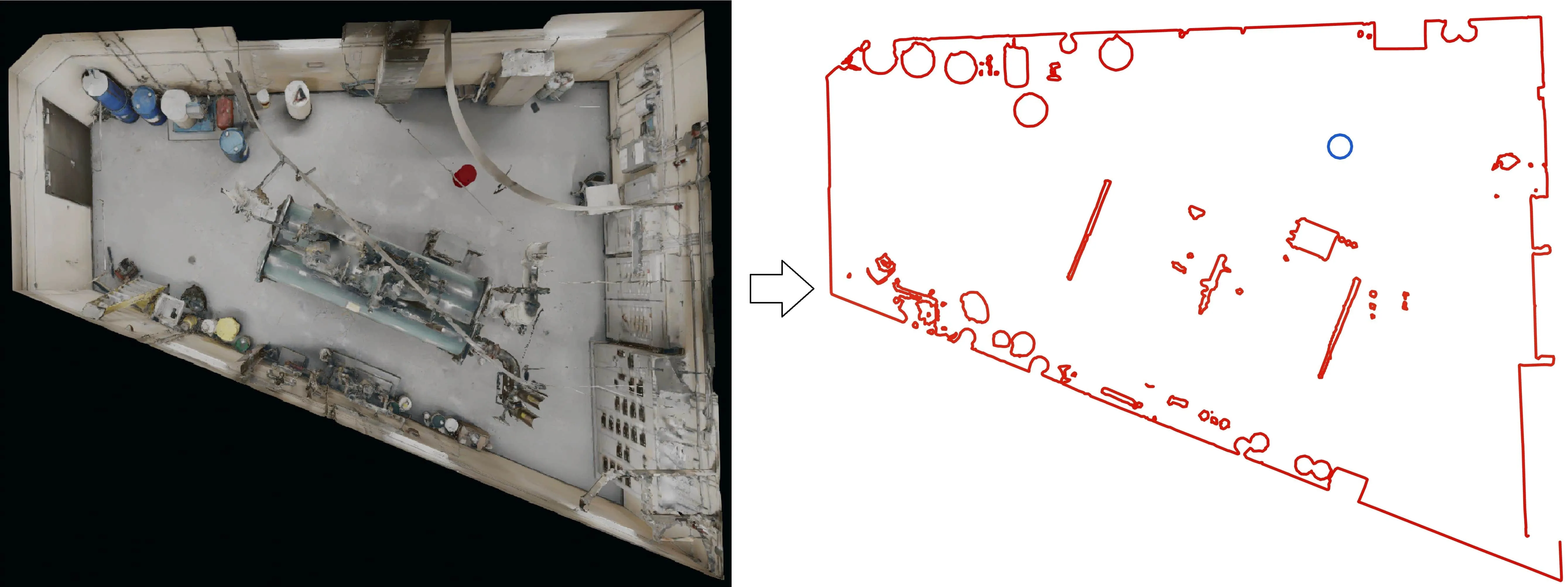
Pour générer un plan :
-
Sélectionnez l’outil d’exportation de plan d’étage dans la barre d’outils
-
Ajustez la hauteur de la tranche avec laquelle vous souhaitez faire un plan d’étage
-
Choisissez si vous souhaitez inclure les modèles 3D et les mesures dans le plan d’étage
-
Cliquez sur Exporter pour enregistrer le plan en image (PNG, JPEG) ou en fichier DXF (AutoCAD)
Paramètres du plan d’étage
Section intitulée « Paramètres du plan d’étage »| Paramètre | Rôle |
|---|---|
| Boîte de découpage | Restreint le plan à une seule zone. Sélectionnez Environnement pour découper tout l’environnement, ou sélectionnez une boîte de découpage pour ne conserver que ce qu’elle contient. |
| Plan à plusieurs couches | Découpe à plusieurs hauteurs au lieu d’une seule. Chaque tranche est conservée séparément dans le plan généré, à son propre niveau de hauteur, au lieu d’être aplatie en un contour unique. Ajoute un double curseur pour la portée et un réglage de densité de plans. |
| Inclure les formes dans le plan | Ajoute au plan les primitives que vous avez créées (plan, cube, cylindre) — voir Formes 3D de base. Dans le DXF, elles sont tracées en lignes bleues, tandis que l’environnement est tracé en lignes rouges. |
| Inclure les objets dans le plan | Ajoute les modèles 3D — aussi bien les modèles ajoutés via Importation 3D que les RealityAssets découpés dans l’environnement et déplacés ailleurs. Ils sont également tracés en lignes bleues. |
| Qualité | Choisit le niveau de détail chargé depuis le système de tuiles pour l’environnement. Élevée retient le niveau le plus fin disponible, pour la représentation la plus fidèle de la géométrie ; Moyenne retient un niveau intermédiaire ; Faible retient un niveau plus grossier et est la plus rapide. |
| Simplifier | Un post-traitement qui réduit le nombre de points des polylignes exportées. Il produit un DXF plus léger et plus facile à modifier, au prix d’une certaine fidélité dans les courbes. |
| Hauteur du plan | La hauteur de la tranche dans l’environnement, représentée dans la vue par une ligne rose. |
Générer une orthophoto (image orthographique)
Section intitulée « Générer une orthophoto (image orthographique) »En utilisant l’outil Boîte de découpage, vous pouvez générer des orthophotos en utilisant différents modes de visualisation. Avec le sélecteur de face, vous pouvez facilement sélectionner la face que vous souhaitez exporter en orthophoto.
La face exportée est toujours surlignée en rouge et vous pouvez redimensionner la section de l’export de face en utilisant la souris pour redimensionner la boîte de découpage.
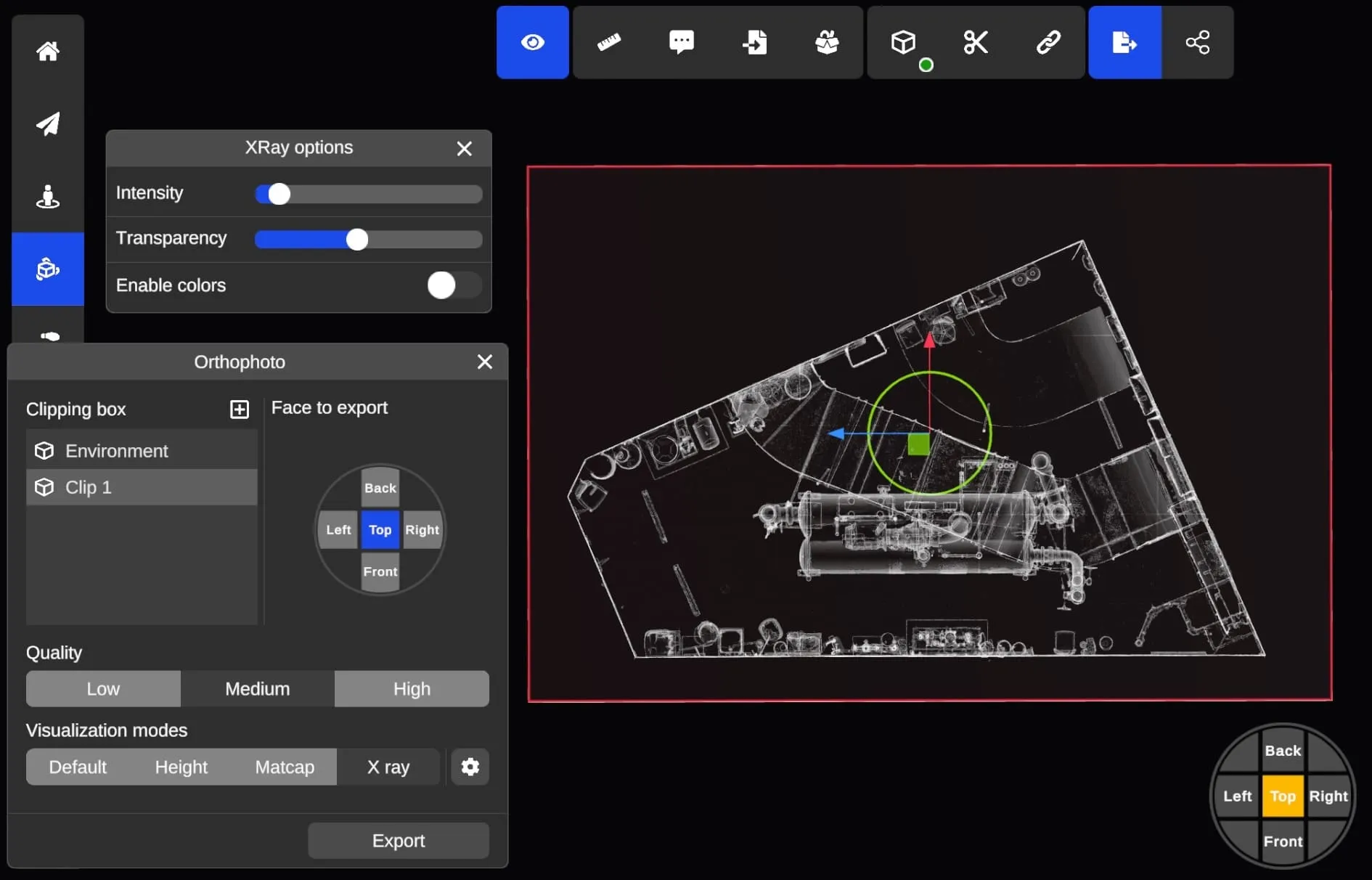
Paramètres de l’orthophoto
Section intitulée « Paramètres de l’orthophoto »| Paramètre | Rôle |
|---|---|
| Boîte de découpage | Restreint l’orthophoto à une seule zone. Sélectionnez Environnement pour exporter tout l’environnement, ou sélectionnez une boîte de découpage pour ne conserver que ce qu’elle contient. |
| Face à exporter | La face de la boîte qui est rendue : Dessus pour une vue en plan, ou Arrière, Gauche, Droite et Avant pour des élévations. |
| Qualité | Définit à la fois la densité de pixels de l’image et le niveau de détail chargé depuis le système de tuiles. Voir Résolution de l’export. |
| Modes de visualisation | Rend l’orthophoto avec l’ombrage Défaut, Hauteur, Matcap ou Rayons X. Rayons X est souvent le meilleur choix, car il fait ressortir les arêtes et les contours difficiles à lire dans le nuage de points colorisé. Chaque mode a ses propres paramètres, accessibles depuis l’icône d’engrenage à côté du sélecteur. |
| Arrière-plan transparent | Lorsque ce paramètre est activé, les zones où aucun environnement n’est visible sont exportées en transparent plutôt qu’en noir, ce qui permet de superposer l’orthophoto à un plan ou à une carte. |
Formats pris en charge
Section intitulée « Formats pris en charge »Les formats suivants sont pris en charge pour l’exportation d’orthophotos :
| Extension | Type | Commentaire |
|---|---|---|
| PNG | Image | Une seule image. Limitée à 16 384 px sur le plus grand côté. |
| PGW | Fichier de géoréférencement, écrit à côté du PNG | Un petit fichier texte qui enregistre la position et l’échelle réelles de l’orthophoto, afin que le PNG se place au bon endroit et à la bonne taille lors de son chargement dans un logiciel SIG ou CAO, sans avoir à l’aligner à la main. |
| DXF | DXF avec images XREF | Exporté sous forme de tuiles d’images plutôt qu’en une seule image fusionnée, il n’y a donc aucune limite de résolution. Il se peut que vous deviez recharger les images XREF dans AutoCAD pour qu’elles apparaissent. L’ouverture du DXF avec des images XREF n’est prise en charge que par les visualiseurs Autodesk (AutoCAD, etc.) |
Résolution de l’export
Section intitulée « Résolution de l’export »La résolution d’une orthophoto correspond à la taille physique de la face exportée multipliée par la densité de pixels du paramètre de qualité :
| Qualité | Densité de pixels minimale | Distance d’échantillonnage au sol (GSD) obtenue |
|---|---|---|
| Faible | 50 px/m | 2 cm par pixel |
| Moyenne | 100 px/m | 1 cm par pixel |
| Élevée | 200 px/m | 0,5 cm par pixel |
En qualité Moyenne, une face de 40 m x 30 m est exportée en 4 000 x 3 000 px, et une face de 160 m x 120 m en 16 000 x 12 000 px.
La qualité choisit également le niveau de détail chargé depuis le système de tuiles pour le rendu : Élevée produit donc à la fois une image plus fine et une représentation plus détaillée de l’environnement.