
2D exporteren
Met de applicatie kunt u eenvoudig een 2D-plan van een doorsnede van de omgeving genereren. U kunt de gegenereerde plannen exporteren als PNG-/JPEG-afbeelding of als AutoCAD DXF.
Genereer een plan met een enkele of meerdere lagen
Section titled “Genereer een plan met een enkele of meerdere lagen”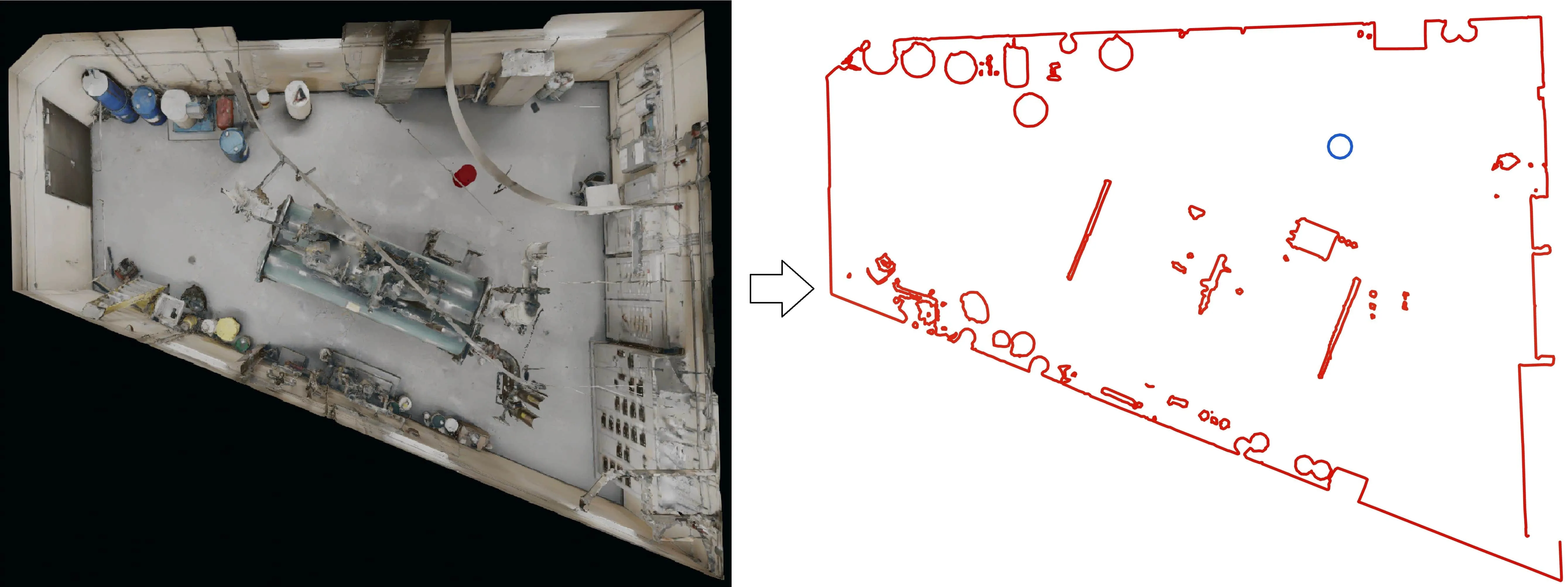
Om een plan te genereren:
-
Selecteer de export -> plattegrondtool in de werkbalk
-
Pas de hoogte aan van de doorsnede waarvan u een plattegrond wilt maken
-
Kies of u de 3D-modellen en metingen in de plattegrond wilt opnemen
-
Klik op Exporteren om het plan op te slaan als een afbeelding (PNG, JPEG) of als een DXF-bestand (AutoCAD)
Instellingen voor de plattegrond
Section titled “Instellingen voor de plattegrond”| Instelling | Wat het doet |
|---|---|
| Clipping box | Beperkt het plan tot één zone. Selecteer Omgeving om de hele omgeving te doorsnijden, of selecteer een clipping box om alleen te behouden wat daarbinnen valt. |
| Plan met meerdere lagen | Snijdt op meerdere hoogtes in plaats van één. Elke doorsnede blijft afzonderlijk behouden in het gegenereerde plan, op zijn eigen hoogteniveau, in plaats van te worden samengevoegd tot één contour. Voegt een dubbele schuifregelaar voor de spanwijdte en een instelling voor de plandichtheid toe. |
| Vormen opnemen in plan | Voegt de primitieven die u hebt gemaakt (vlak, kubus, cilinder) toe aan het plan — zie Basis 3D-vormen. In de DXF worden ze met blauwe lijnen getekend, terwijl de omgeving met rode lijnen wordt getekend. |
| Objecten opnemen in plan | Voegt de 3D-modellen toe — zowel modellen die met 3D importeren zijn toegevoegd als RealityAssets die uit de omgeving zijn gesneden en elders geplaatst. Ook deze worden met blauwe lijnen getekend. |
| Kwaliteit | Bepaalt welk detailniveau uit het tiling-systeem wordt geladen voor de omgeving. Hoog kiest het meest gedetailleerde beschikbare niveau, voor de nauwkeurigste weergave van de geometrie; Gemiddeld kiest een niveau in het midden; Laag kiest een grover niveau en is het snelst. |
| Vereenvoudigen | Een nabewerking die het aantal punten op de geëxporteerde polylijnen vermindert. Dat levert een lichtere, gemakkelijker te bewerken DXF op, ten koste van enige getrouwheid in de rondingen. |
| Planhoogte | De hoogte van de doorsnede door de omgeving, in de viewport weergegeven als een roze lijn. |
Een orthofoto (orthografische afbeelding) genereren
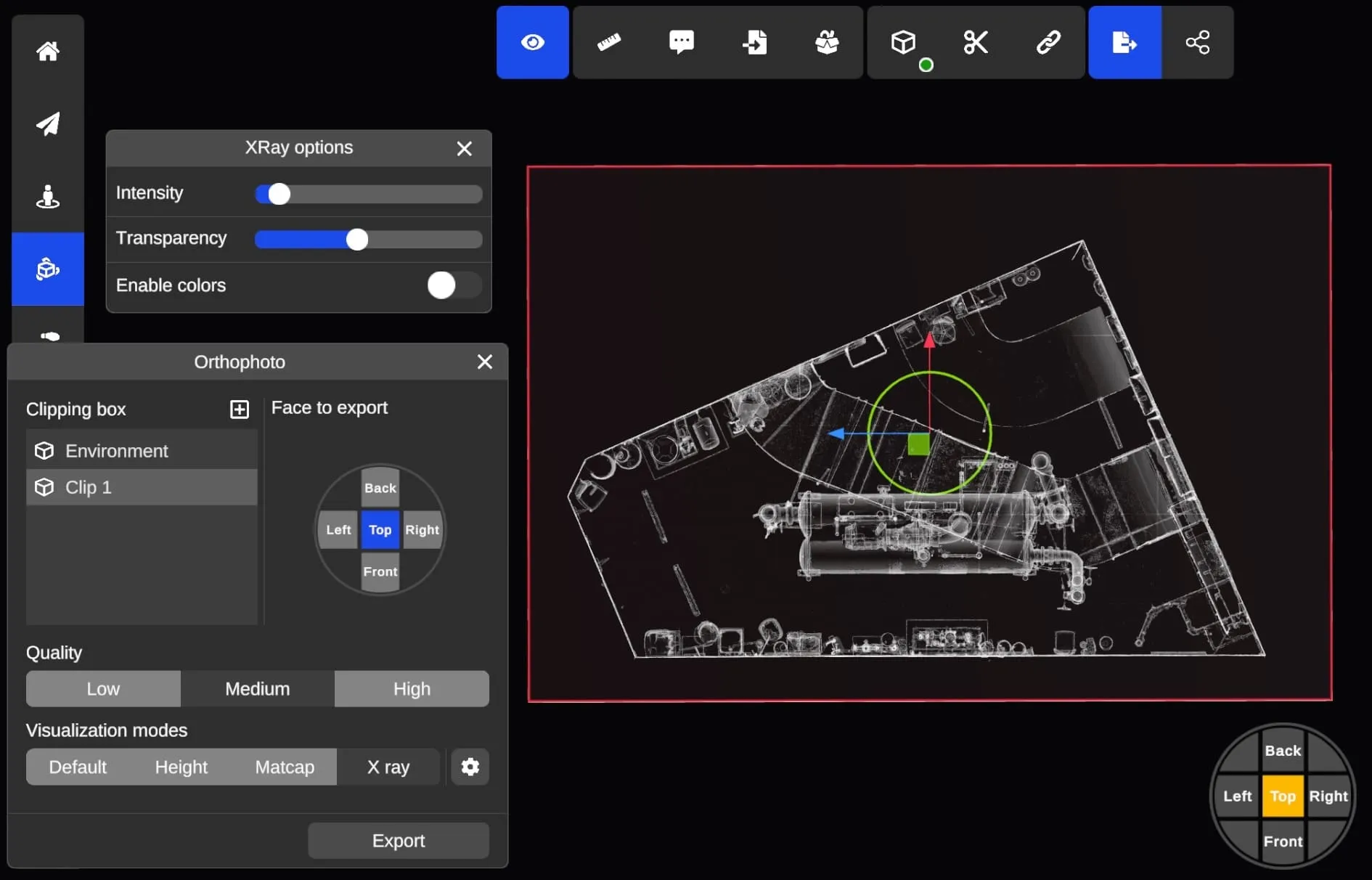
Section titled “Een orthofoto (orthografische afbeelding) genereren”Met de Clipping Box-tool kunt u orthofoto’s genereren met verschillende visualisatiemodi. Met de vlakselector kunt u eenvoudig het vlak selecteren dat u als orthofoto wilt exporteren.
Het vlak dat wordt geëxporteerd, is altijd rood gemarkeerd en u kunt de sectie van de vlakexport aanpassen door de muis te gebruiken om de clipping box te vergroten of te verkleinen.
Instellingen voor de orthofoto
Section titled “Instellingen voor de orthofoto”| Instelling | Wat het doet |
|---|---|
| Clipping box | Beperkt de orthofoto tot één zone. Selecteer Omgeving om de hele omgeving te exporteren, of selecteer een clipping box om alleen te behouden wat daarbinnen valt. |
| Te exporteren vlak | Welk vlak van de box wordt gerenderd: Boven voor een bovenaanzicht, of Achter, Links, Rechts en Voor voor aanzichten. |
| Kwaliteit | Bepaalt zowel de pixeldichtheid van de afbeelding als het detailniveau dat uit het tiling-systeem wordt geladen. Zie Exportresolutie. |
| Visualisatiemodi | Rendert de orthofoto met de arcering Standaard, Hoogte, Matcap of Röntgen. Röntgen is vaak de beste keuze, omdat het randen en contouren laat opvallen die in de gekleurde puntenwolk moeilijk te lezen zijn. Elke modus heeft eigen instellingen, bereikbaar via het tandwielpictogram naast de selector. |
| Transparante achtergrond | Wanneer dit is ingeschakeld, worden gebieden waar geen omgeving zichtbaar is als transparant geëxporteerd in plaats van zwart, zodat de orthofoto over een tekening of een kaart kan worden gelegd. |
Ondersteunde formaten
Section titled “Ondersteunde formaten”De volgende formaten worden ondersteund voor het exporteren van orthofoto’s:
| Extensie | Type | Opmerking |
|---|---|---|
| PNG | Afbeelding | Een enkele afbeelding. Beperkt tot 16.384 px op de langste zijde. |
| PGW | World file, naast de PNG weggeschreven | Een klein tekstbestand dat de positie en schaal van de orthofoto in de echte wereld vastlegt, zodat de PNG bij het laden in GIS- of CAD-software op de juiste plek en op de juiste grootte terechtkomt en niet met de hand hoeft te worden uitgelijnd. |
| DXF | DXF met XREF-afbeeldingen | Wordt geëxporteerd als afbeeldingstegels in plaats van één samengevoegde afbeelding, dus er is geen resolutielimiet. Mogelijk moet u de XREF-afbeeldingen in AutoCAD opnieuw laden om ze weer te geven. Het openen van DXF met XREF-afbeeldingen wordt alleen ondersteund met Autodesk-viewers (AutoCAD enz.) |
Exportresolutie
Section titled “Exportresolutie”De resolutie van een orthofoto is de fysieke afmeting van het geëxporteerde vlak vermenigvuldigd met de pixeldichtheid van de kwaliteitsinstelling:
| Kwaliteit | Minimale pixeldichtheid | Resulterende grondresolutie (GSD) |
|---|---|---|
| Laag | 50 px/m | 2 cm per pixel |
| Gemiddeld | 100 px/m | 1 cm per pixel |
| Hoog | 200 px/m | 0,5 cm per pixel |
Bij kwaliteit Gemiddeld wordt een vlak van 40 m x 30 m geëxporteerd op 4.000 x 3.000 px, en een vlak van 160 m x 120 m op 16.000 x 12.000 px.
De kwaliteit bepaalt ook het detailniveau dat voor de render uit het tiling-systeem wordt geladen, dus Hoog levert zowel een fijnere afbeelding als een gedetailleerdere weergave van de omgeving op.