Presenteren & vastleggen
De applicatie biedt verschillende tools om de presentatie van uw omgeving eenvoudig te maken.
U kunt de presentatietools openen via de werkbalk
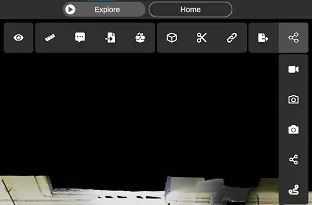
Schermafbeeldingen en schermopname
Section titled “Schermafbeeldingen en schermopname”U kunt het scherm opnemen of een schermafbeelding maken met de schermopnametools of de schermafbeeldingstool. Zodra uw schermopname of schermafbeelding klaar is, wordt u gevraagd het bestand op de gewenste locatie op te slaan.
Met de schermafbeeldingstool kunt u een transparante schermafbeelding maken. De gebruikersinterface is niet zichtbaar in de schermafbeelding. Zo krijgt u een schone opname van uw omgeving om met medewerkers te delen.
Houd er rekening mee dat het maken van een transparante schermafbeelding in de orthografische modus een referentieschaal rechtsonder in de schermafbeelding toont.
Videopad-opname
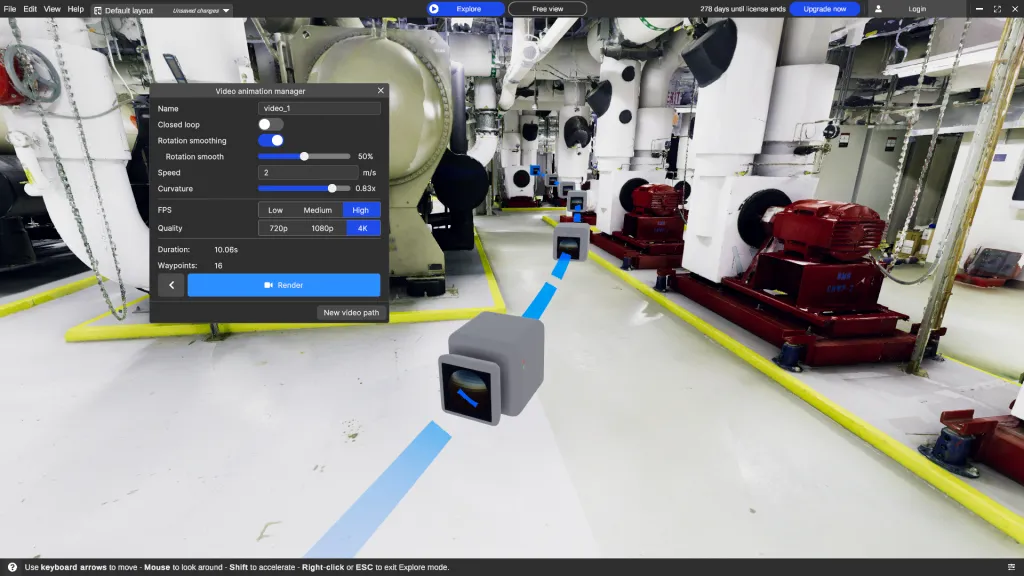
Section titled “Videopad-opname”U kunt een video maken door vooraf een pad te definiëren dat bestaat uit waypoints. Elk waypoint vertegenwoordigt een gezichtspunt waar u de camera doorheen wilt laten gaan. De padopnametool is toegankelijk via het presentatiemenu in de werkbalk.
Om een waypoint toe te voegen, gaat u naar het gewenste gezichtspunt en drukt u op de spatiebalk. Dit creëert een waypoint op die positie en er wordt een lijn getrokken tussen het vorige waypoint en het nieuwe om het pad aan te geven dat de camera zal volgen.
Zodra uw pad is voltooid, kunt u een video genereren die er soepel langs beweegt.
Als u het pad wilt bewerken, kunt u op een waypoint klikken en de positie en rotatie ervan wijzigen of nieuwe waypoints toevoegen.
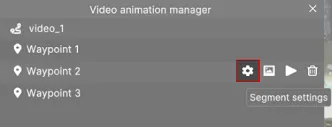
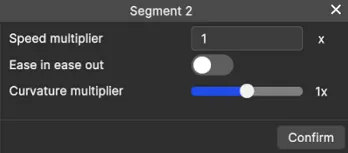
Om uw videopad verder aan te passen, kunt u ook enkele opties voor individuele segmenten van het pad opgeven. Klik hiervoor op het instellingenpictogram van het beginwaypoint van het segment dat u wilt aanpassen; daar kunt u aangepaste waarden voor dat segment instellen.