
Lagen beheren
Met lagen in de Composer-werkruimte kunt u uw Twin bouwen en verfijnen door meerdere data bundles op elkaar te stapelen, net als een volumetrische Photoshop. U kunt nieuwe lagen toevoegen, ze herordenen, hun uiterlijk aanpassen en hun zichtbaarheid beheren terwijl u uw ruimte samenstelt.
Laagtypen
Section titled “Laagtypen”De Composer organiseert lagen in twee categorieën, zichtbaar in het linkerpaneel:
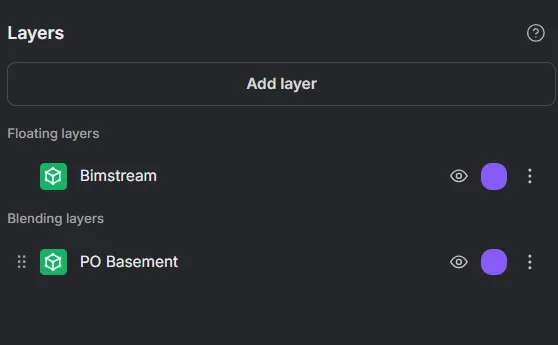
Blendinglagen
Section titled “Blendinglagen”Blendinglagen zijn het standaardtype voor reality capture-gegevens (bijv. TLS, SLAM, dronescans). Ze nemen deel aan de omgevingscompositie:
- Ze volgen de laagvolgordeprioriteit — bovenste lagen kunnen lagere maskeren of overschrijven.
- Ze ondersteunen de Laag-clippen- en Laag-opschonen-tools voor fijnmazige zichtbaarheidscontrole.
- Ze kunnen worden herordend door te slepen en neer te zetten in het linkerpaneel.
Zwevende lagen
Section titled “Zwevende lagen”Zwevende lagen worden onafhankelijk van de omgeving weergegeven en worden niet beïnvloed door andere lagen. Ze zijn ontworpen voor referentie- en contextuele gegevens:
- Ze nemen niet deel aan clippen of opschonen — de Laag-clippen- en Laag-opschonen-tools zijn niet van toepassing.
- Ze overschrijven de onderliggende lagen niet en worden altijd bovenaan weergegeven.
- CAD-lagen worden automatisch geclassificeerd als zwevende lagen wanneer ze aan de Composer worden toegevoegd.
Zwevende lagen verschijnen in een speciale sectie Zwevende lagen bovenaan het linkerpaneel. Aangezien ze onafhankelijk worden weergegeven, doet hun volgorde ten opzichte van blendinglagen er niet toe.
Een nieuwe laag toevoegen
Section titled “Een nieuwe laag toevoegen”-
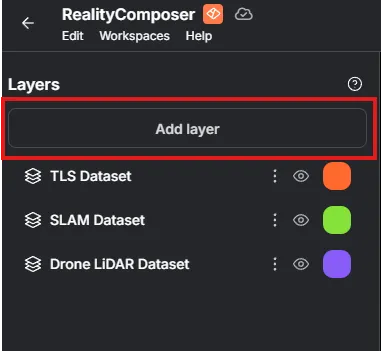
Gebruik de knop Nieuwe laag toevoegen in de linkerbovenhoek van de Composer-werkruimte.
-
Er wordt een nieuw browsertabblad geopend waarin u een data bundle kunt selecteren om aan uw Twin toe te voegen.
-
De geselecteerde data bundle moet tot dezelfde Site behoren als uw Twin.
-
Als er geen data bundles beschikbaar zijn, raadpleeg dan de sectie Uploaden om te beginnen.
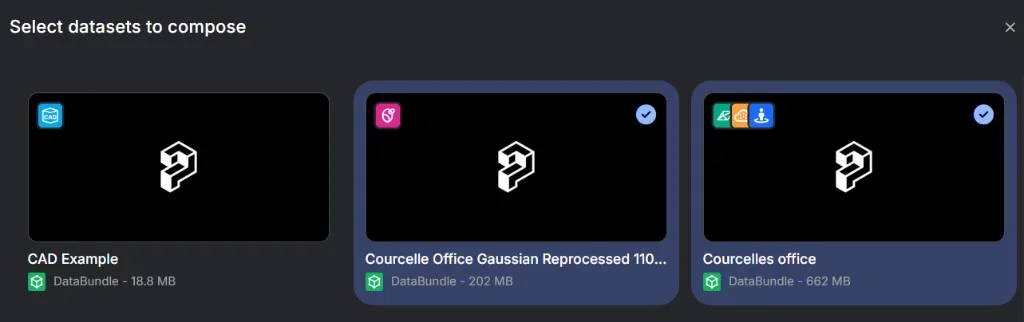
Bij het selecteren van datasets om samen te stellen, toont elk de visuele representaties die het bevat, zodat u kunt bevestigen wat er beschikbaar zal zijn voordat u het toevoegt.
Standaard positioneert de nieuwe laag zich volgens de globale coördinaten van de gegevens.
Als de nieuwe laag niet is uitgelijnd met bestaande lagen, vraagt Composer u om de laag opnieuw te centreren op basis van de andere.
Zodra ze zijn geïmporteerd, zijn de beschikbare representaties ook zichtbaar in het linkerpaneel. Zie Visuele representaties in de documentatie van de Twin-werkruimte voor details over hoe representatieprioriteit en automatische terugval werken.
Lagen ordenen
Section titled “Lagen ordenen”Blendinglagen kunnen worden herordend vanuit het linkerpaneel door ze te slepen en op hun plaats neer te zetten.
De volgorde van blendinglagen bepaalt hoe ze met elkaar interacteren. Zie het als Photoshop: bovenste lagen kunnen lagere clippen of er prioriteit boven krijgen. Zwevende lagen worden niet beïnvloed door de volgorde en worden altijd onafhankelijk weergegeven.
Zie de Laag-clippen- en Laag-opschonen-tools voor gedetailleerde voorbeelden van hoe de volgorde uw compositie beïnvloedt.
Weergavemenu
Section titled “Weergavemenu”Open het Weergavemenu rechtsboven in de Composer-werkruimte om de Minimap te tonen of te verbergen — dezelfde besturing die beschikbaar is in RealityTwin. Verberg de minimap wanneer u een schonere werkruimte wilt zonder de navigatie-overlay.
Lagen aanpassen
Section titled “Lagen aanpassen”Elke laag biedt verschillende beheeropties in het linkerpaneel:
-
Zichtbaarheidsschakelaar — Toon of verberg een laag voor uw eigen weergave. Dit heeft alleen invloed op uw huidige sessie.
- Als u uw Twin publiceert, verschijnen verborgen lagen nog steeds in de gepubliceerde compositie.
-
Kleur wijzigen — Wijs een onderscheidende kleur toe aan een laag om uitlijning en maskering te vergemakkelijken.
-
3D-overzicht (rechterbenedenhoek) — Een miniatuurweergave van uw Twin die laat zien hoe alle lagen samenkomen.
Lagen verwijderen
Section titled “Lagen verwijderen”Om een laag te verwijderen, opent u het overloopmenu ervan in het linkerpaneel en selecteert u Verwijderen.
Opslaan en publiceren
Section titled “Opslaan en publiceren”Alle wijzigingen die in Composer worden aangebracht, zijn tijdelijk totdat u ze expliciet publiceert.
-
Gebruik Publiceren wanneer u klaar bent om uw compositie op te slaan.
-
Publiceren maakt uw wijzigingen zichtbaar voor alle Twin-gebruikers.
-
Wees voorzichtig: publiceren overschrijft de bestaande compositie.