
Gebruikershandleiding
RealityConnect voor NX is ontworpen om de kloof te overbruggen tussen digitale twins met hoge getrouwheid en uw CAD-omgeving. Hiermee kunt u grootschalige reality capture-gegevens rechtstreeks in NX streamen zonder systeembronnen uit te putten en biedt het een gestroomlijnde interface voor assetbeheer.
Toegang tot uw gegevens
Section titled “Toegang tot uw gegevens”Om toegang te krijgen tot uw gegevens, moet u eerst een verbinding met Prevu3D tot stand brengen.
-
Klik in NX op de knop Connect in het Prevu3D-lint.
Er wordt een webbrowser geopend en u wordt doorgestuurd naar de Prevu3D-authenticatiepagina. -
Log in uw webbrowser in op uw Prevu3D-account indien vereist.
-
Autoriseer in de webbrowser de plug-in om toegang te krijgen tot de gegevens van uw organisatie.
-
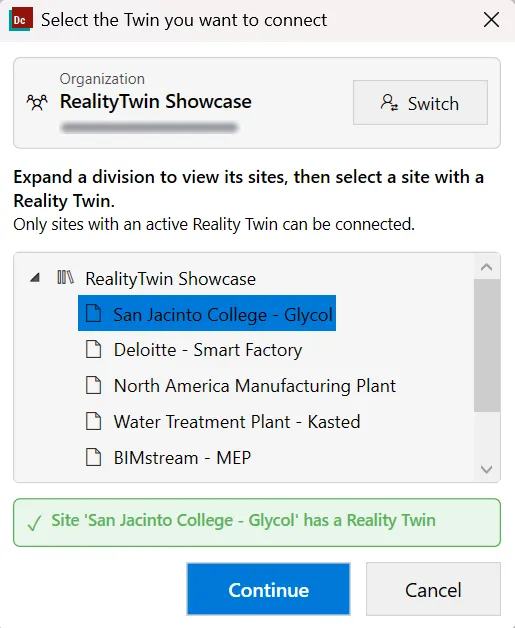
Terug in NX opent het verbindingsdialoogvenster met uw Organization en het aangemelde account in de kop. Selecteer:
-
de Division,
-
en dan de Site die de gewenste RealityTwin bevat.
-
-
Klik op Continue om de verbinding te bevestigen.
-
Zodra u verbonden bent, worden de knoppen Display Environment, Manage Assets en Working Areas beschikbaar. Voor deze acties moet een NX-onderdeel geopend zijn.
Verbindingsproblemen oplossen
Section titled “Verbindingsproblemen oplossen”RealityConnect valideert zijn beveiligde verbindingen via het Windows-certificaatarchief en volgt de in Windows ingestelde proxyconfiguratie, zodat het betrouwbaar verbinding maakt op bedrijfsnetwerken die een proxy gebruiken of TLS-verkeer inspecteren.
Als het aanmelden niet kan worden voltooid, benoemt de plug-in het adres dat niet bereikbaar was en toont een rapport dat u met Details kunt uitklappen. Het rapport somt elk getest adres met het resultaat op, de gebruikte proxyconfiguratie en de certificeringsinstantie die voor de verbinding werd aangeboden. Het bevat ook de lijst met hosts die via HTTPS (poort 443) toegestaan moeten worden, die u aan uw IT-team kunt doorgeven.
Environment Display
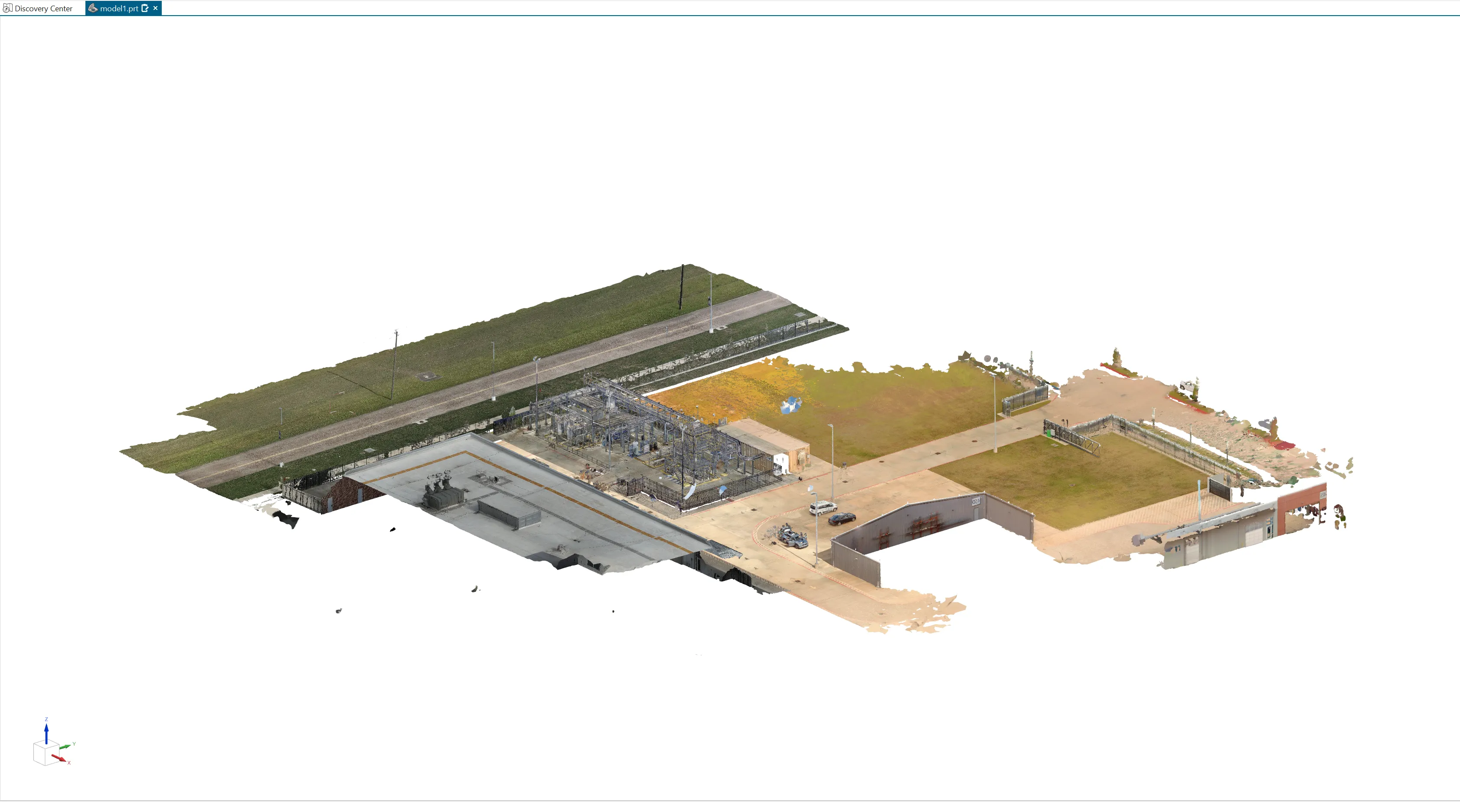
Section titled “Environment Display”De tool Environment Display streamt de geselecteerde RealityTwin rechtstreeks naar de actieve 3D-weergave en biedt onmiddellijke sitecontext voor uw project.
-
Omgeving tonen / verbergen
Klik op Display Environment om de omgeving in de huidige weergave te streamen en weer te geven.
Zodra deze actief is, verandert de knop in Hide Environment, waarmee u de omgevingsoverlay met één klik kunt verwijderen. -
In-memory-streaming
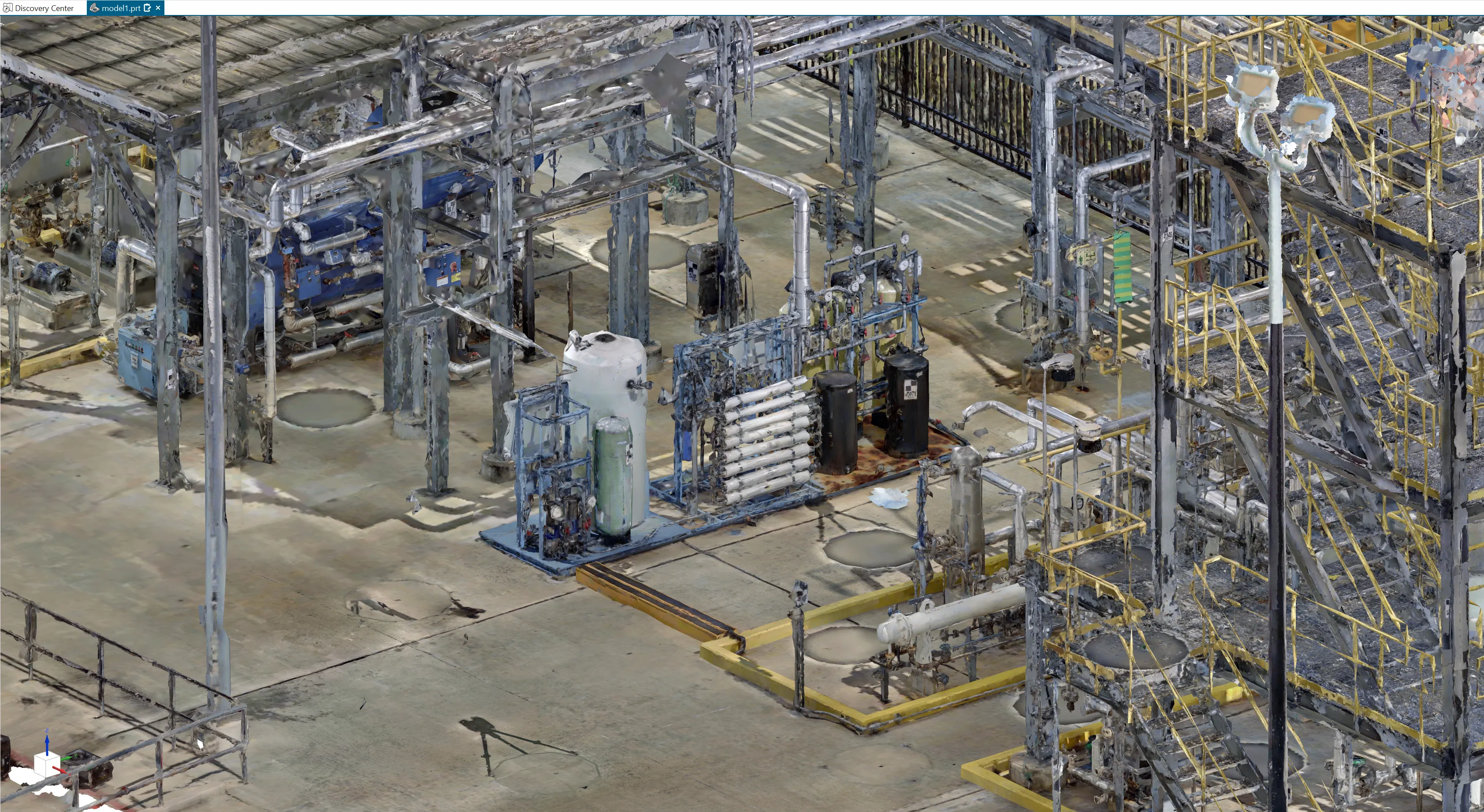
De omgeving wordt volledig in het geheugen gestreamd, zonder bestanden op schijf te maken of te laden, wat zorgt voor snelle interactie en minimale impact op systeembronnen. -
Weergaveafhankelijke verfijning
De scène wordt progressief verfijnd op basis van de camerapositie, wat de visuele kwaliteit verbetert waar het belangrijk is met behoud van soepele prestaties.
Voor meer informatie over renderopties, HLOD-gedrag en prestatielimieten, raadpleeg de documentatie over Environment-instellingen.
Asset Manager
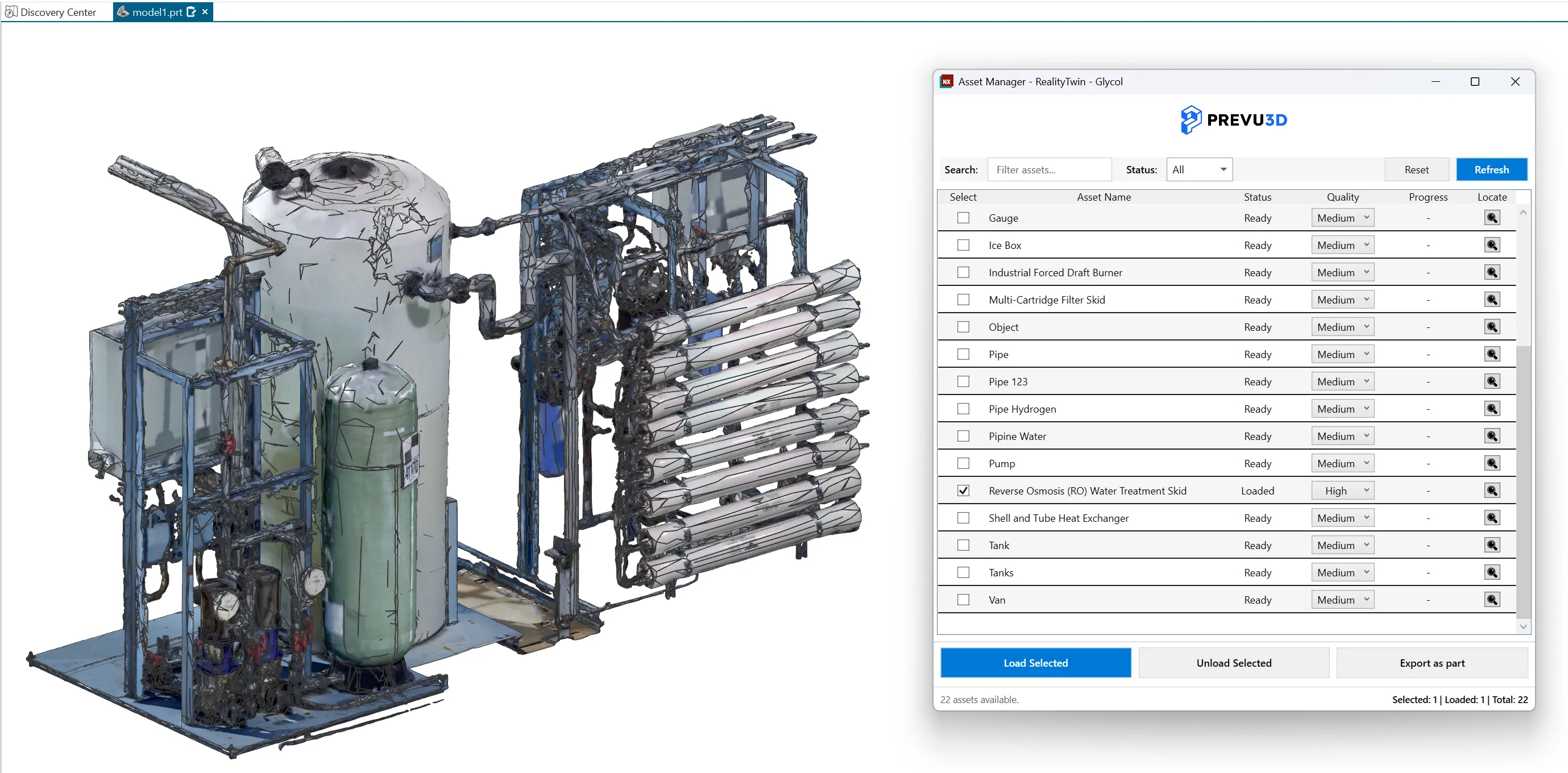
Section titled “Asset Manager”Klik op Manage Assets in het Prevu3D-lint om het vastzetbare Asset Manager-paneel te openen. Hiermee kunt u assets van de geselecteerde RealityTwin doorbladeren, beheren en importeren in uw NX-model. Assets kunnen onafhankelijk van de omgevingsoverlay worden geladen.
Selecteer assets met het selectievakje op elke rij, of gebruik het selectievakje in de kolomkop om alle assets die momenteel door de zoek- en statusfilters worden weergegeven te selecteren of te deselecteren.
Asset-bewerkingen
Section titled “Asset-bewerkingen”-
Load Selected
Laad de geselecteerde assets in de actieve NX-weergave. -
Unload Selected
Verwijder de geselecteerde assets uit de scène als ze momenteel geladen zijn. -
Export as part
Exporteer de geselecteerde assets als NX-onderdelen.
Geëxporteerde onderdelen zijn beschikbaar op de schijf naast het huidige projectbestand. -
Locate
Verplaats de camera om op de geselecteerde asset te focussen.
De asset moet in de scène geladen zijn om deze actie beschikbaar te maken.
Globale acties
Section titled “Globale acties”-
Refresh
Herlaad de assetlijst van de RealityTwin om het paneel met de nieuwste gegevens te synchroniseren. -
Reset
Herstel de Asset Manager naar de standaardstatus.
Assets filteren
Section titled “Assets filteren”-
Search
Filter assets op naam. -
Statusfilter
Filter assets op basis van hun huidige status.
Bewerkingsfeedback
Section titled “Bewerkingsfeedback”-
Voortgangskolom
Geeft de voortgang van lopende bewerkingen voor elke asset weer. -
Statussamenvatting
Geeft het aantal beschikbare, geselecteerde en geladen assets weer.
Voor configuratieopties zoals assetkwaliteit, positionering en importgedrag, raadpleeg de documentatie over Asset-instellingen.
Working Area
Section titled “Working Area”Klik op Working Areas in het Prevu3D-lint om het vastzetbare paneel te openen. Met de tools kunt u een gericht deel van de RealityTwin-geometrie als NX-bodies laden, in plaats van de hele omgeving te streamen. Dit is handig bij het werken aan een specifieke zone van de site zonder alles in het geheugen te laden.
Een working area maken
Section titled “Een working area maken”Gebruik het paneel Working Areas om een working area te definiëren en te laden. Kies de laadkwaliteit (Quality: Low / Medium / High) voordat u er een maakt.
-
From View
Laadt de geometrie die zichtbaar is in de huidige NX-weergave als een working area. -
Place Box / Apply Box
Klik op Place Box om een doorschijnende 3D-box (genaamd “Working Area Bounds”) in het actieve onderdeel in te voegen. Verplaats en verklein/vergroot deze met de standaard NX-manipulatietools om het gewenste gebied te omsluiten en klik vervolgens op Apply Box om de geometrie binnen die grenzen te laden.
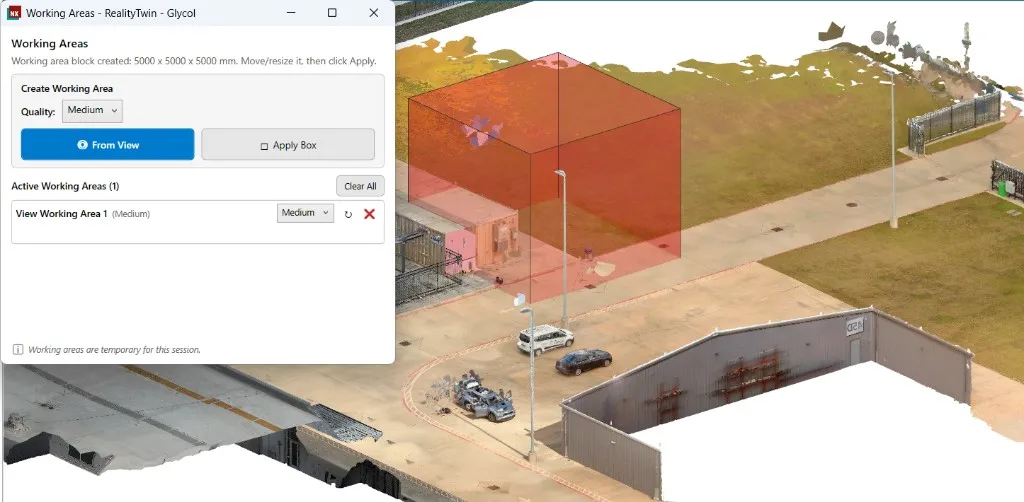
Actieve working areas
Section titled “Actieve working areas”Elke geladen working area verschijnt in de lijst onder Active Working Areas.
-
Kwaliteitsvervolgkeuzelijst - Wijzig de doelkwaliteit voor deze working area.
-
Reload (↻) - Haal de working area opnieuw op met de momenteel geselecteerde kwaliteit.
-
Remove (✖) - Verwijder deze working area en verwijder de bodies ervan uit de scène.
-
Klik op een rij - Markeert de bodies van die working area in de NX-weergave.
-
Dubbelklik op een rij - Hernoem de working area.
-
Cancel (✖ tijdens het laden) - Annuleer een lopende laadbewerking.
-
Clear All - Verwijder alle working areas tegelijk, inclusief eventuele wachtende box.
Settings
Section titled “Settings”Gebruik het menu Settings om het gedrag, de prestaties en het uiterlijk van de Prevu3D-plug-in aan te passen.
De instellingen zijn georganiseerd in vier hoofdsecties: General, Environment, Assets en Working Area.
General
Section titled “General”Algemene instellingen bepalen het algehele gedrag en uiterlijk van de plug-in.
-
Theme
Selecteer het visuele thema van de plug-in:-
Light
-
Dark
-
-
Texture overlay
Wanneer ingeschakeld, worden texturen weergegeven op de overlaygeometrie. Wanneer uitgeschakeld, worden alleen vertexkleuren getoond.
Omgeving
Section titled “Omgeving”Omgevingsinstellingen bepalen hoe de RealityTwin wordt gestreamd en weergegeven in de 3D-weergave.
-
Triangle Budget
Stelt het doelniveau van geometrische details in voor de gestreamde omgeving.
Hogere waarden verhogen de visuele getrouwheid maar vereisen meer systeembronnen (RAM, GPU en CPU). De standaardwaarde is 4.000.000. Als de navigatie schokkerig wordt, verlaagt u deze waarde. -
System Statistics
Geeft realtime prestatie-indicatoren weer, waaronder:-
Triangle Count
-
Last Frame Time
Deze meetwaarden helpen te beoordelen of de huidige omgevingsinstellingen geschikt zijn voor uw hardware en prestatieverwachtingen.
-
Assets
Section titled “Assets”Asset-instellingen bepalen hoe individuele objecten worden geladen en geïmporteerd in NX.
Asset-kwaliteitsniveaus
Section titled “Asset-kwaliteitsniveaus”Elk asset-kwaliteitsniveau wordt gedefinieerd door een doelaantal driehoeken, waarmee u visueel detail en prestaties in balans kunt brengen.
-
Low Quality Triangles
Stelt het maximale aantal driehoeken in dat wordt gebruikt voor assets die op lage kwaliteit worden geladen. -
Medium Quality Triangles
Stelt het maximale aantal driehoeken in dat wordt gebruikt voor assets die op gemiddelde kwaliteit worden geladen. -
High Quality Triangles
Stelt het maximale aantal driehoeken in dat wordt gebruikt voor assets die op hoge kwaliteit worden geladen.
Elke waarde kan afzonderlijk worden teruggezet naar de standaardwaarde.
Standaard assetgedrag
Section titled “Standaard assetgedrag”- Default Quality
Definieert het kwaliteitsniveau dat standaard wordt gebruikt bij het laden van assets.
Working Area
Section titled “Working Area”Working area-instellingen bepalen het driehoekenbudget dat per kwaliteitsniveau wordt gebruikt bij het laden van working areas. Hogere waarden produceren meer geometrisch detail maar duren langer om te laden.
-
Low Quality Triangles
Maximaal aantal driehoeken dat wordt gebruikt bij het laden van een working area op lage kwaliteit. -
Medium Quality Triangles
Maximaal aantal driehoeken dat wordt gebruikt bij het laden van een working area op gemiddelde kwaliteit. -
High Quality Triangles
Maximaal aantal driehoeken dat wordt gebruikt bij het laden van een working area op hoge kwaliteit.
Elke waarde kan afzonderlijk worden teruggezet naar de standaardwaarde.
Klik op About in het Prevu3D-lint om een dialoogvenster te openen met:
-
de geïnstalleerde versie van de plug-in,
-
een link naar de User Guide,
-
een link naar de Privacy Policy van Prevu3D,
-
het Log file van de huidige sessie.
Klik op het pad van het logbestand om de bijbehorende map in Verkenner te openen met het bestand geselecteerd. De plug-in schrijft per NX-sessie één logbestand naar %APPDATA%\Prevu3D\RealityConnectNx\Logs en bewaart de vijf meest recente, zodat het logbestand van een eerdere sessie nog beschikbaar is wanneer u een probleem meldt.