
Lay-out samenvoegen vanuit RealityPlan
Lay-out samenvoegen sluit de lus tussen RealityPlan en RealityTwin. Nadat u een lay-out in RealityPlan hebt ontworpen, inclusief geïmporteerde 3D-modellen, primitieven en omgevingssneden, kunt u die wijzigingen in een Concept halen, beoordelen wat er is toegevoegd, gewijzigd of verwijderd, en ze publiceren zodat uw Twin de single source of truth blijft.
Wanneer u Lay-out samenvoegen gebruikt
Section titled “Wanneer u Lay-out samenvoegen gebruikt”Teams plannen en ontwerpen vaak over meerdere RealityPlan-projecten heen. Met Lay-out samenvoegen kunt u die ontwerpintentie terug in de Twin consolideren, zodat het live model de laatste stand van de echte wereld of geplande stand weerspiegelt. De end-to-end-workflow is:
RealityTwin → RealityPlan → Lay-out → Twin-concept → Lay-out samenvoegen → Twin publiceren
U kunt wijzigingen van één lay-out inbrengen, of wijzigingen van meerdere lay-outs combineren in hetzelfde concept voordat u publiceert.
1. De lay-out in RealityPlan maken
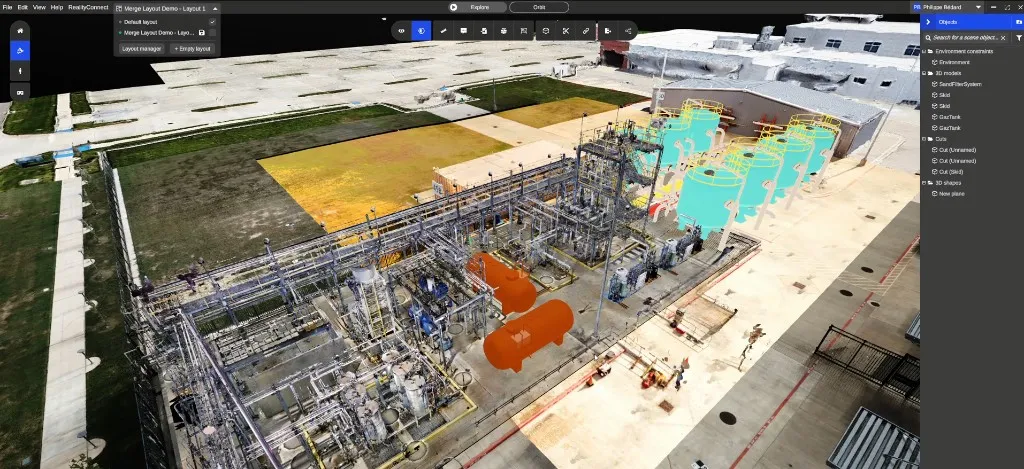
Section titled “1. De lay-out in RealityPlan maken”Bouw in de RealityPlan Desktop-applicatie uw lay-out zoals gebruikelijk. Dit kan het importeren van 3D-modellen uit de Asset Library, het toevoegen van primitieven en het uitvoeren van omgevingssneden omvatten.
2. De lay-out naar het web publiceren
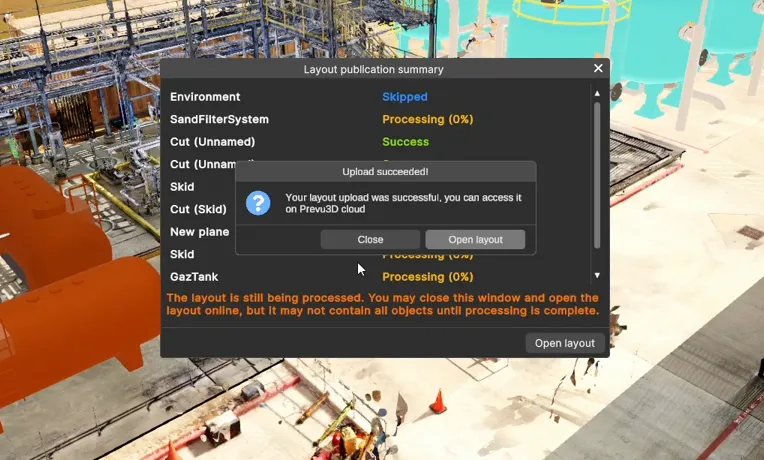
Section titled “2. De lay-out naar het web publiceren”Publiceer de lay-out zodat deze online beschikbaar wordt. Tijdens deze stap ziet u mogelijk een overzicht van de lay-outpublicatie met de status Verwerken terwijl 3D-modellen worden geoptimaliseerd om soepel in de webviewer te draaien. U kunt het venster sluiten en verdergaan; modellen verschijnen zodra de verwerking is voltooid.
3. Een concept openen en de RealityPlan-tool vinden
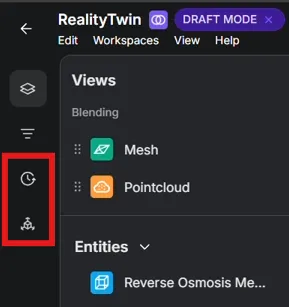
Section titled “3. Een concept openen en de RealityPlan-tool vinden”Open uw Twin en ga naar de Conceptmodus. Er worden twee tools beschikbaar in het linkerpaneel die alleen zichtbaar zijn in een concept:
- RealityPlan-updates — blader door en voeg wijzigingen samen uit RealityPlan-lay-outs.
- Publicatiebeoordeling — beoordeel en publiceer het concept naar de live Twin.
4. Naar het project en de lay-out bladeren
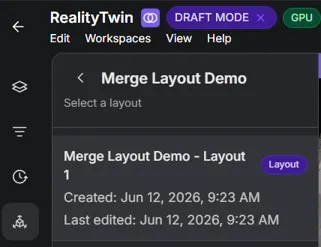
Section titled “4. Naar het project en de lay-out bladeren”Open de RealityPlan-updates-tool om een doorzoekbare lijst met RealityPlan-projecten te zien, elk met de naam, aanmaakdatum en datum van laatste bewerking. Selecteer een project om de lay-outs ervan te zien en selecteer vervolgens de lay-out die u wilt samenvoegen.
5. De wijzigingen beoordelen en selecteren
Section titled “5. De wijzigingen beoordelen en selecteren”Zodra een lay-out is geselecteerd, wordt elk object dat afwijkt van de huidige gepubliceerde Twin vermeld met een wijzigingsstatusbadge:
- Toegevoegd — objecten die in de lay-out zijn gemaakt en nog niet in de Twin bestaan.
- Gewijzigd — objecten die al in de Twin bestaan en zijn bewerkt.
- Verwijderd — objecten die in de lay-out zijn verwijderd.
Alle items zijn standaard geselecteerd. U kunt elke wijziging in bulk importeren of de selectievakjes gebruiken om alleen de gewenste te selecteren. U kunt dit proces ook herhalen voor extra lay-outs om wijzigingen van verschillende lay-outs in hetzelfde concept te combineren.
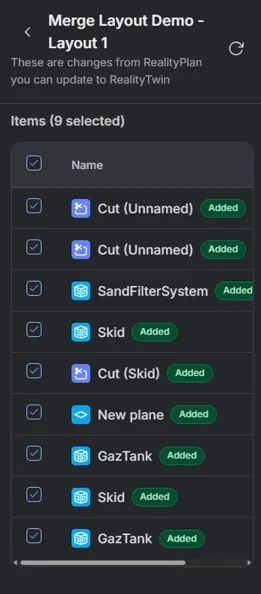
Ondersteunde objecten zijn onder meer RealityAssets, Points of Interest, primitieven en hun materialen, en 3D-modellen uit de Asset Library.
6. De wijzigingen in de viewer bekijken
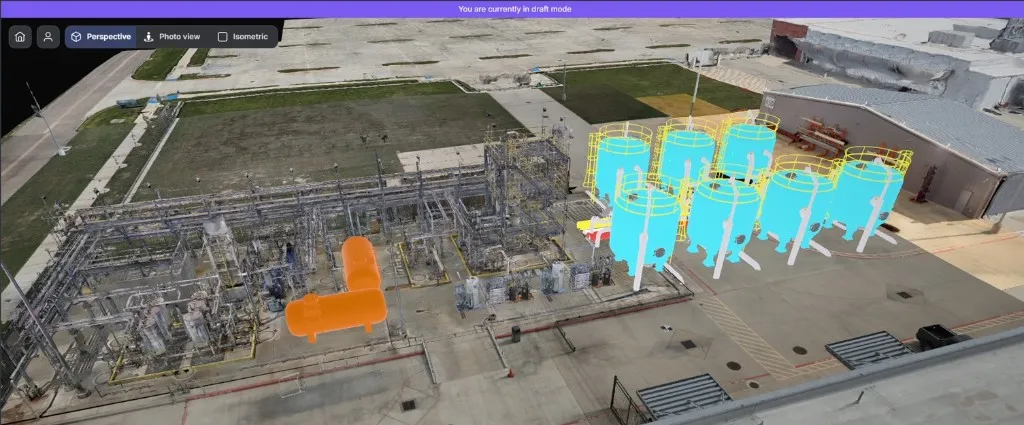
Section titled “6. De wijzigingen in de viewer bekijken”Samengevoegde objecten verschijnen rechtstreeks in de Twin-viewer terwijl u in de conceptmodus blijft, zodat u de plaatsing en het uiterlijk kunt controleren voordat u publiceert. Andere gebruikers blijven de live Twin zien totdat u publiceert.
7. Beoordelen en publiceren
Section titled “7. Beoordelen en publiceren”Wanneer u er klaar voor bent, selecteert u Beoordelen en publiceren in de conceptwerkbalk.

Het venster Wijzigingen publiceren naar RealityTwin wordt geopend, met een lijst van elke wijziging die u op het punt staat te publiceren, met de bijbehorende statusbadge. Dit is uw laatste revisiestap; bevestig of deselecteer items en publiceer vervolgens.
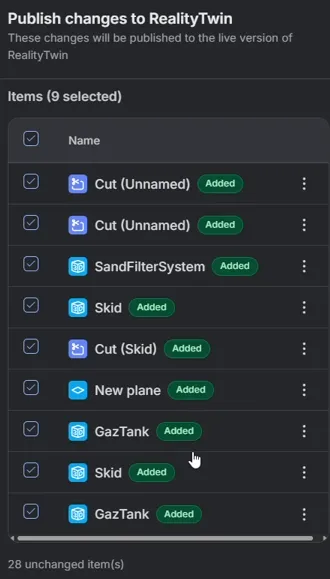
Eenmaal gepubliceerd, gaan uw wijzigingen live voor iedereen, waardoor uw Twin up-to-date blijft.
Alternatief: opnieuw scannen en RealityComposer
Section titled “Alternatief: opnieuw scannen en RealityComposer”Het samenvoegen van een lay-out is één manier om uw Twin actueel te houden. U kunt ook een gebied dat is gewijzigd gedeeltelijk opnieuw scannen en de nieuwe gegevens in uw Twin brengen met behulp van de RealityComposer-tools.