
Navigeren door de Twin
Met RealityTwin kunt u uw ruimte verkennen met meerdere navigatiemodi.
Navigatiemenu
Section titled “Navigatiemenu”Het navigatiemenu bevindt zich in de linkerbovenhoek van het scherm en geeft u toegang tot verschillende navigatiemodi:
-
Vliegen
-
Derde persoon
-
Photosphere
-
Home

Vliegmodus (standaard)
Section titled “Vliegmodus (standaard)”Dit is de standaardstatus waarmee u de tools en alle functies van de applicatie kunt gebruiken.
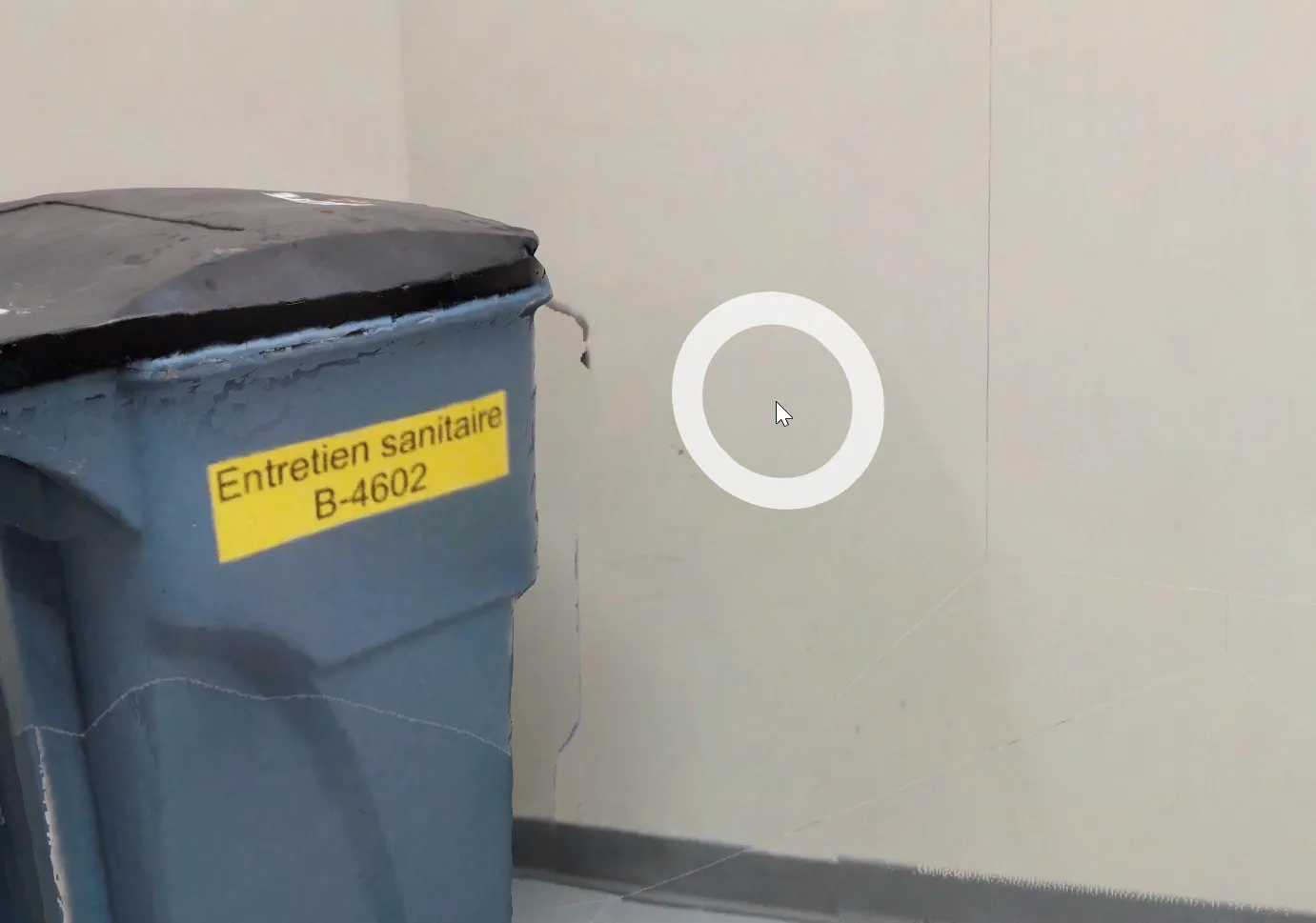
U kunt in de omgeving navigeren met de navigatiecirkel die onder uw muis verschijnt. Om ergens naartoe te teleporteren, geeft u eenvoudig een muisklik op de plek in de omgeving waar u naartoe wilt teleporteren. U kunt ook de weergave draaien door de muiscursor ingedrukt te houden en te slepen.
Besturing
Section titled “Besturing”| Actie | Invoer |
|---|---|
| Teleporteren |  (linker dubbelklik) (linker dubbelklik) |
| De weergave draaien | Ingedrukt houden en muis bewegen (linkermuisklik) |
| Rond draaipunt draaien |  Ingedrukt houden en muis bewegen (rechtermuisklik) Ingedrukt houden en muis bewegen (rechtermuisklik) |
| Bewegen/pannen |  Ingedrukt houden en muis bewegen (middelste muisklik) Ingedrukt houden en muis bewegen (middelste muisklik) |
| In-/uitzoomen | (muiswiel) |
| Bewegen |  of of  |
| Sneller bewegen |  |
| Omhoog bewegen |  |
| Omlaag bewegen |  |
Derdepersoonsmodus
Section titled “Derdepersoonsmodus”Met derdepersoonsnavigatie kunt u de omgeving verkennen met uw avatar als visuele referentie binnen de 3D-ruimte. In plaats van te navigeren vanuit een eerstepersoonsperspectief, volgt de camera uw avatar van achteren.
U kunt de derdepersoonsmodus activeren vanuit het navigatiemenu in de linkerbovenhoek van het scherm.
| Actie | Invoer |
|---|---|
| Naartoe lopen | (linker dubbelklik) |
| De weergave draaien | Ingedrukt houden en muis bewegen (linkermuisklik) |
| In-/uitzoomen | (muiswiel) |
| Bewegen | of |
| Sneller bewegen | |
| Springen |  |
| Hurken |  |
Photosphere-modus
Section titled “Photosphere-modus”Met photosphere-navigatie kunt u de site verkennen via 360°-beelden met hoge resolutie die door scanners zijn vastgelegd. Het is ideaal voor inspectie, beoordeling en het bieden van realistische visuele context die is gekoppeld aan specifieke opnamestations.
Photospheres zijn niet zomaar statische afbeeldingen, ze ondersteunen volledig:
-
Overlays van RealityAssets & 3D-objecten
-
Metingen voor snelle verificatie
-
Annotaties om inzichten te documenteren en te delen
Deze elementen mengen zich rechtstreeks in de beelden, wat een rijke en realistische omgeving creëert die meeslepend en interactief aanvoelt.
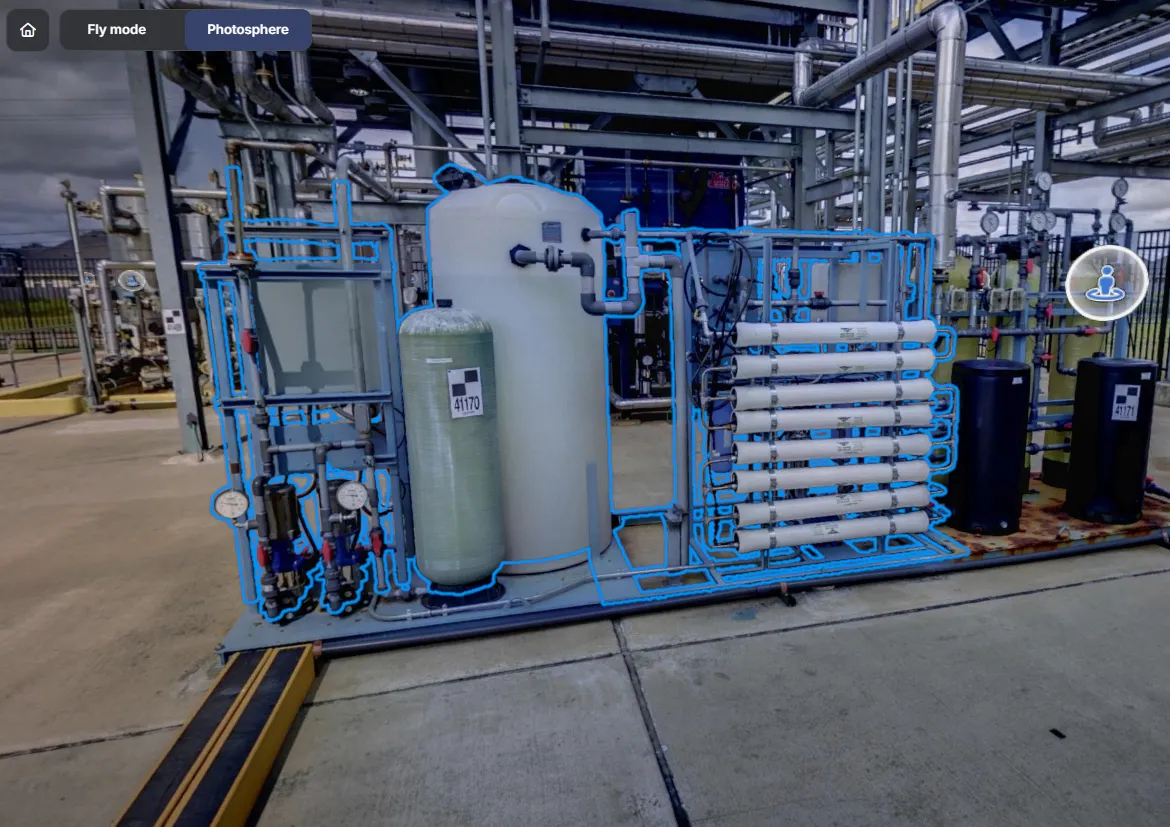
Beweging in de photosphere-modus is beperkt tot de posities van de scannerstations. U kunt ertussen springen door zichtbare hotspots of stationmarkeringen te selecteren.
Besturing
Section titled “Besturing”| Actie | Invoer |
|---|---|
| Naar een ander station springen | (linkermuisklik) |
| Weergave draaien | Ingedrukt houden en muis bewegen (linkermuisklik) |
Minimap
Section titled “Minimap”De Minimap in RealityTwin is een tool voor ruimtelijk bewustzijn die zich in de linkerbenedenhoek van de interface bevindt. Deze biedt een realtime bovenaanzicht van uw Twin, wat u helpt de oriëntatie te behouden en uw positie binnen de grotere omgeving beter te begrijpen.
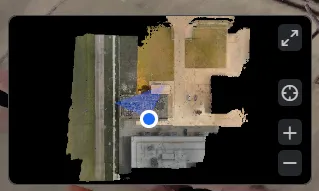
U kunt de zichtbaarheid van de minimap in-/uitschakelen via het Weergavemenu:
-
Open het Weergavemenu (rechtsboven in de interface).
-
Schakel de Minimap in of uit naar wens.
Visuele representaties
Section titled “Visuele representaties”Een Twin of Plan combineert vaak meerdere datasets, en elke dataset kan meer dan één visuele representatie van dezelfde gegevens bevatten — bijvoorbeeld een Mesh, een puntenwolk of een Gaussian splat. In plaats van elke representatie tegelijk weer te geven, bepaalt een prioriteitsvolgorde welke voor elke dataset wordt getoond.
Hoe prioriteit werkt
Section titled “Hoe prioriteit werkt”-
Representaties volgen een gerangschikte prioriteitsvolgorde. De standaard is Mesh > Puntenwolk > Gaussian splat.
-
Elke dataset in de scène wordt tegelijkertijd weergegeven, elk met de hoogste-prioriteitsrepresentatie die het daadwerkelijk heeft.
-
Als een dataset niet de representatie met de hoogste prioriteit heeft, valt deze automatisch terug op de volgende beschikbare in de volgorde — alleen voor die dataset.
Voorbeeld: met een prioriteit van Mesh > Puntenwolk laadt u twee datasets samen. Dataset A heeft zowel een mesh als een puntenwolk; Dataset B heeft alleen een puntenwolk. De viewer toont Dataset A als een mesh (de hoogste beschikbare representatie) en Dataset B als een puntenwolk (deze heeft geen mesh, dus valt terug) — en beide worden samen in dezelfde scène weergegeven.
Prioriteit van representaties herordenen
Section titled “Prioriteit van representaties herordenen”U kunt de prioriteitsvolgorde wijzigen vanuit het paneel Weergaven:
-
Sleep en zet een representatie omhoog of omlaag om de rang ervan te verhogen of te verlagen, of
-
Open het overloopmenu (⋮) op een representatie en selecteer Omhoog verplaatsen of Omlaag verplaatsen.
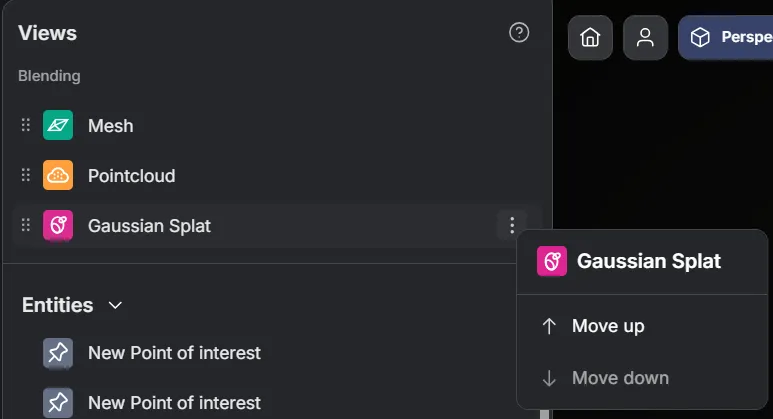
De volgorde is van toepassing op alle datasets in de huidige Twin of het huidige Plan — elk wordt bijgewerkt om de representatie met de hoogste prioriteit die het beschikbaar heeft weer te geven.
Een representatie verbergen
Section titled “Een representatie verbergen”Een representatie kan ook afzonderlijk worden verborgen, wat handig is om te vergelijken — verberg de mesh om de CAD eronder te bekijken, of verberg alles behalve de puntenwolk om de opnamekwaliteit te beoordelen.
-
Beweeg de muis over een representatie en klik op de oogknop in de rij.
-
Een verborgen representatie houdt een doorgestreept oog in de rij, zodat je in één oogopslag ziet wat verborgen is. Klik erop om de representatie terug te halen, of gebruik de resetknop naast de titel Weergaven om alle representaties in één keer terug te zetten.
CAD- en Photosphere-overlays
Section titled “CAD- en Photosphere-overlays”CAD- en Photosphere-lagen werken als binaire overlays die onafhankelijk aan of uit kunnen worden gezet. Ze maken geen deel uit van het representatieprioriteitssysteem en worden niet beïnvloed door de prioriteitsvolgorde.
Prestatie- en fidelity-modus
Section titled “Prestatie- en fidelity-modus”RealityTwin past aan hoe de scène wordt gerenderd op basis van uw hardware, zodat de navigatie soepel blijft terwijl de visuele kwaliteit behouden blijft waar uw machine dit toelaat.
Automatische detectie
Section titled “Automatische detectie”Wanneer u een Twin opent, detecteert RealityTwin automatisch uw hardware en selecteert het de kwaliteitsmodus die de beste balans biedt tussen responsiviteit en visuele kwaliteit. U kunt deze keuze op elk moment overschrijven — zie Handmatige modi hieronder.
Handmatige modi
Section titled “Handmatige modi”U kunt de renderingkwaliteit ook zelf instellen via het menu Weergave → Kwaliteit:
-
Prestatie — lichtgewicht rendering die responsiviteit bevordert. Een Aanbevolen-chip markeert de modus die het best bij uw huidige hardware past.
-
Hoge fidelity — hogere visuele kwaliteit voor krachtigere hardware.
-
Ultrahoge fidelity — maximale visuele kwaliteit voor high-end, GPU-versnelde machines.
-
Terugzetten naar aanbevolen — keer terug naar de modus die RealityTwin voor uw configuratie voorstelt.
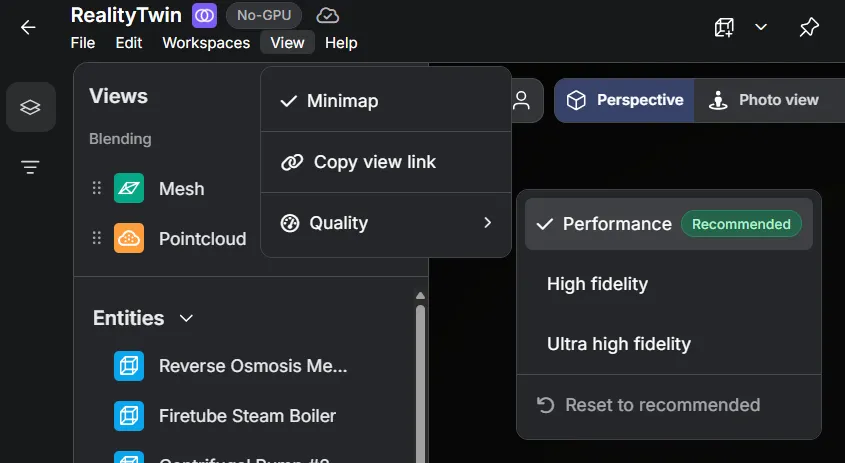
Weergave-instellingen
Section titled “Weergave-instellingen”Het menu Beeld boven in de werkruimte bundelt de instellingen die veranderen hoe een ruimte wordt weergegeven, zonder de ruimte zelf of het beeld van andere gebruikers te wijzigen. Om met één klik terug te keren naar dezelfde set weergave-instellingen, sla je ze op in een voorinstelling.
| Instelling | Wat het doet |
|---|---|
| Minimap | Toont of verbergt de oriëntatiekaart in bovenaanzicht — zie Minimap. |
| Weergavelink kopiëren | Kopieert een link die de ruimte opnieuw opent vanaf je huidige standpunt. |
| Kwaliteit | Stelt de renderkwaliteit in — zie Handmatige modi. |
| Skybox | Wijzigt de omgevingsachtergrond — zie hieronder. |
| Visuele effecten | Kleurt de ruimte opnieuw in om de vorm ervan te laten uitkomen — zie Visuele effecten. |
| Dubbelzijdig | Toont beide zijden van elk oppervlak — zie Dubbelzijdig. |
| Omgeving clippen | Verbergt alles buiten een box die je in de scène plaatst — zie Clipbox. |
Skybox
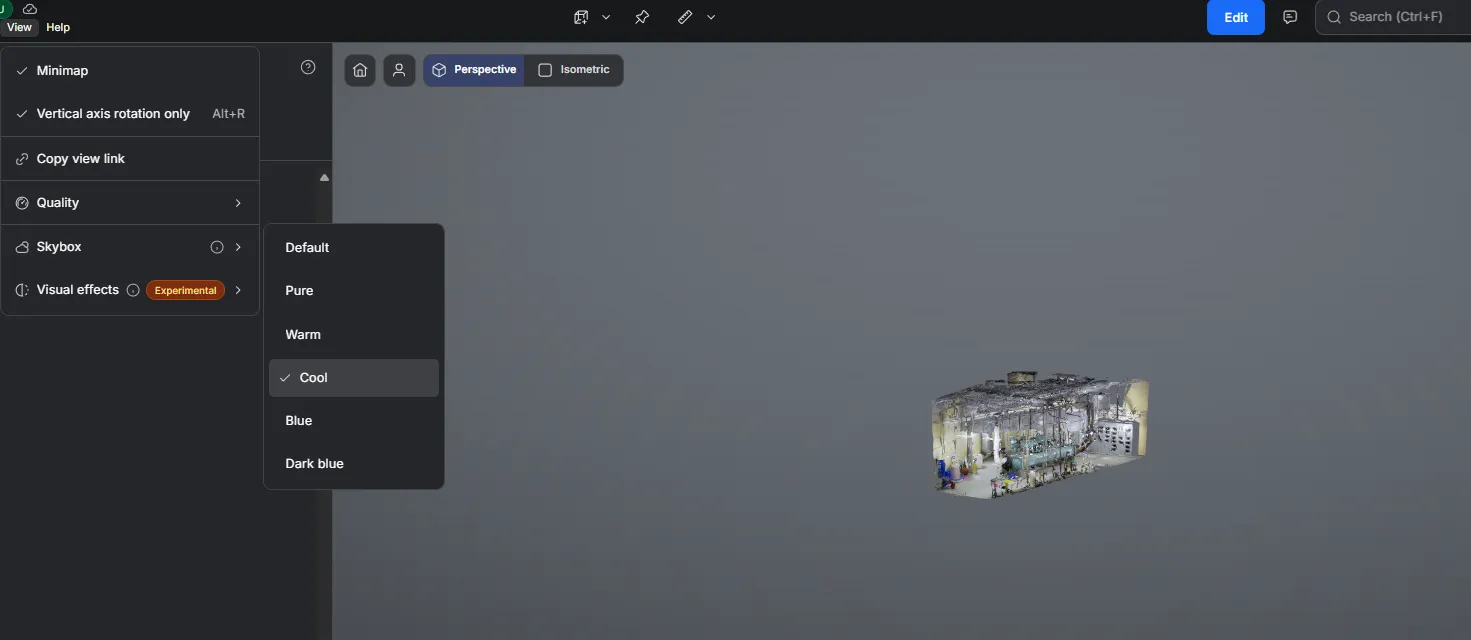
Section titled “Skybox”De skybox is de omgevingsachtergrond die achter een ruimte wordt getekend. Kies er een via Beeld → Skybox: Default, Pure, Warm, Cool, Blue of Dark blue.
Een lichtere skybox helpt wanneer een donkere achtergrond een bleek model verbergt, of wanneer je een neutrale achtergrond wilt voor een schermafbeelding in een rapport.
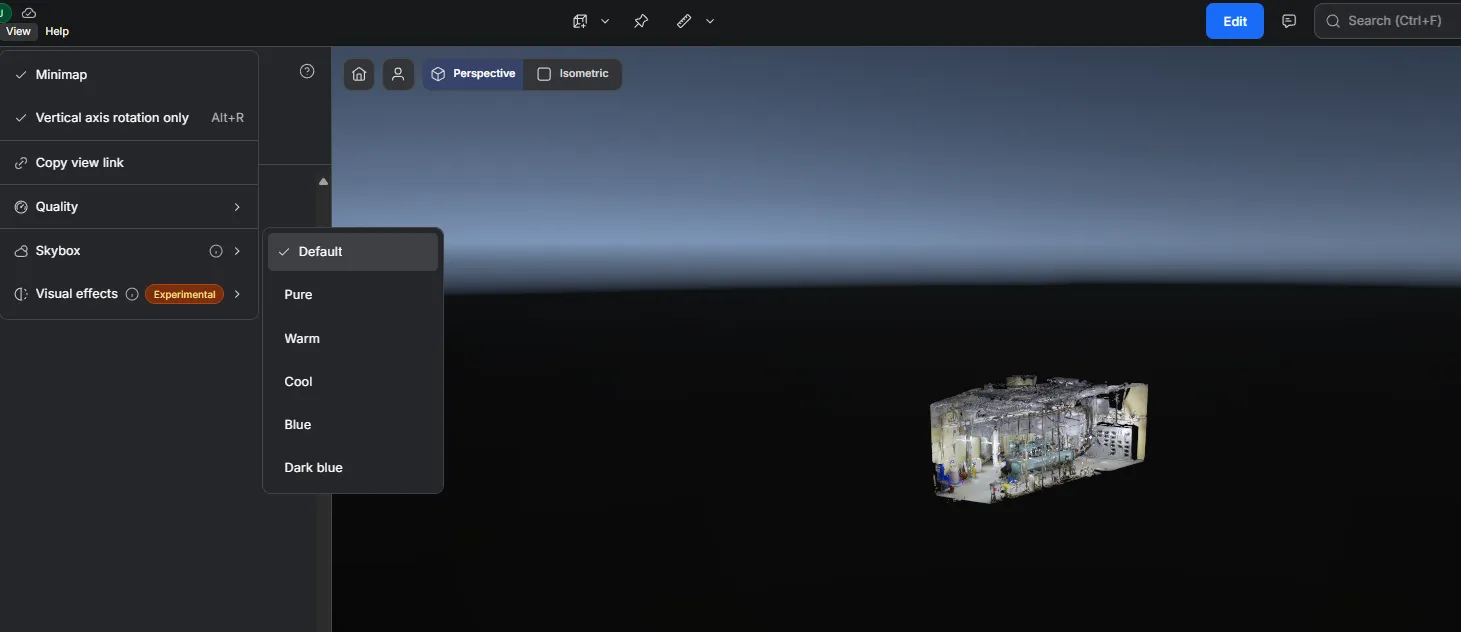
Visuele effecten
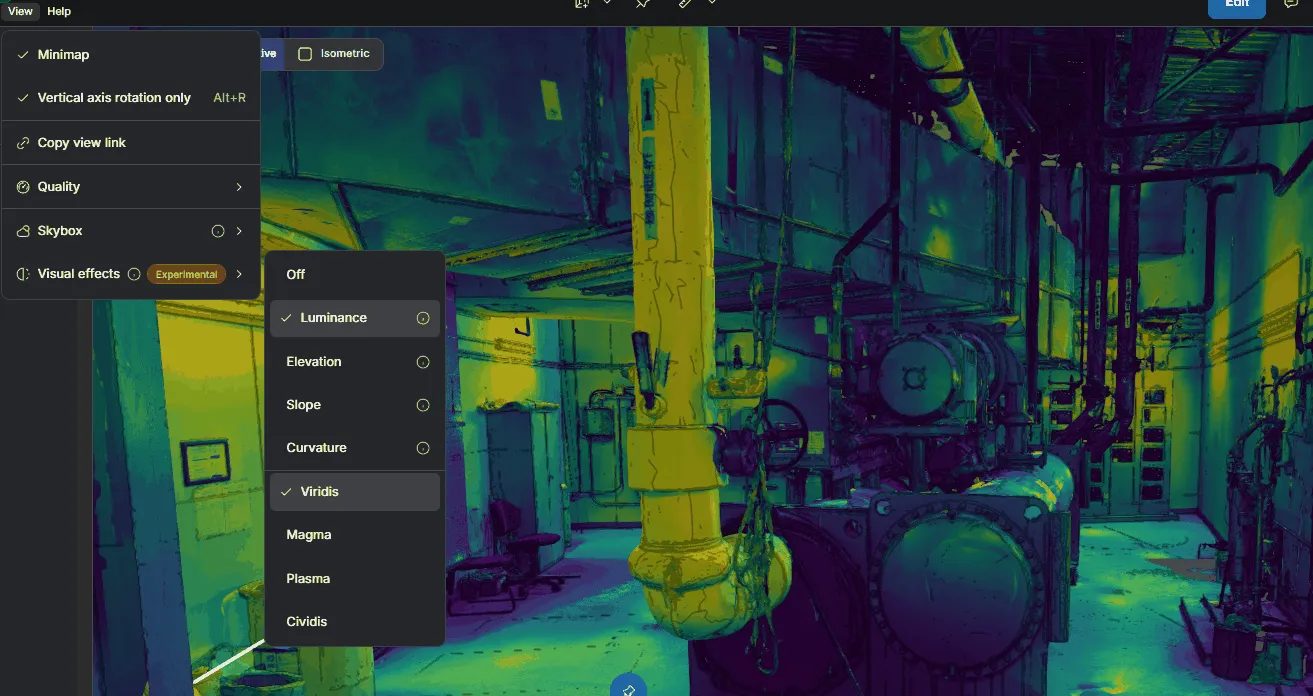
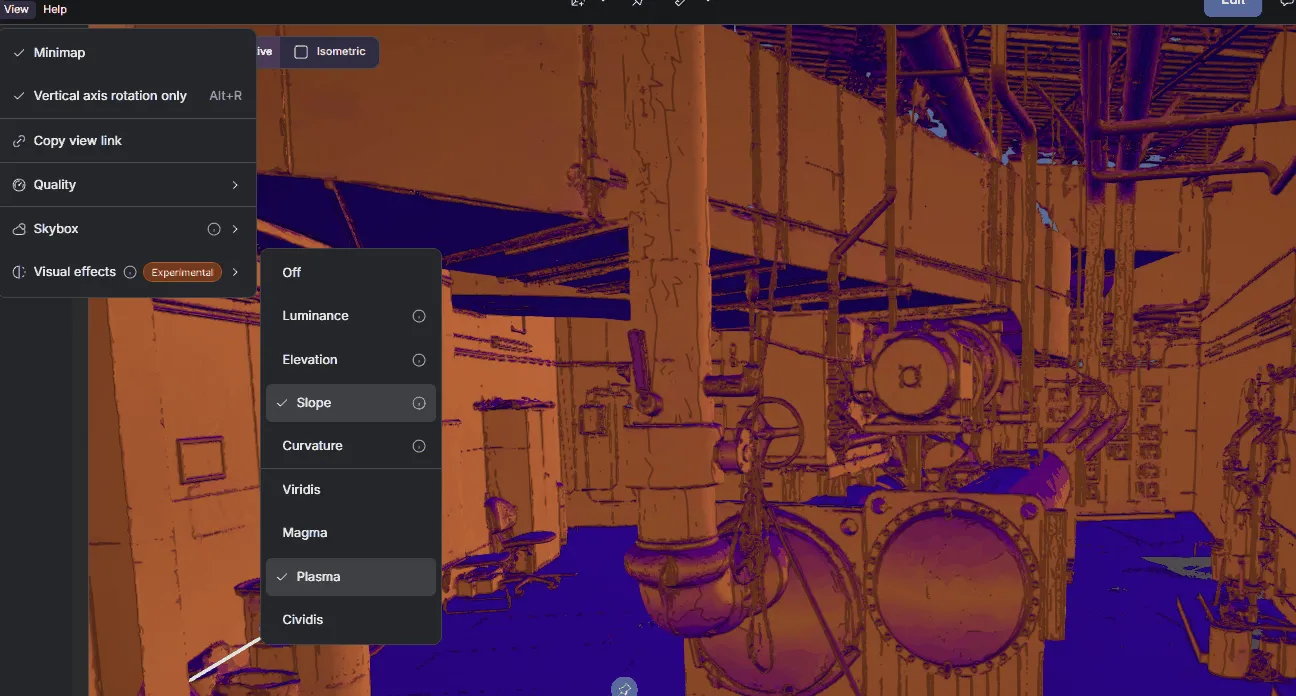
Section titled “Visuele effecten”Visuele effecten kleuren een ruimte tijdelijk opnieuw in met een kleurschaal, om zichtbaar te maken wat kleur en textuur verbergen: hoogteverschillen, hellingen, randen en oneffenheden in het oppervlak.
-
Open Weergave → Visuele effecten.
-
Kies een modus. Beweeg de muis over het informatiepictogram naast een modus voor een korte beschrijving van wat die toont.
-
Kies onderaan de lijst een kleurschaal: Viridis, Magma, Plasma of Cividis.
| Modus | Kleurt de ruimte in op basis van | Handig voor |
|---|---|---|
| Luminantie | De helderheid van de eigen kleuren | Verschillen in belichting en reflectie zichtbaar maken |
| Hoogte | De hoogte, zodat elk niveauverschil als kleurband zichtbaar wordt | Hoogteverschillen tussen zones, platforms en verdiepingen |
| Helling | De steilheid, waardoor vlakke grond zich onderscheidt van hellingen | Vlakheid van vloeren, hellingbanen, afwatering en het onderscheiden van vloeren, wanden en leidingtracés |
| Kromming | Hoe sterk het oppervlak buigt | Randen, ruggen, holtes en deuken |
Kies Uitgeschakeld om terug te keren naar de normale weergave. De kleurschalen zijn grijs zolang het effect uit staat.
Dubbelzijdig
Section titled “Dubbelzijdig”Een oppervlak in een 3D-opname heeft meestal maar één zichtbare zijde: van achteren gezien verdwijnt het. Dubbelzijdig rendert beide zijden van elk oppervlak, zodat wanden, plafonds en andere oppervlakken zichtbaar blijven, van welke kant je ook kijkt.
Kies Weergave → Dubbelzijdig om het in of uit te schakelen. De huidige status, Ingeschakeld of Uitgeschakeld, staat onder het label.
Clipbox
Section titled “Clipbox”Een clipbox verbergt alles buiten een box die je in de 3D-scène plaatst, zodat je in een constructie kunt kijken zonder lagen of entiteiten een voor een te verbergen.
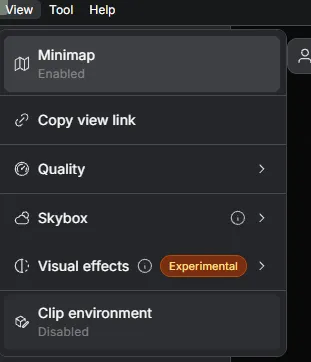
Open het menu Beeld en kies Omgeving clippen. Het item toont de huidige status onder het label — Uitgeschakeld zolang er geen doorsnede actief is — zodat je in één oogopslag ziet of de ruimte geclipt is.
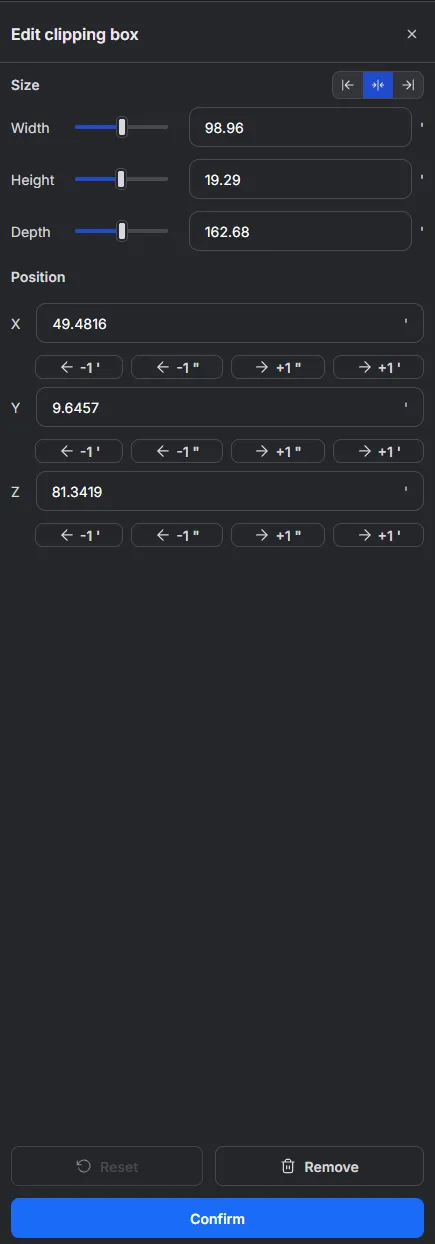
De box verschijnt om de ruimte heen, met een greep om te verplaatsen en te draaien in het midden, en het paneel Clipbox bewerken opent rechts. Geef hem op een van beide manieren vorm:
- Versleep de grepen in de 3D-weergave om de box te verplaatsen en te draaien.
- Gebruik het paneel: Breedte, Hoogte en Diepte onder Grootte, en X, Y en Z onder Positie. Typ een waarde, versleep een schuifregelaar, of verschuif een positie met de pijlknoppen aan weerszijden.
Opnieuw instellen zet de box terug in de begintoestand en is grijs zolang de box nog de hele ruimte beslaat, Verwijderen wist de box en Bevestigen past de doorsnede toe.
Zodra er een doorsnede actief is, verschijnt naast de navigatiemodi een badge Clipping actief. Klik op de badge om de box weer te openen voor bewerking; daar staat dan Clipbox bewerken.


Zodra de box bestaat, zet Omgeving clippen opnieuw kiezen de doorsnede uit. De hele ruimte komt terug en de box blijft bewaard, zodat nog een keer kiezen dezelfde doorsnede oplevert.
Gereedschapsinstellingen
Section titled “Gereedschapsinstellingen”Het menu Gereedschap, naast Beeld, bundelt de instellingen die beperken hoe je de inhoud van een ruimte bewerkt.
| Instelling | Wat het doet |
|---|---|
| Alleen rotatie om de verticale as | Beperkt de rotatiegrepen tot de verticale as (Alt+R). Grijs zolang de scène geen greep toont om te beperken. |