
Installatie
Installeer RealityConnect voor Omniverse om RealityTwin-omgevingen en Reality Assets rechtstreeks naar uw Omniverse-stage te streamen.
Ondersteunde Omniverse-versies
Section titled “Ondersteunde Omniverse-versies”RealityConnect voor Omniverse draait in Kit-gebaseerde Omniverse-applicaties gebouwd op Kit SDK 107 tot en met 110. Dit omvat USD Composer, USD Presenter, Kit “Code” en NVIDIA Isaac Sim 5.1 (Kit 107). De installer levert een binary die overeenkomt met de Kit-versie van uw applicatie en selecteert deze automatisch — u hoeft niet te weten welke versie u hebt.
RealityConnect voor Omniverse is beschikbaar voor Windows en Linux. Op Linux is een x86-64-machine met Ubuntu 22.04 of nieuwer (glibc 2.35 of nieuwer) vereist, met een NVIDIA RTX GPU en een actueel stuurprogramma.
De installer downloaden
Section titled “De installer downloaden”Bezoek de volgende pagina en download de nieuwste plug-inversie voor uw besturingssysteem: https://cloud.prevu3d.com/settings/apps-and-plugins.
-
Windows — een
.exe-setupbestand met een naam zoalsRealityConnectOmniverse-<version>-windows.exe. -
Linux — een
.tar.xz-archief met een naam zoalsRealityConnectOmniverse-<version>-linux.tar.xz.
Sla de installer op een gemakkelijk te vinden plek op, zoals uw map Downloads.
Installeren op Windows
Section titled “Installeren op Windows”RealityConnect installeert alleen voor de huidige Windows-gebruiker, dus er zijn geen beheerdersrechten vereist — u ziet op geen enkel moment een prompt van Gebruikersaccountbeheer (elevatie). De wizard heeft een handvol schermen, maar slechts twee vereisen een beslissing van u: Choose Omniverse Installation (stap 2) en Start Menu Shortcut (stap 4). De rest is Next / Install / Finish.
-
Start de installer. Dubbelklik in de map waar u de download hebt opgeslagen (bijvoorbeeld Downloads) op het setupbestand — de naam ziet eruit als
RealityConnectOmniverse-<version>-windows.exe. Na een moment opent de installer rechtstreeks op het scherm Choose Omniverse Installation (er is geen aparte welkomstpagina). -
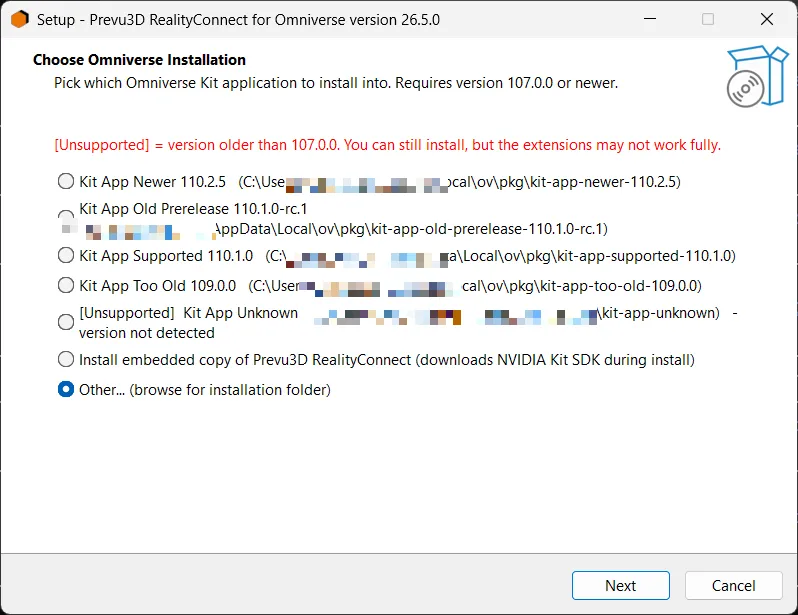
Choose Omniverse Installation. Dit is de belangrijkste beslissing. De installer scant uw machine automatisch op Kit-gebaseerde Omniverse-applicaties en toont elke gevonden applicatie als een selecteerbare rij met de naam van de applicatie en de map ervan (bijvoorbeeld USD Composer 2024.1.1). Een opmerking bovenaan legt de markering [Unsupported] uit — deze verschijnt naast elke applicatie ouder dan Kit 107: u kunt er nog steeds in installeren, maar de extensies werken mogelijk niet volledig. Selecteer één optie en klik vervolgens op Next:
-
Een gedetecteerde applicatie — klik op de rij voor de Omniverse-applicatie waarin u RealityConnect wilt laden. Dit is de normale keuze wanneer u al USD Composer, USD Presenter, Kit “Code”, Isaac Sim, enzovoort gebruikt.
-
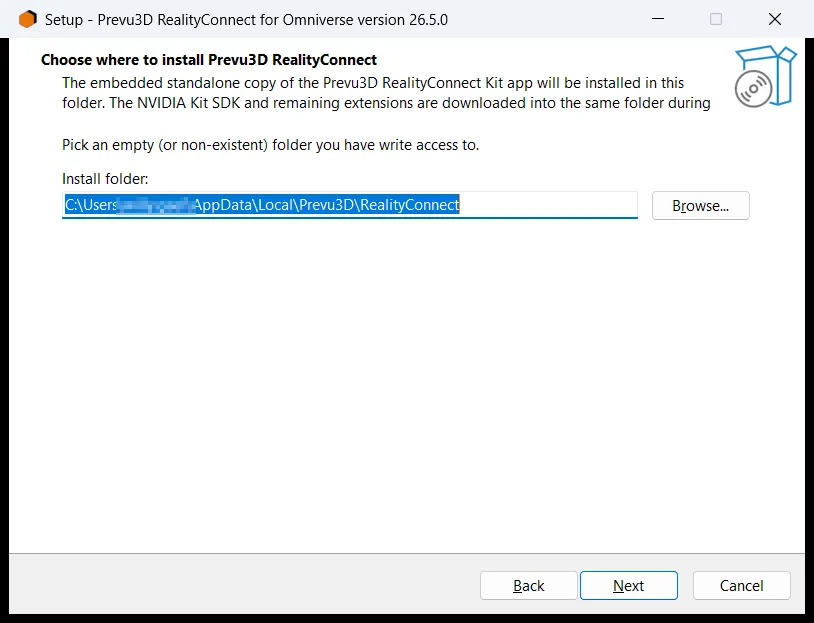
Install embedded copy of Prevu3D RealityConnect (downloads NVIDIA Kit SDK during install) — kies dit alleen als u nog geen Omniverse-applicatie hebt. De installer downloadt tijdens de installatie een passende, zelfstandige Kit-runtime, dus een internetverbinding is vereist. Bij deze optie vraagt een later scherm Choose where to install om een installatiemap — accepteer de voorgestelde locatie onder uw gebruikersprofiel, of klik op Browse om een andere lege/nieuwe map te kiezen waarnaar u kunt schrijven.
-
Other… (browse for installation folder) — kies dit als uw Omniverse-applicatie niet automatisch is gedetecteerd. Nadat u op Next hebt geklikt, verschijnt een mapkiezer: blader naar de hoofdmap van de applicatie — de map die rechtstreeks het bestand
kit\kit.exebevat — en klik op Next. De extensies worden in de submapextsvan die map geplaatst. Als u naar een map wijst die geenkit\kit.exebevat, waarschuwt de installer u en laat u opnieuw kiezen.
-
Het scherm Choose where to install voor de embedded copy ziet er als volgt uit:
-
Prompt voor bestaande versie (alleen indien van toepassing). Als RealityConnect al is geïnstalleerd op de locatie die u hebt gekozen, vraagt de installer wat te doen: het biedt aan om te upgraden wanneer het een oudere versie vindt, of om opnieuw te installeren (overschrijven) wanneer het dezelfde versie vindt. Klik op Yes om verder te gaan, of op No om terug te gaan en een andere locatie te kiezen.
-
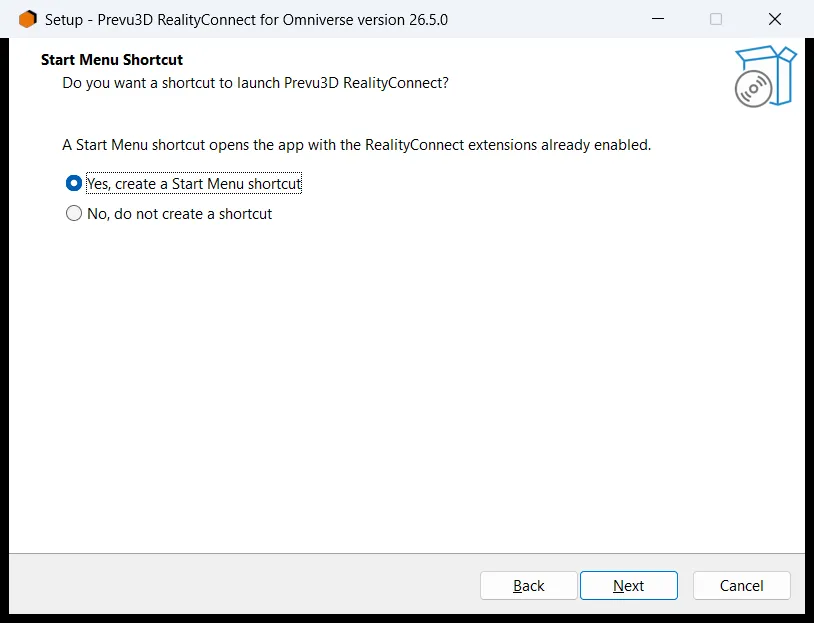
Start Menu Shortcut. De installer vraagt “Do you want a shortcut to launch Prevu3D RealityConnect?” en legt uit dat de snelkoppeling de applicatie opent met de RealityConnect-extensies al ingeschakeld. Kies er een en klik vervolgens op Next:
-
Yes, create a Start Menu shortcut (aanbevolen) — de eenvoudigste manier om RealityConnect te gebruiken; de snelkoppeling start uw applicatie elke keer automatisch met de extensies ingeschakeld. Alleen als u bij stap 2 Other… hebt gekozen, verschijnt er een extra scherm, Choose Application Launcher: het toont de launcher-programma’s die de installer in de map van uw applicatie heeft gevonden. Selecteer degene die de applicatie normaal start, of klik op Browse om zelf het launcher-bestand te kiezen, en klik vervolgens op Next.
-
No, do not create a shortcut — de extensies worden nog steeds geïnstalleerd, maar er wordt geen startsnelkoppeling gemaakt en ze worden niet automatisch ingeschakeld. Kies dit alleen als u de applicatie liever op uw eigen manier start; u schakelt de extensies dan de eerste keer handmatig in (zie de opmerking aan het einde van deze pagina).
-
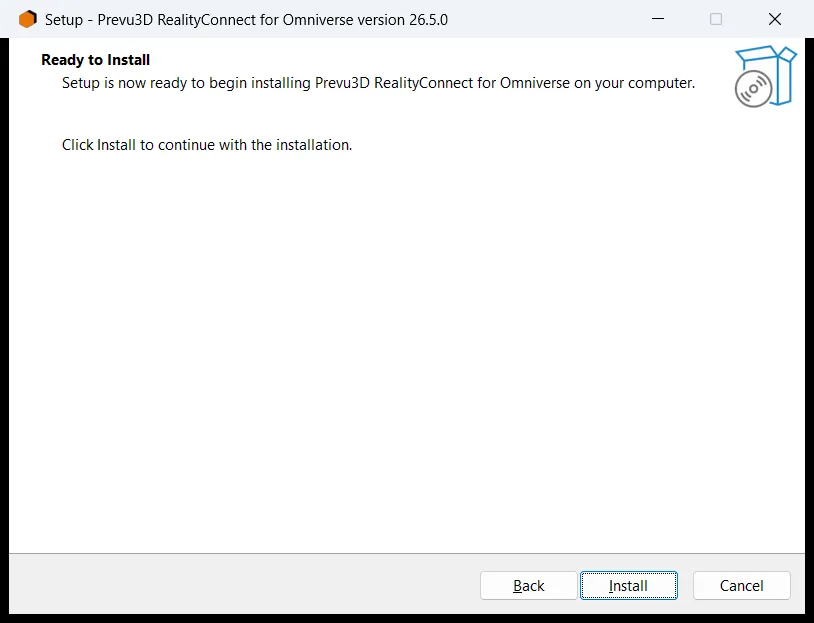
- Ready to Install. De wizard toont een samenvatting van wat het gaat doen. Bekijk deze en klik vervolgens op Install.
-
Installatievoortgang. Er verschijnt een voortgangsscherm terwijl Setup bezig is:
-
Bij installatie in een bestaande applicatie worden de bestanden in enkele seconden gekopieerd.
-
Bij installatie van de embedded copy wordt de NVIDIA Kit SDK nu gedownload. Een live log op het scherm streamt de download en setup terwijl deze plaatsvindt; afhankelijk van uw internetsnelheid kan dit enkele minuten duren. Laat het venster open en laat het voltooien. (Als u moet stoppen, kunt u de download op het scherm veilig annuleren.)
-
-
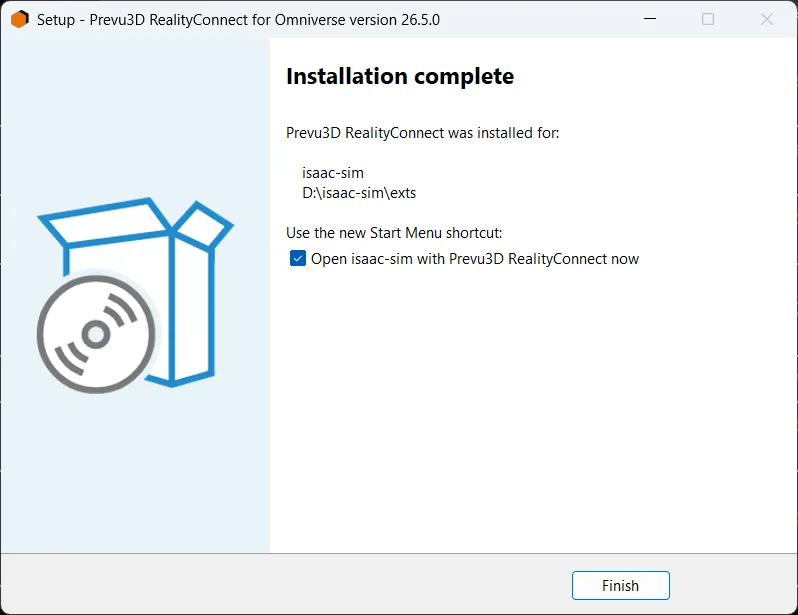
Setup Completed. Het laatste scherm bevestigt de installatie — het vertelt u welke applicatie de extensies heeft ontvangen en de naam van de nieuwe Start Menu-snelkoppeling.
-
Als u een snelkoppeling hebt gemaakt, vinkt u Open … now aan om de applicatie onmiddellijk te starten (optioneel).
-
Klik op Finish om de installer te sluiten.
-
- RealityConnect openen. Open het Windows-Startmenu en klik op de nieuwe snelkoppeling — “<uw applicatie> with Prevu3D RealityConnect” (of gewoon “Prevu3D RealityConnect” als u de embedded copy hebt geïnstalleerd). Uw Omniverse-applicatie start met het RealityConnect-paneel al geladen — er is geen verdere installatie nodig. De eerste keer opstarten kan iets langer duren terwijl de applicatie start.
Installeren op Linux
Section titled “Installeren op Linux”Op Linux installeert u RealityConnect vanuit een terminal met het script install.sh dat in het archief zit. Het wordt voor de huidige gebruiker geïnstalleerd, dus er zijn geen beheerdersrechten (sudo) nodig wanneer u installeert in een map die van u is.
-
Pak het archief uit. Open een terminal in de map waarin u de download hebt opgeslagen en voer uit:
Terminal window tar xf RealityConnectOmniverse-<version>-linux.tar.xzcd prevu3d-realityconnect-omniverse -
Voer de installer uit. Kies de optie die bij uw situatie past:
-
In een bestaande Omniverse-applicatie (aanbevolen) — voer
./install.shuit. De installer zoekt in~/.local/share/ov/pkg/naar Kit-gebaseerde Omniverse-applicaties en laat u er een kiezen. Als uw applicatie ergens anders is geïnstalleerd, geef dan de hoofdmap op — de map diekit/kitbevat — met./install.sh --into /path/to/omniverse/app. -
Zelfstandige kopie — kies dit alleen als u nog geen Omniverse-applicatie hebt. Voer
./install.sh --embeddeduit. De installer downloadt de NVIDIA Kit SDK tijdens de installatie, dus een internetverbinding is vereist, en installeert ontbrekende systeembibliotheken (hij vraagt alleen omsudoals er iets ontbreekt). Standaard wordt geïnstalleerd in~/.local/share/prevu3d/realityconnect; gebruik--into <map>om een andere locatie te kiezen.
-
-
Open RealityConnect.
-
Bestaande applicatie — start uw Omniverse-applicatie, ga naar Window > Extensions, schakel over naar het tabblad Third Party, schakel Prevu3D RealityConnect Core in en vink Autoload aan. Klik vervolgens op de knop Prevu3D RealityConnect in de werkbalk om het paneel te openen.
-
Zelfstandige kopie — open Prevu3D RealityConnect vanuit uw applicatiemenu, of voer het startscript uit dat aan het einde van de installatie wordt getoond (bijvoorbeeld
~/.local/share/prevu3d/realityconnect/prevu3d.realityconnect). Het paneel is al geladen.
-