
Installation
RealityConnect for Omniverse をインストールして、RealityTwin 環境と Reality Asset を Omniverse シーンへ直接ストリーミングしましょう。
サポートされる Omniverse バージョン
Section titled “サポートされる Omniverse バージョン”RealityConnect for Omniverse は、Kit SDK 107 から 110 上に構築された Kit ベースの Omniverse アプリケーションで動作します。これには USD Composer、USD Presenter、Kit “Code”、NVIDIA Isaac Sim 5.1 (Kit 107) が含まれます。インストーラーはお使いのアプリケーションの Kit バージョンに一致するバイナリを同梱しており、自動的にそれを選択します。お使いのバージョンを知っている必要はありません。
インストーラーをダウンロードする
Section titled “インストーラーをダウンロードする”次のページにアクセスして、最新の Windows プラグインバージョンをダウンロードしてください: https://cloud.prevu3d.com/settings/apps-and-plugins。インストーラーは .exe セットアップファイルで、ファイル名は RealityConnectOmniverse-<version>-windows.exe のようになっています。
インストーラーは Downloads フォルダなど、見つけやすい場所に保存してください。
Windows にインストールする
Section titled “Windows にインストールする”RealityConnect は現在の Windows ユーザーに対してのみインストールされるため、管理者権限は不要です。どの時点でもユーザーアカウント制御 (昇格) のプロンプトは表示されません。ウィザードにはいくつかの画面がありますが、判断が必要なのは 2 つだけです: Choose Omniverse Installation (ステップ 2) と Start Menu Shortcut (ステップ 4) です。それ以外は Next / Install / Finish です。
-
インストーラーを起動します。 ダウンロードを保存したフォルダ (たとえば Downloads) で、セットアップファイルをダブルクリックします。ファイル名は
RealityConnectOmniverse-<version>-windows.exeのようになっています。しばらくすると、インストーラーは Choose Omniverse Installation 画面で直接開きます (別のウェルカムページはありません)。 -
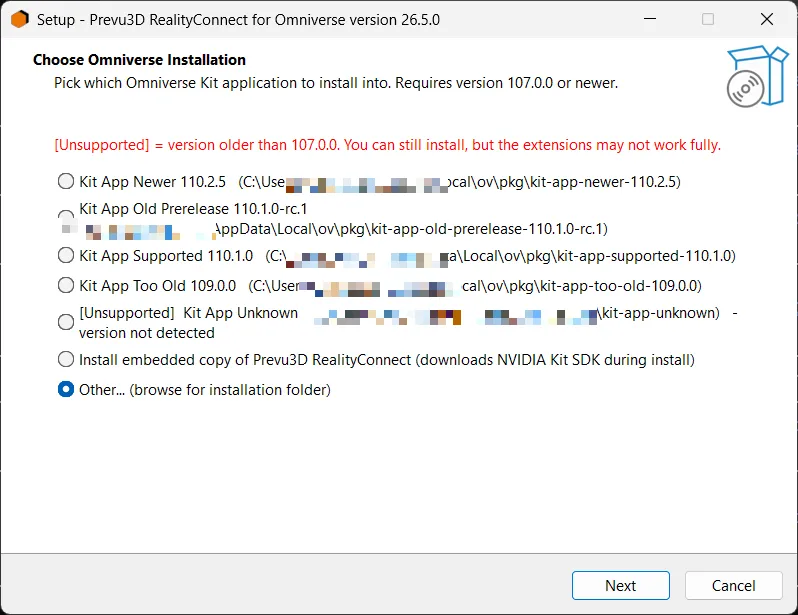
Choose Omniverse Installation. これが主な判断です。インストーラーはお使いのマシンを自動的にスキャンして Kit ベースの Omniverse アプリケーションを探し、見つかった各アプリケーションを、アプリケーションの名前とそのフォルダ (たとえば USD Composer 2024.1.1) を表示する選択可能な行として一覧表示します。上部付近の注記が [Unsupported] マーカーについて説明しています。これは Kit 107 より古いアプリケーションの隣に表示されます。そこにインストールすることは可能ですが、拡張機能が完全には動作しない場合があります。1 つのオプションを選択してから、Next をクリックします:
-
検出されたアプリケーション — RealityConnect を読み込ませたい Omniverse アプリケーションの行をクリックします。すでに USD Composer、USD Presenter、Kit “Code”、Isaac Sim などを使用している場合は、これが通常の選択です。
-
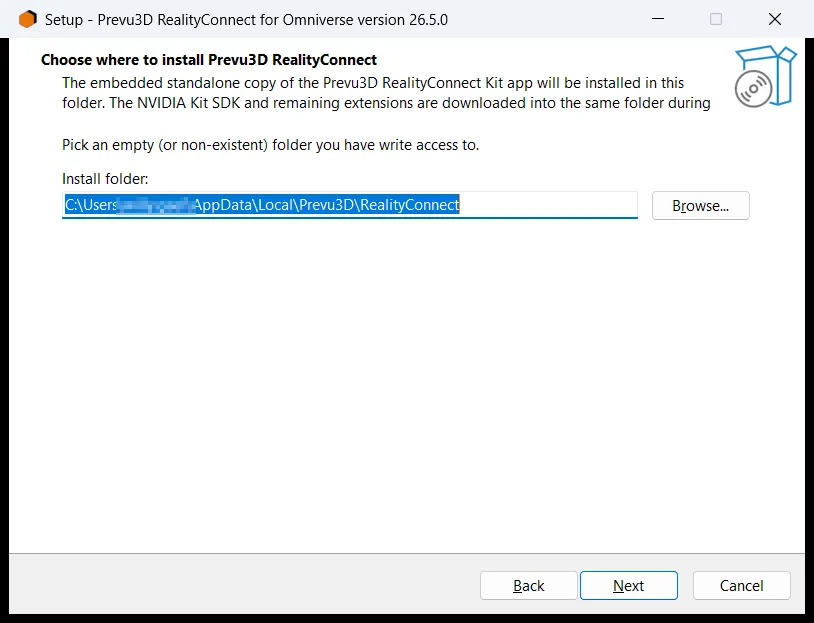
Install embedded copy of Prevu3D RealityConnect (downloads NVIDIA Kit SDK during install) — このオプションは、Omniverse アプリケーションをまだお持ちでない場合にのみ選択してください。インストーラーはインストール中に一致する自己完結型の Kit ランタイムをダウンロードするため、インターネット接続が必要です。このオプションでは、後続の Choose where to install 画面でインストール先フォルダを尋ねられます。ユーザープロファイル配下の推奨される場所をそのまま使うか、Browse をクリックして、書き込み可能な別の空の/新しいフォルダを選択してください。
-
Other… (browse for installation folder) — Omniverse アプリケーションが自動的に検出されなかった場合は、このオプションを選択します。Next をクリックすると、フォルダ選択画面が表示されます。アプリケーションのルートフォルダ (
kit\kit.exeファイルを直接含むフォルダ) に移動して、Next をクリックします。拡張機能はそのフォルダのextsサブフォルダに配置されます。kit\kit.exeを含まないフォルダを指定すると、インストーラーは警告を表示し、再度選択させます。
-
埋め込みコピーの Choose where to install 画面は次のようになります:
-
既存バージョンのプロンプト (該当する場合のみ)。 選択した場所に RealityConnect がすでにインストールされている場合、インストーラーはどうするかを尋ねます。古いバージョンが見つかった場合は upgrade を、同じバージョンが見つかった場合は reinstall (overwrite) を提案します。続行するには Yes を、戻って別の場所を選択するには No をクリックします。
-
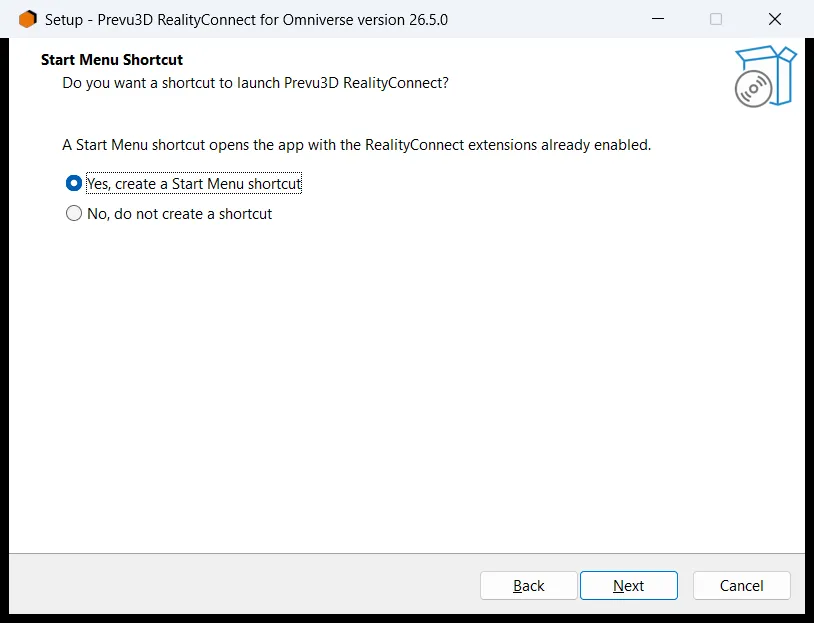
Start Menu Shortcut. インストーラーは “Do you want a shortcut to launch Prevu3D RealityConnect?” と尋ね、このショートカットが RealityConnect 拡張機能をすでに有効にした状態でアプリケーションを開くことを説明します。いずれかを選択してから、Next をクリックします:
-
Yes, create a Start Menu shortcut (推奨) — RealityConnect を使う最も簡単な方法です。このショートカットは毎回、拡張機能を自動的に有効にした状態でアプリケーションを起動します。ステップ 2 で Other… を選択した場合に限り、追加の画面 Choose Application Launcher が表示されます。これは、インストーラーがアプリケーションのフォルダ内で見つけたランチャープログラムを一覧表示します。通常アプリケーションを起動するものを選択するか、Browse をクリックしてランチャーファイルを自分で選択し、次に Next をクリックします。
-
No, do not create a shortcut — 拡張機能はそれでもインストールされますが、起動用のショートカットは作成されず、自動的には有効になりません。アプリケーションを自分のやり方で起動したい場合にのみ、このオプションを選択してください。その場合、初回に手動で拡張機能を有効にします (このページの末尾の注記を参照)。
-
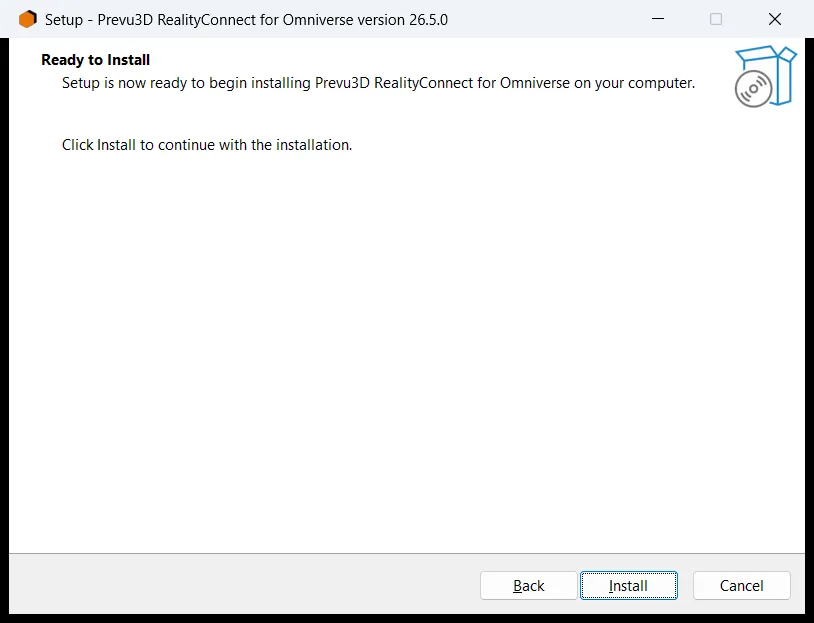
- Ready to Install. ウィザードはこれから行う内容の概要を表示します。確認してから、Install をクリックします。
-
インストールの進行状況。 Setup が処理を行っている間、進行状況画面が表示されます:
-
既存のアプリケーションへインストールする場合、ファイルは数秒でコピーされます。
-
埋め込みコピーをインストールする場合、ここで NVIDIA Kit SDK がダウンロードされます。画面上のライブログがダウンロードとセットアップの進行をリアルタイムで表示します。インターネット速度によっては数分かかることがあります。ウィンドウを開いたままにして、完了するまで待ってください。(停止する必要がある場合は、画面からダウンロードを安全にキャンセルできます。)
-
-
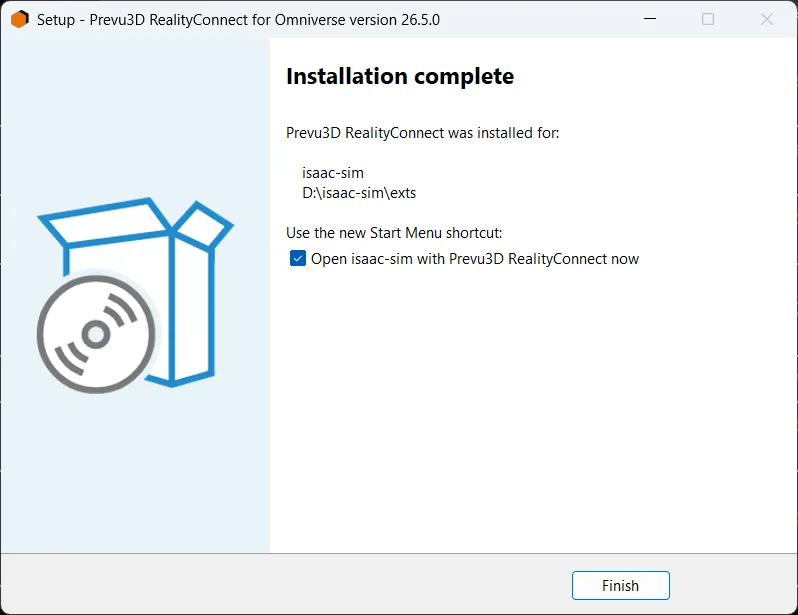
Setup Completed. 最後の画面でインストールが確認されます。どのアプリケーションに拡張機能が追加されたか、そして新しいスタートメニューのショートカット名が表示されます。
-
ショートカットを作成した場合は、Open … now にチェックを入れると、アプリケーションをすぐに起動できます (任意)。
-
Finish をクリックしてインストーラーを閉じます。
-
- RealityConnect を開きます。 Windows のスタートメニューを開き、新しいショートカット “<your application> with Prevu3D RealityConnect” (埋め込みコピーをインストールした場合は単に “Prevu3D RealityConnect”) をクリックします。Omniverse アプリケーションが起動し、RealityConnect パネルがすでに読み込まれた状態になります。これ以上のセットアップは不要です。初回の起動は、アプリケーションが立ち上がる間、少し時間がかかることがあります。