
視覚 エフェクト
RealityPlanは、さまざまな方法でスペースを理解するための複数の視覚化ツールを提供します。
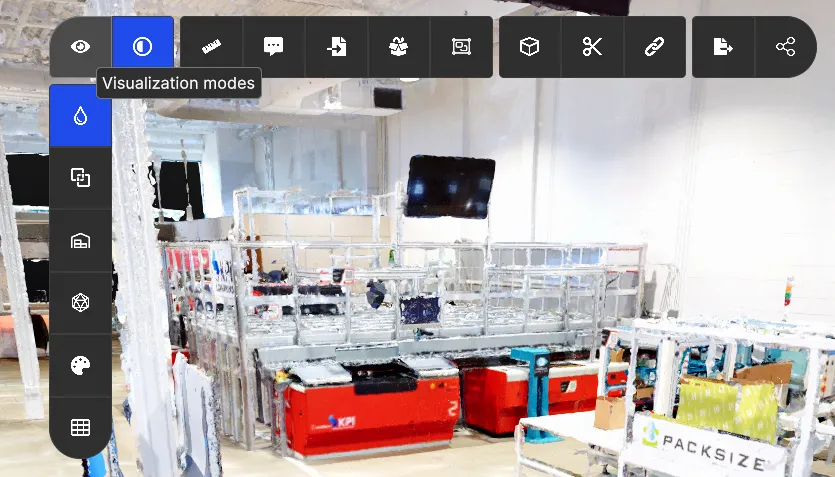
パースペクティブ/オルソグラフィック
Section titled “パースペクティブ/オルソグラフィック”パース ビューでは、遠くにあるオブジェクトは近くのオブジェクトよりも小さくなります。直交投影ビューでは、すべてのオブジェクトが同じ縮尺で表示されます。
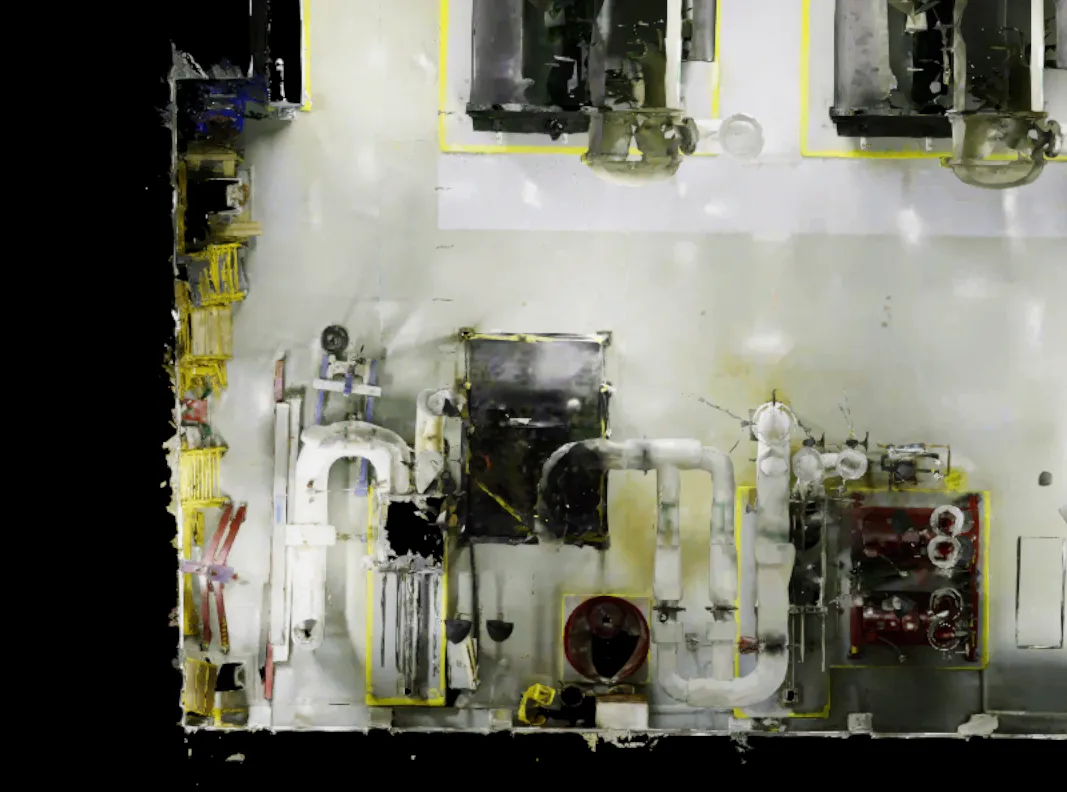
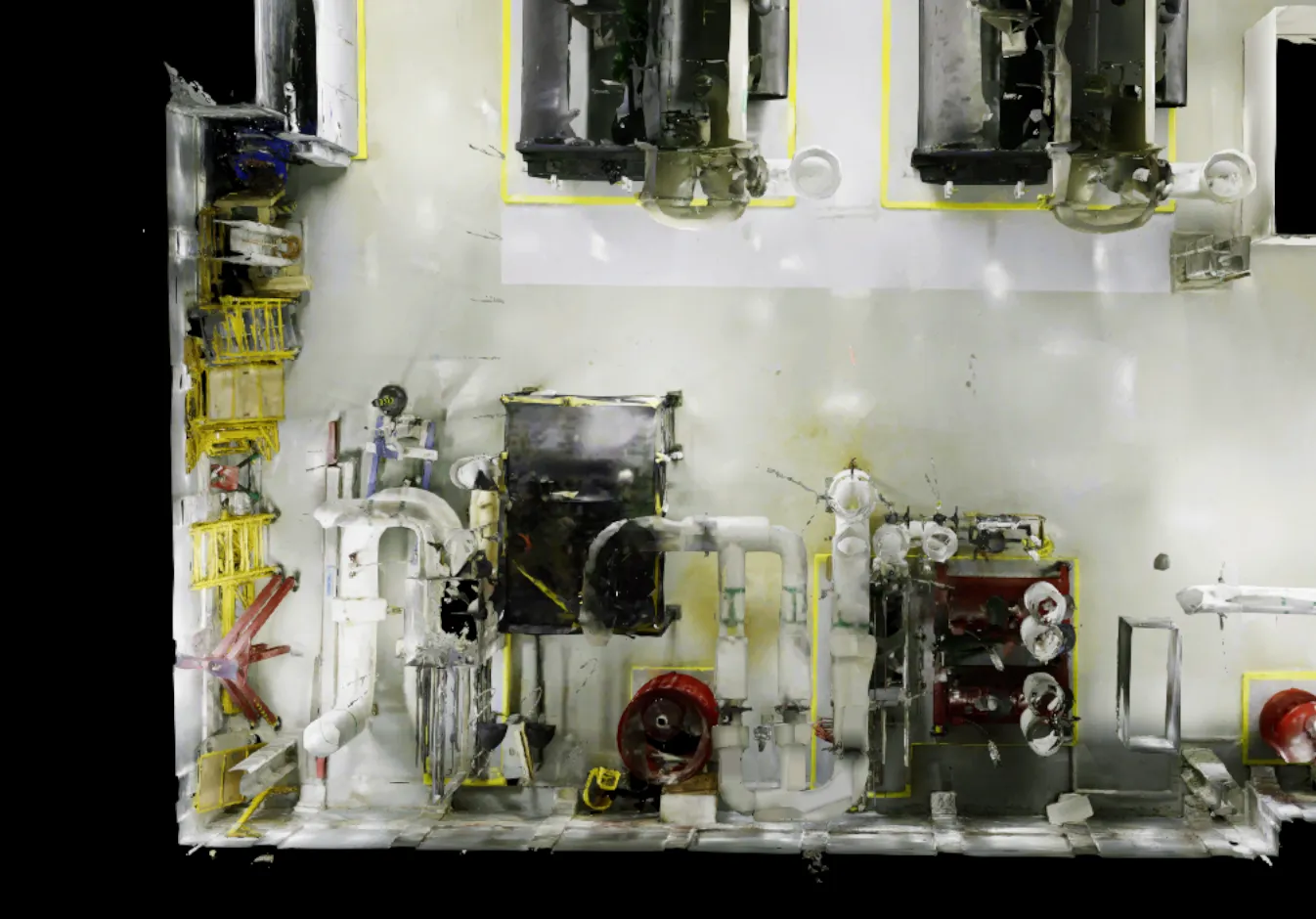
ハイトマップ
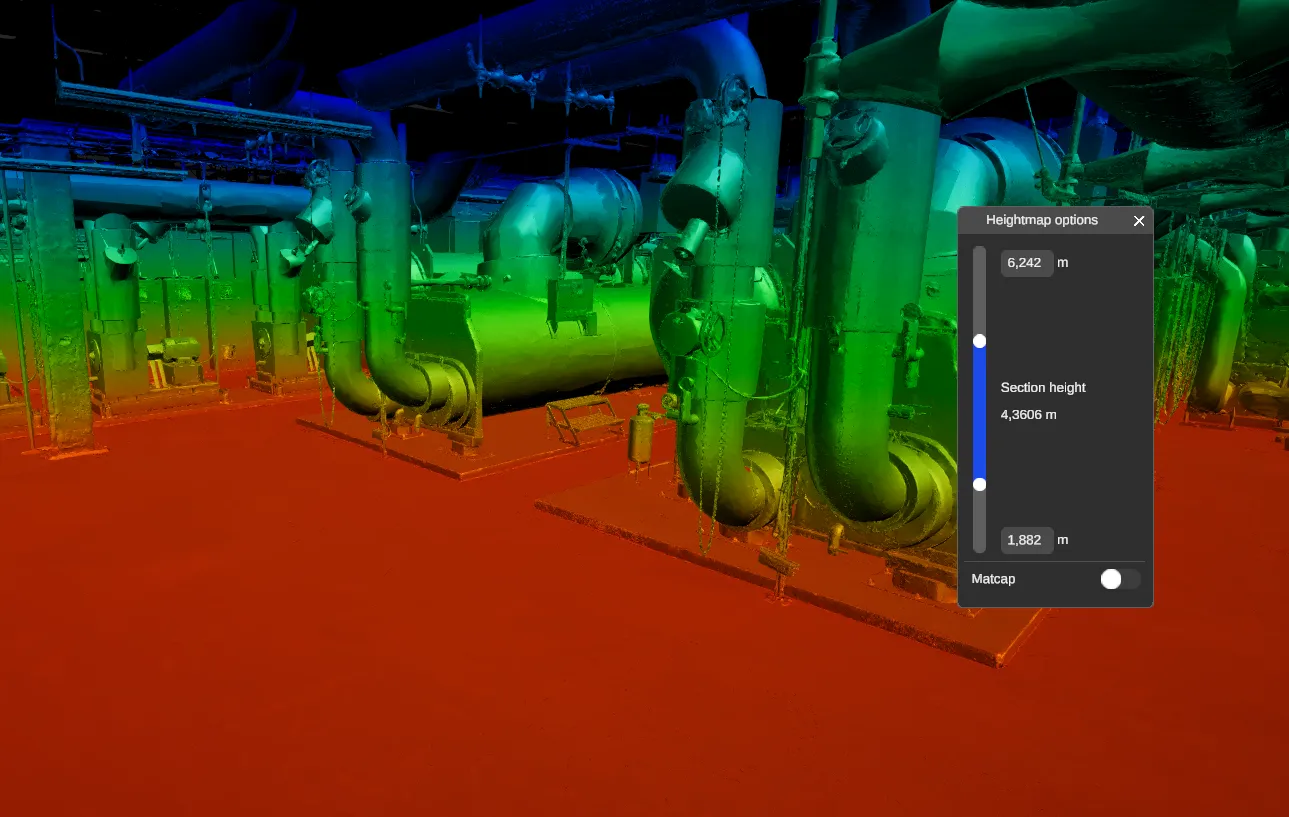
Section titled “ハイトマップ”ハイトマップ視覚化モードでは、高さの観点から自分のスペースを理解できます。
ワンポイントアドバイス
ハイトマップの範囲は、ハイトマップオプションで設定できます。スパンを小さく設定すると、選択したボリュームの偏差(フロア偏差など)を視覚化できます
メッシュ検査
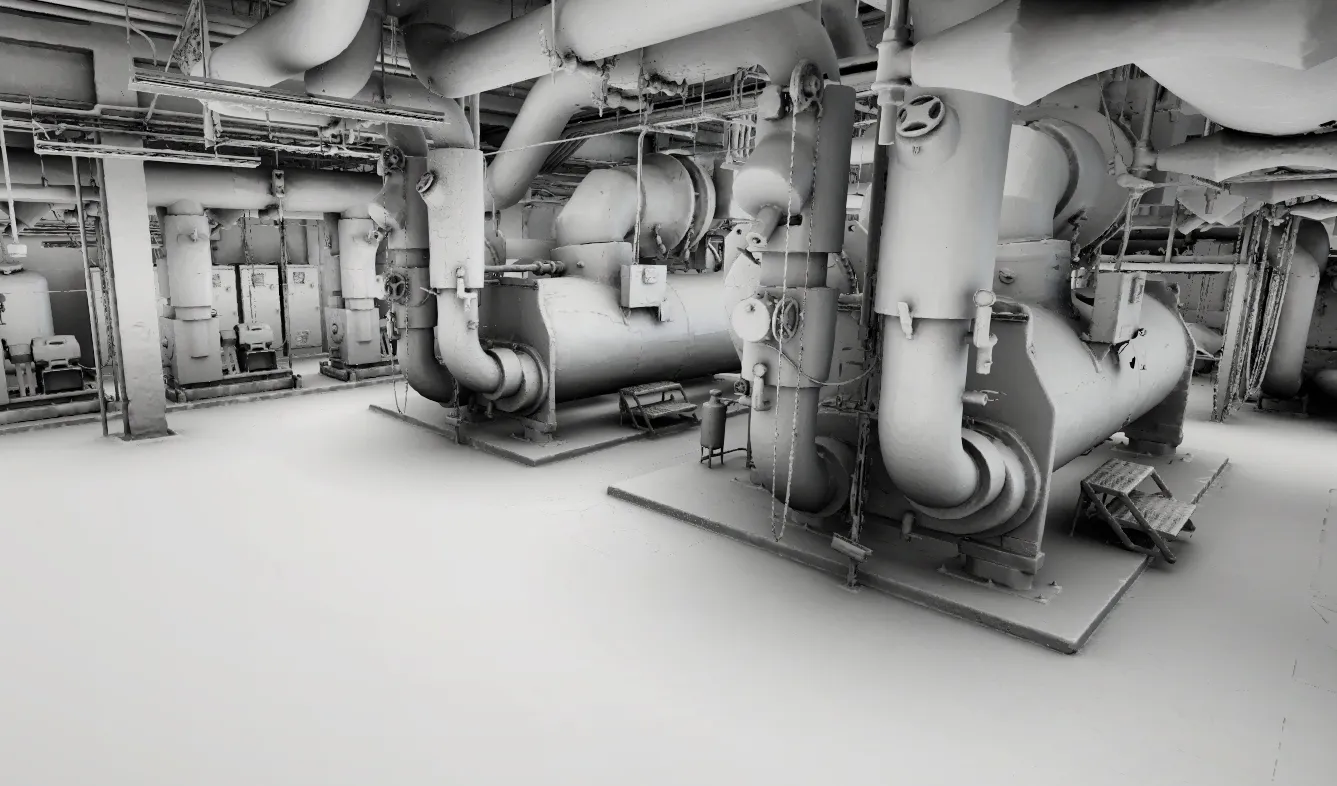
Section titled “メッシュ検査”メッシュ検査モードでは、テクスチャなしで環境内のメッシュを確認できます。
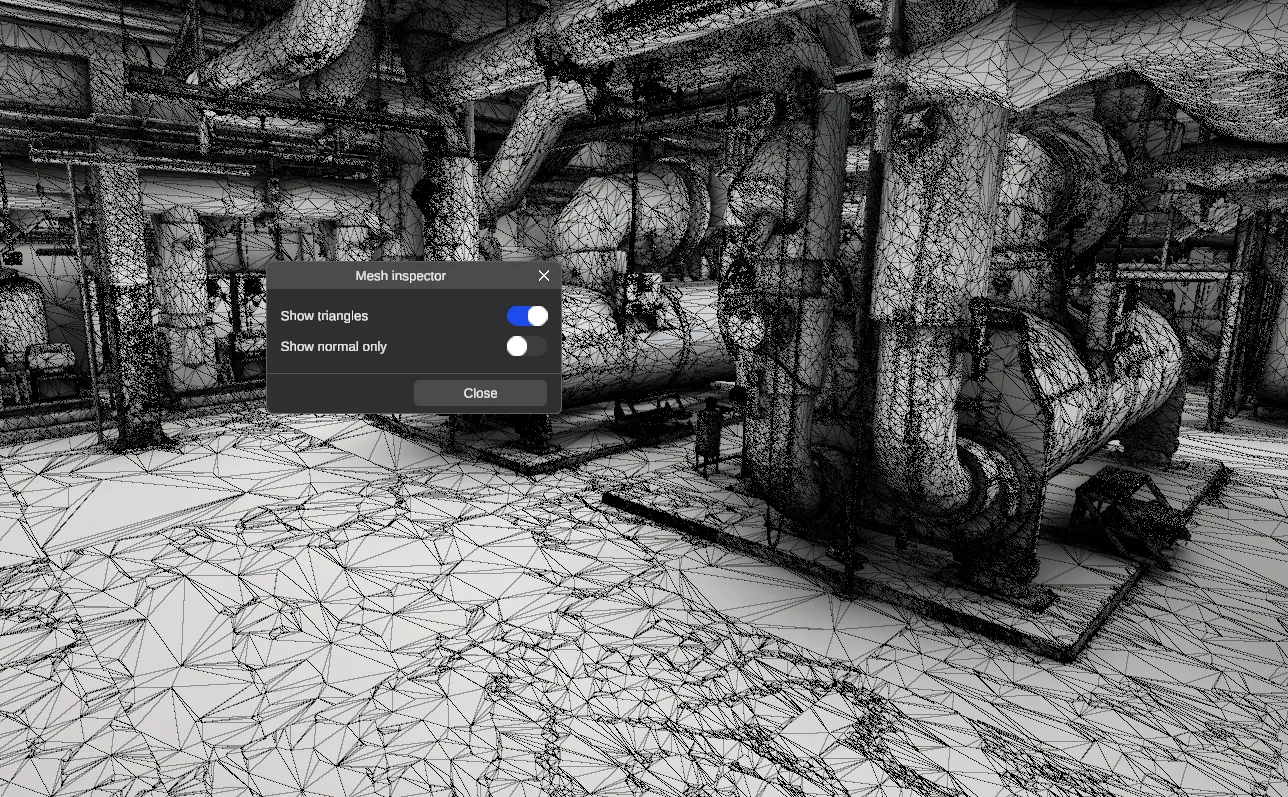
三角形の表示 (設定)
Section titled “三角形の表示 (設定)”この設定を有効にすると、環境に含まれる各頂点と三角形を表示できます。
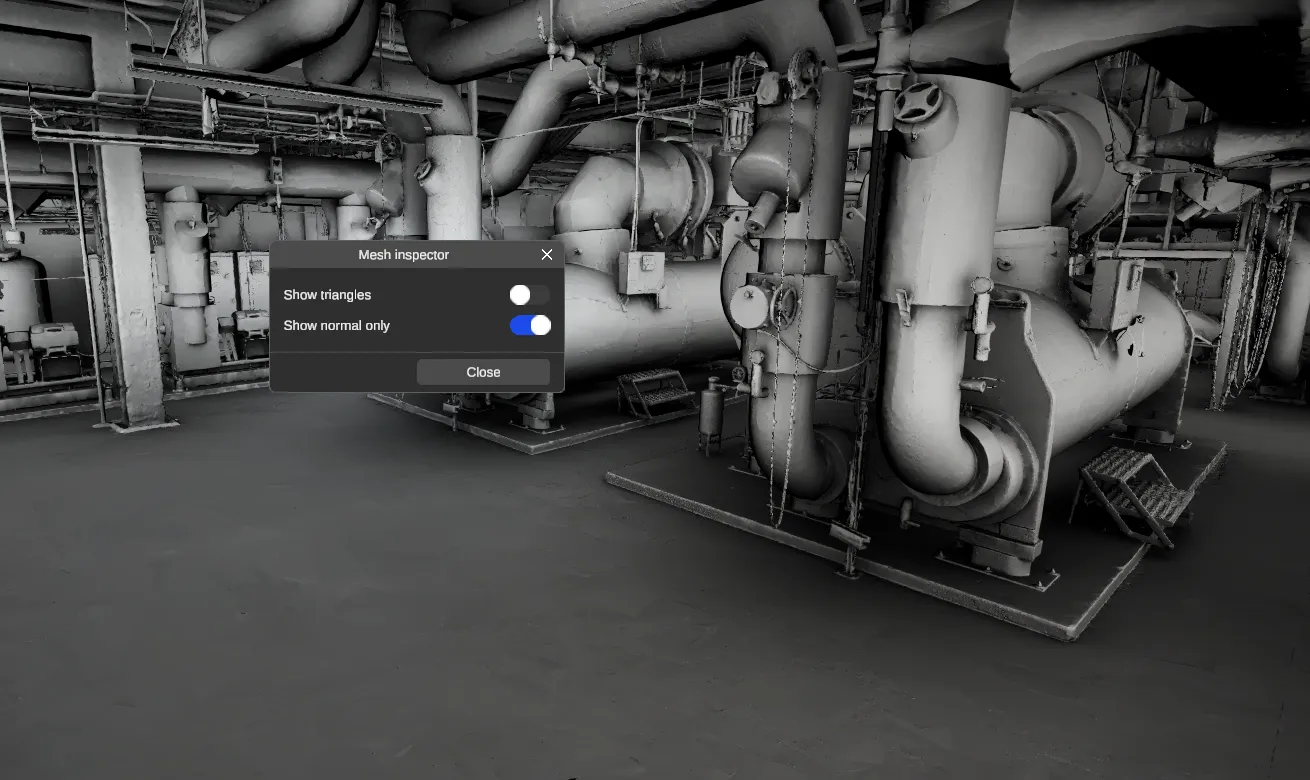
法線のみを表示(設定)
Section titled “法線のみを表示(設定)”この設定を有効にすると、環境内の法線を観察しやすくなります。
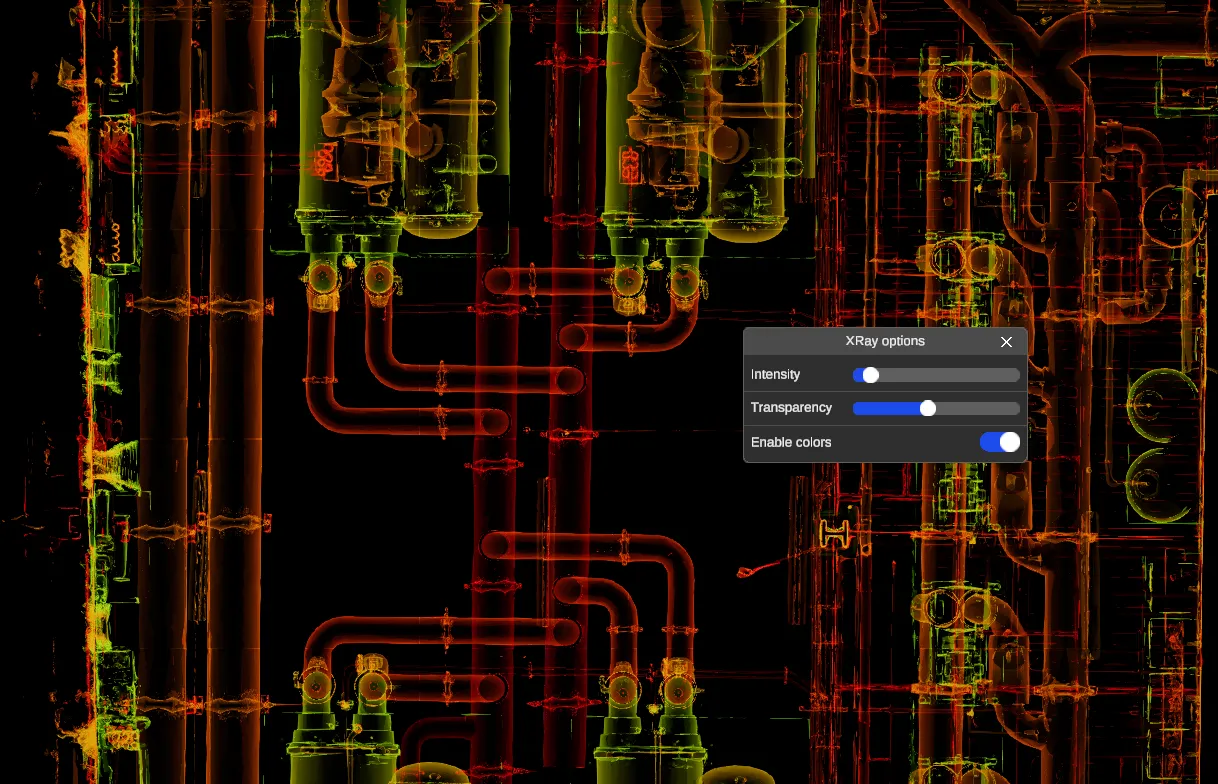
X線モードでは、環境を透視し、エッジを強調表示できます。
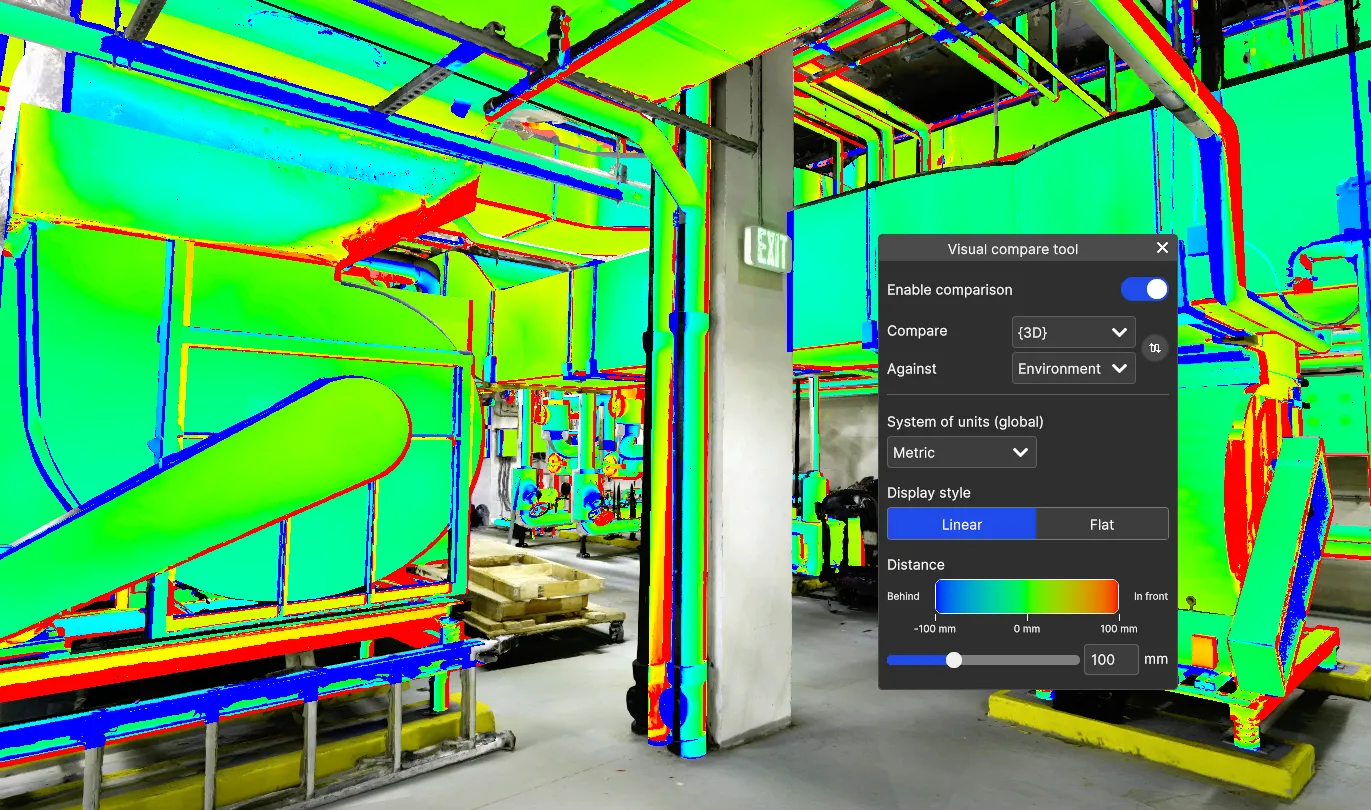
ビジュアル比較
Section titled “ビジュアル比較”ビジュアル比較ツールを使用すると、選択した2つのアセット間の偏差を確認できます。通常は、CADアセットをスキャン環境と比較します。Visual Compareツールの詳細については、 hereを参照してください。
グリッドを表示
Section titled “グリッドを表示”グリッドツールを使用すると、環境内に参照グリッドを表示できます。
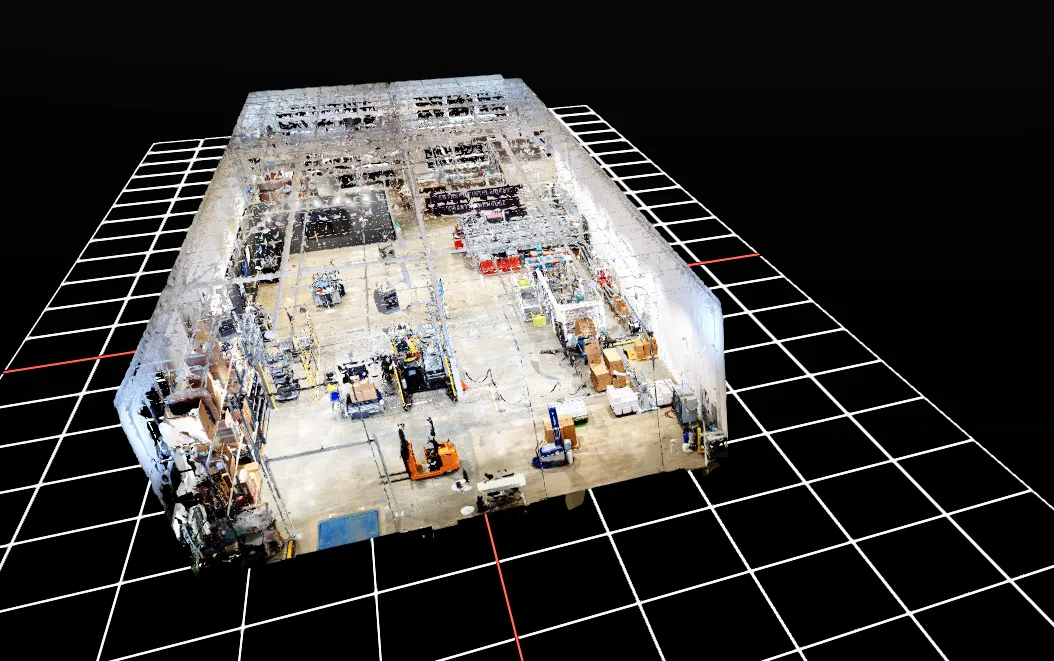
グリッド設定では、次のことが可能です:
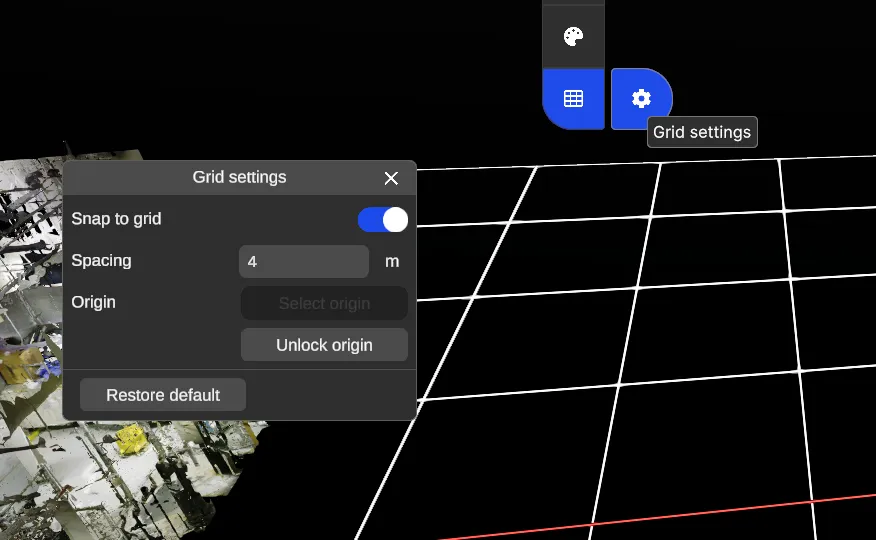
-
グリッドにスナップ
3Dライブラリ のプリミティブオブジェクトがグリッド線の交差点に自動的にスナップするようにします。 -
グリッド間隔を調整
グリッド線の間隔を変更します。 -
グリッドの原点を移動
原点のロックを解除して、環境内のポイントを選択し、新しい原点として設定します。 -
グリッドの原点をリセット
グリッドをデフォルト設定に戻します。