
Organization(組織)
あなたの会社の Prevu3D アカウント(テナント)。
ユーザー、グループ、ロール、ライセンス、Division、Site、ファイルなど、すべてが 1 つの組織内に存在します。cloud.prevu3d.com またはホワイトラベル URL からログインします。
ユーザー管理の概要 →さあ始めましょう!このステップバイステップガイドに従って、アカウントを設定し、チームを招待し、データを取り込み、Prevu3D ソリューションでの作業を開始しましょう。
キャプチャ。管理。接続。Prevu3D は、現況(as-built)の世界を、チームがすでに使用しているツールやワークフローに取り込みます。RealityPlatform は、3D データのアップロード、整理、表示、共有を行うクラウドハブです。RealityTwin、RealityPlan、RealityConnect は、そのデータをデジタルツイン、計画、CAD/BIM、シミュレーションのワークフローへと拡張します。
ユーザーの招待、ロール、ライセンス、組織構造。
フェーズ 1 を開始 →データのアップロード、処理、探索。
フェーズ 3 を開始 →Revit、NX、Inventor などのプラグイン。
RealityConnect →Organization、Division、Site、Data Bundle、製品。
用語を読む →オンボーディングガイドは多くの記事にリンクしています。これらの簡単な定義は方向性を保つのに役立ちます — 完全なガイドはリンク先の記事を開いてください。
あなたの会社の Prevu3D アカウント(テナント)。
ユーザー、グループ、ロール、ライセンス、Division、Site、ファイルなど、すべてが 1 つの組織内に存在します。cloud.prevu3d.com またはホワイトラベル URL からログインします。
ユーザー管理の概要 →組織内の最上位のコンテンツグループ。
地域、事業部門、または(EPC の場合)顧客ごとにデータを分割し、プロジェクトを分離します。Division レベルで付与されたアクセス権は、その中のすべての Site とファイルに継承されます。
例:「北米オペレーション」「顧客 ABC プロジェクト」
組織構造 →Division 内の物理的な施設または場所。
Site には Data Bundle、フォルダ、RealityPlan Project、ドキュメントが含まれます。住所や座標を追加すると、施設をまたいだマップビューが有効になります。
例:北米オペレーション配下の「シカゴ工場」
1 回のキャプチャセッション — 生のアップロードとすべての処理済み出力。
一度アップロードすれば、点群、メッシュ、フォトスフィア、ガウシアンスプラット、エクスポートへと処理できます。すべての Prevu3D 製品を支えます。
Data Bundle の紹介 →プラットフォームに保存された RealityPlan レイアウト。
Web 版 RealityPlan はレビューとコラボレーションをサポートし、デスクトップアプリの RealityPlan Hub は高度なエンジニアリングツール(干渉チェック、ビジュアル比較、CAD エクスポート)を追加します。
メタデータを持つタグ付けされた 3D オブジェクト。
RealityTwin と RealityPlan で設備を表現し、ERP/CMMS レコードへのリンク、干渉チェックの実行、ドキュメントの添付に使用されます。
アクセスと共有はこのツリーに従います。親に対する権限は、絞り込まれない限り、その下のすべてに適用されます。
Organization ← あなたの Prevu3D アカウント(テナント)└── Division ← 地域、事業部門、または顧客(EPC) └── Site ← 物理的な施設 └── ファイル ├── Data Bundle ← ここでスキャンをアップロードして処理 ├── フォルダ ├── RealityPlan Project └── ドキュメント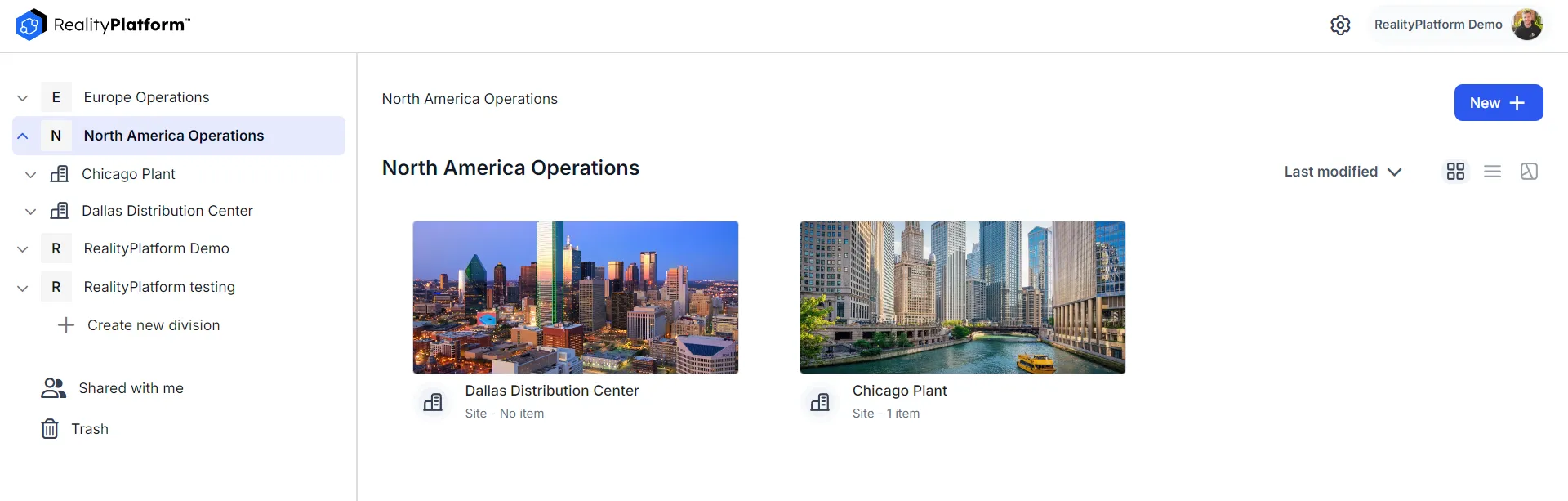
Division に招待 → ユーザーは内部のすべての Site とファイルを閲覧できます。Site に招待 → ユーザーはその Site 内のファイルのみを閲覧できます。単一のファイルを共有 → 隣接する要素を公開せずに、きめ細かいアクセスを付与します。共有の完全ガイド →
RealityPlatform はクラウドハブです。RealityTwin、RealityPlan、RealityConnect は、同じ処理済み Data Bundle を運用、設計、CAD のワークフローへと拡張します。
| 製品 | 一言で | 典型的な用途 | 動作環境 |
|---|---|---|---|
| RealityPlatform | 3D データのアップロード、整理、処理、表示、共有を行うクラウドハブ | スキャンの保存、ユーザー管理、3D Data Viewer での品質検証 | ブラウザ |
| RealityTwin | スキャンをアセット、ゾーン、統合と統合するインタラクティブなデジタルツイン | リモート点検、アセットレジストリ、運用・保守 | ブラウザ |
| RealityPlan | 干渉チェックと CAD エクスポートを備えた、リアリティキャプチャ上のエンジニアリングレイアウト | レイアウト計画、ビジュアル比較、設計の反復 | デスクトップ Hub + Web(Twin から) |
| RealityConnect | ツイン/バンドルのデータを CAD/BIM ツールにストリーミングするプラグイン | Revit、Inventor、NX、MicroStation、Omniverse、Process Simulate | お使いの CAD アプリ内 |
全員 · ステップ 1~3
組織のインスタンスに招待されると、RealityPlatform 経由で参加するための招待メールが届きます。
新規ユーザー:招待リンクをクリックし、登録を完了します。
既存ユーザー:ログインして招待を承諾し、Division、Site、プロジェクト、Data Bundle 全体で共有されたコンテンツにアクセスします。
重要な理由:RealityPlatform アカウントは、組織と資格情報に紐づいたプロジェクト、データセット、コラボレーションツール、デスクトップ製品の中心的なハブです。
管理者権限があると伝えられたにもかかわらず、ログイン後に組織、Division、ユーザー管理オプションが表示されない場合は、カスタマーサクセスマネージャーまたは support@prevu3d.com にお問い合わせください。
cloud.prevu3d.com または組織のホワイトラベル URL({domain}.prevu3d.com)から RealityPlatform にアクセスします。素早くアクセスできるようブックマークしておきましょう。Prevu3D の公式ウェブサイトのログインボタンも利用できます。
重要な理由:ログインページをブックマークしておくと、毎回アクセスする時間を節約でき、現況プロジェクトに常に正しい場所からたどり着けます。
管理者 · ステップ 4~6
Division、Site、ファイルがどのように組み合わさるかを学び、有効なサブスクリプションと使用状況を確認します。
重要な理由:組織、サイト、アセットがどのように組み合わさるかを知ることで、初日からデータを適切に整理し、後からの再構築を避けることができます。
重要な理由:早い段階でロールを正しく設定することは、最小権限の原則に従います — 各人は必要なものだけを正確に見ることができ、それ以上は見えません。RealityPlatform は無制限のユーザーをサポートしています。データが必要な全員を招待しましょう。
お使いのプランには、RealityPlan、RealityTwin、RealityConnect のフローティングライセンスが含まれます。指名席ではなく、ロール(ステップ 5)を通じて製品アクセスを制御します。ライセンスは、誰かが製品を開いたときに共有プールから取得され、閉じたときに解放されます。ライブの使用状況は使用状況サマリーで確認できます。
重要な理由:フローティング(同時)ライセンスとは、指名席ではなく同時利用ユーザーに対して支払うことを意味します — アクセス権を持つ誰もが、ライセンスが空いていればいつでも製品を利用できます。
すべてのユーザー · ステップ 7~11
重要な理由:Site はアップロード先となるコンテナであり、チームが位置データを求めて戻ってくる場所です。最初に作成することで、すべてのデータセット、メッシュ、プロジェクトに明確な置き場所が生まれます。
データ収集ガイドラインを確認し、お使いのデバイスやキャプチャ方法がサポートされていることを確認します。Prevu3D は、TLS 点群(Leica、Faro、Trimble)、SLAM(XGrids、NavVis)、ドローンおよびハンドヘルド 360° フォトグラメトリ、メッシュデータ、その他のファイルタイプに対応しています。
重要な理由:キャプチャの品質が、その後のすべての上限を決めます。開始するのに測量グレードのハードウェアは必要ありません — ハンドヘルド 360° カメラから地上 lidar までサポートされています。現場に出る前に方法を確認しておくことで、無駄な出張や失敗したアップロードを避けられます。
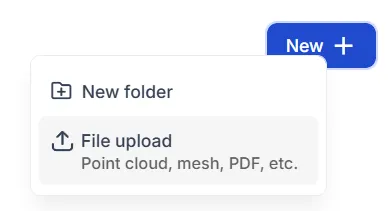
アップロードワークフローに従います。データのキャプチャ方法に合った経路(点群、メッシュ、フォトグラメトリ、またはその他のファイル)を選択し、アップロード前にそのタイプでサポートされている形式を確認します。
重要な理由:最初から正しい経路でアップロードすることで、検証や処理のエラーを防げます。きれいなアップロードは、実際に使用する表現を生成する処理の準備となります。
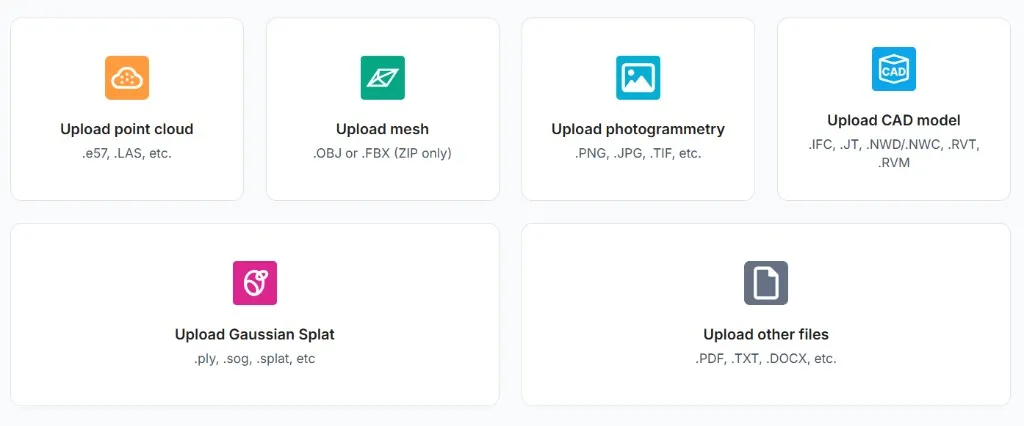
必要な視覚的表現を生成します:点群、メッシュ、フォトスフィアに加え、3D Tiles や RCP などのエクスポート。データを表示する前には処理が必要です。まず品質を検証するために、段階的に実行することもできます。
重要な理由:処理は、生のアップロードを 3D Data Viewer、RealityTwin、RealityPlan、RealityConnect 向けの最適化されたストリーミング可能な表現に変換します。段階的に処理して、ワークフローに必要なものだけを正確に作成しましょう。
点群、メッシュ、フォトスフィアの表現を切り替えたり、複数を同時に表示したりできます。360° フォトスフィアと自由飛行視点のナビゲーションでシーン内を移動し、ブラウザで測定を行います。
重要な理由:ビューアはデータを検証する場所です。きれいなレンダリングは、アップロードと処理が機能したことを確認し、誰かがそれを基に作業を始める前に、品質、カバレッジ、位置合わせを確認できます。今、隙間やズレを見つけることは、後で設計やツインで発見するよりもはるかに低コストです。
製品別 · ステップ 12~15 · プランに含まれる製品に合った経路を選択してください。
アセットタイプを設定し、データセットをサイトフォルダに整理し、共有を使用して、社内外の関係者向けに安全で期限付きのリンクを生成します。フィードバック用にメモ、ドキュメント、コメントを追加します。
重要な理由:これにより、スキャンは生きた信頼できる情報源に変わります — 関係者は、散在するファイルや古いコピーではなく、同じ最新の記録から作業できます。
まず RealityTwin とは? から始め、次に Twin の作成 に従います。ナビゲーション、測定、RealityAsset、ポイントオブインタレスト、ゾーンのための Twin ワークスペースを学び、エンタープライズシステム(ERP、MES、CMMS、IIoT)を連携します。
重要な理由:デジタルツインは、運用・保守チームに施設の永続的で最新のビューを提供します — 現場作業時間と点検コストを削減しながら、計画と安全性を向上させます。
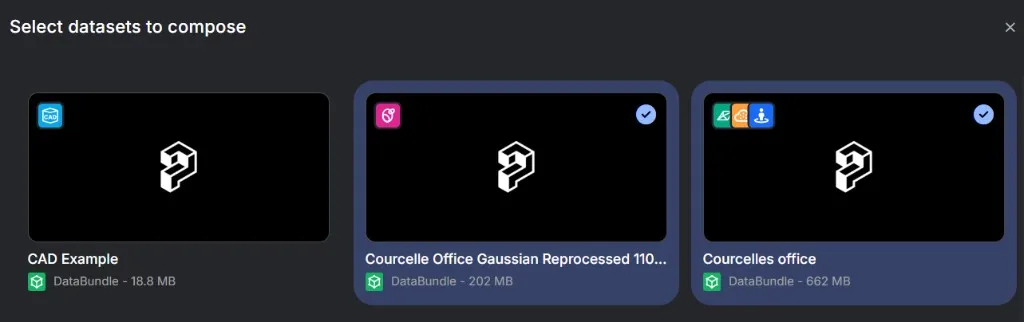
RealityPlan とは? を読み、アプリケーションをインストールし、はじめにを進めます。測定、アノテーション、2D/3D インポート、干渉チェック、ビジュアル比較などのツールを試してみましょう。注:該当する場合は Mac サポートを確認してください。
重要な理由:RealityPlan は、リアリティキャプチャと CAD/BIM を組み合わせて、レイアウトの計画、変更のシミュレーション、干渉の検出を行います — データをエンジニアリングの意思決定へと変えます。
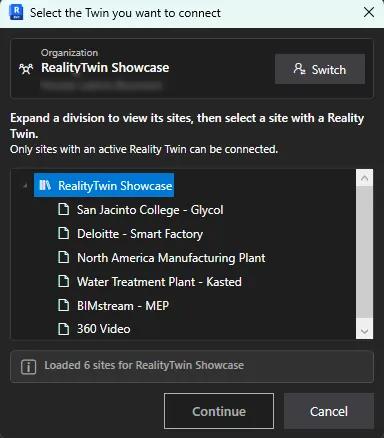
RealityConnect とは? を読み、お使いのソフトウェア向けのプラグインをインストールします:Autodesk(Revit、AutoCAD Plant 3D、Inventor)、Siemens(NX、Process Simulate)、Bentley MicroStation、または NVIDIA Omniverse。
重要な理由:RealityConnect は、Prevu3D のデータをエンジニアがすでに使用している設計ツールに直接取り込みます — 慣れ親しんだ環境を離れることなく、現実世界のコンテキストを利用できます。
ステップ 16~17 · 継続的に
Prevu3D ナレッジベースをブックマークし、ドキュメント、ガイド、FAQ を探索します。製品デモ動画や Prevu3D の YouTube チャンネルを視聴して、ワークフローの実際の動作を確認しましょう。
重要な理由:ナレッジベースは、素早い回答と詳細なリファレンスのための頼れる情報源です — 動画は最も速く全体像をつかむ方法です。
私たちがサポートします。
サポートページまたは support@prevu3d.com から Prevu3D チームにご連絡ください。
ステータスページでリアルタイムの稼働状況を確認できます。
セキュリティページで認証とコンプライアンスを確認できます。
お問い合わせ — ニーズをお聞かせください。