
RealityPlan からのレイアウトのマージ
レイアウトのマージは、RealityPlan と RealityTwin の間のループを完結させます。RealityPlan でレイアウトを設計した後(インポートした3Dモデル、プリミティブ、環境のカットを含む)、それらの変更をドラフトに取り込み、追加・変更・削除された内容をレビューして公開することで、ツインを唯一の信頼できる情報源として維持できます。
レイアウトのマージを使用する場面
Section titled “レイアウトのマージを使用する場面”チームは複数の RealityPlan Project にまたがって計画や設計を行うことがよくあります。レイアウトのマージを使用すると、その設計意図をツインに統合し直すことができ、ライブモデルが最新の現実または計画された状態を反映するようになります。エンドツーエンドのワークフローは次のとおりです:
RealityTwin → RealityPlan → レイアウト → ツインのドラフト → レイアウトのマージ → ツインの公開
単一のレイアウトから変更を取り込むことも、複数のレイアウトの変更を公開前に同じドラフトに組み合わせることもできます。
1. RealityPlan でレイアウトを作成する
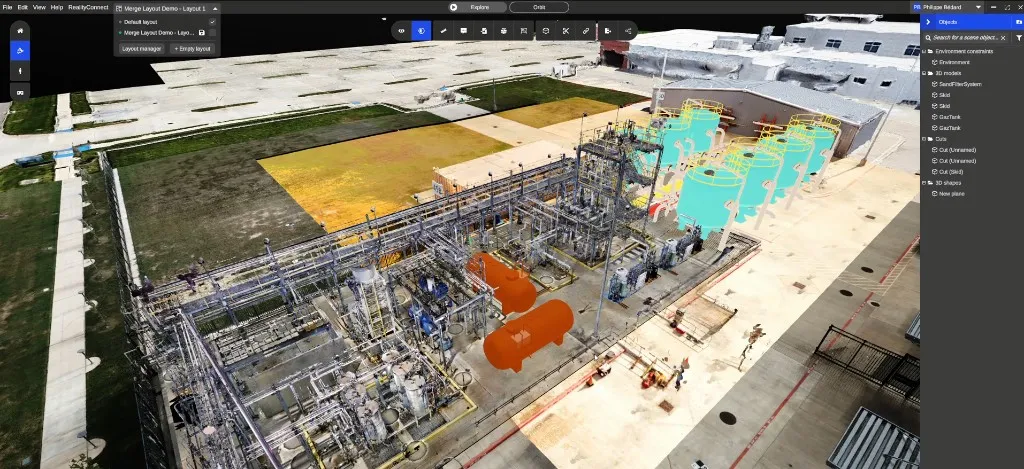
Section titled “1. RealityPlan でレイアウトを作成する”RealityPlan デスクトップアプリケーションで、通常どおりレイアウトを作成します。これには、Asset Library からの3Dモデルのインポート、プリミティブの追加、環境のカットの実行が含まれます。
2. レイアウトをウェブに公開する
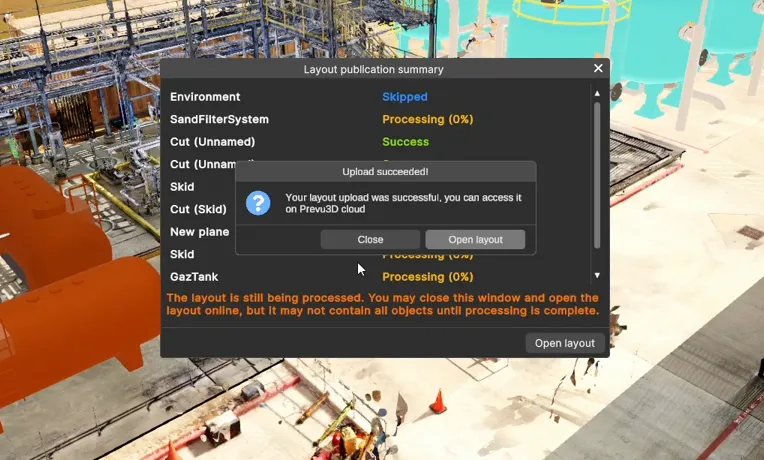
Section titled “2. レイアウトをウェブに公開する”レイアウトをオンラインで利用できるように公開します。このステップでは、3Dモデルがウェブビューアで快適に動作するよう最適化される間、Layout publication summary に Processing ステータスが表示される場合があります。ウィンドウを閉じて続行でき、処理が完了するとモデルが表示されます。
3. ドラフトを開いて RealityPlan ツールを見つける
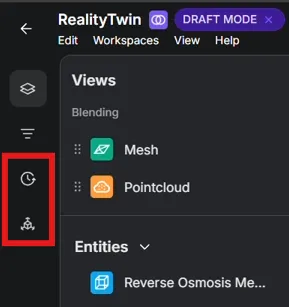
Section titled “3. ドラフトを開いて RealityPlan ツールを見つける”ツインを開いてドラフトモードに入ります。ドラフト内でのみ表示される2つのツールが左側のサイドパネルで利用可能になります:
- RealityPlan updates — RealityPlan レイアウトからの変更を参照してマージします。
- Publish Review — ドラフトをレビューしてライブツインに公開します。
4. プロジェクトとレイアウトを参照する
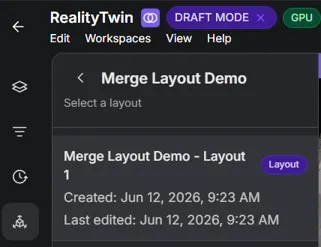
Section titled “4. プロジェクトとレイアウトを参照する”RealityPlan updates ツールを開くと、検索可能な RealityPlan Project のリストが表示され、各プロジェクトの名前、作成日、最終編集日が表示されます。プロジェクトを選択してそのレイアウトを表示し、マージしたいレイアウトを選択します。
5. 変更をレビューして選択する
Section titled “5. 変更をレビューして選択する”レイアウトを選択すると、現在公開されているツインと異なるすべてのオブジェクトがステータスバッジ付きで一覧表示されます:
- Added — レイアウトで作成され、ツインにまだ存在しないオブジェクト。
- Modified — ツインに既に存在し、編集されたオブジェクト。
- Removed — レイアウトで削除されたオブジェクト。
すべての項目はデフォルトで選択されています。すべての変更を一括でインポートすることも、チェックボックスを使用して必要なものだけを選択することもできます。このプロセスを他のレイアウトでも繰り返して、複数のレイアウトの変更を同じドラフトに組み合わせることもできます。
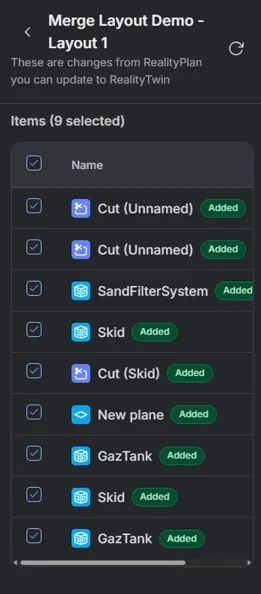
サポートされるオブジェクトには、RealityAssets、ポイントオブインタレスト、プリミティブとそのマテリアル、Asset Library の3Dモデルが含まれます。
6. ビューアで変更をプレビューする
Section titled “6. ビューアで変更をプレビューする”マージされたオブジェクトは、ドラフトモードのままツインビューアに直接表示されるため、公開前に配置と外観を確認できます。公開するまで、他のユーザーは引き続きライブツインを閲覧します。
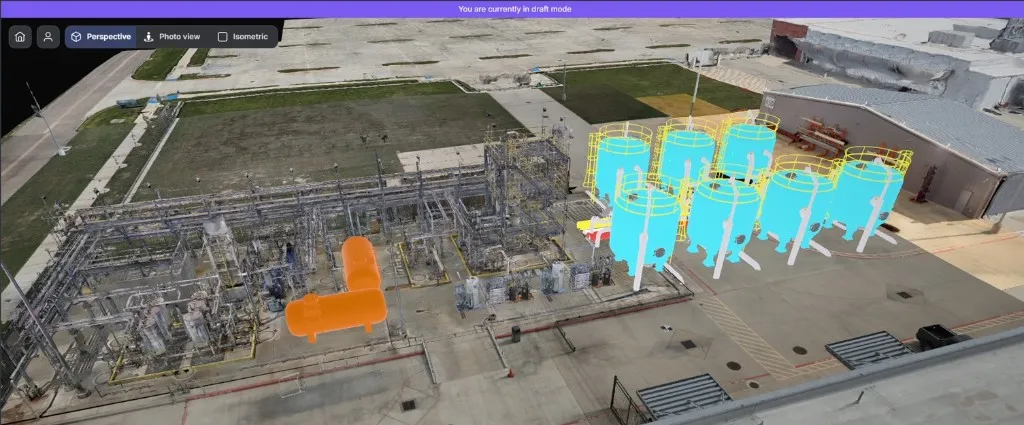
7. レビューと公開
Section titled “7. レビューと公開”準備ができたら、ドラフトツールバーの Review and publish を選択します。

Publish changes to RealityTwin ウィンドウが開き、公開しようとしている各変更がステータスバッジ付きで一覧表示されます。これは最終確認のステップです。項目を確認または選択解除してから公開します。
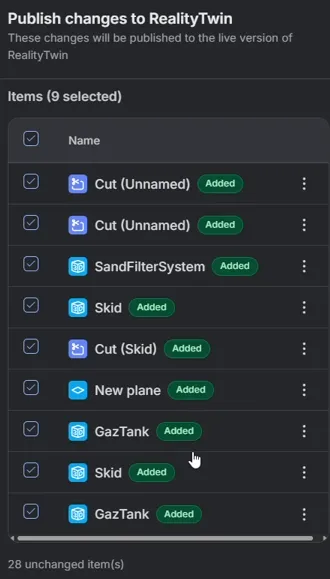
公開されると、変更はすべての人に対してライブになり、ツインが最新の状態に保たれます。
代替手段:再スキャンと RealityComposer
Section titled “代替手段:再スキャンと RealityComposer”レイアウトのマージは、ツインを最新の状態に保つ1つの方法です。代わりに、変更されたエリアを部分的に再スキャンし、RealityComposer ツールを使用して新しいデータをツインに取り込むこともできます。