
Merge Layout a partir do RealityPlan
O Merge Layout fecha o ciclo entre o RealityPlan e o RealityTwin. Depois de projetar um layout no RealityPlan, incluindo modelos 3D importados, primitivas e cortes de ambiente, você pode trazer essas alterações para um Rascunho, revisar o que foi adicionado, modificado ou removido e publicá-las para que seu Twin permaneça a única fonte de verdade.
Quando usar o Merge Layout
Seção intitulada “Quando usar o Merge Layout”As equipes costumam planejar e projetar em vários projetos RealityPlan. O Merge Layout permite que você consolide essa intenção de design de volta no Twin, para que o modelo ativo reflita o estado mais recente do mundo real ou planejado. O fluxo de trabalho de ponta a ponta é:
RealityTwin → RealityPlan → Layout → Twin Draft → Merge Layout → Publish Twin
Você pode trazer alterações de um único layout ou combinar alterações de vários layouts no mesmo rascunho antes de publicar.
1. Criar o layout no RealityPlan
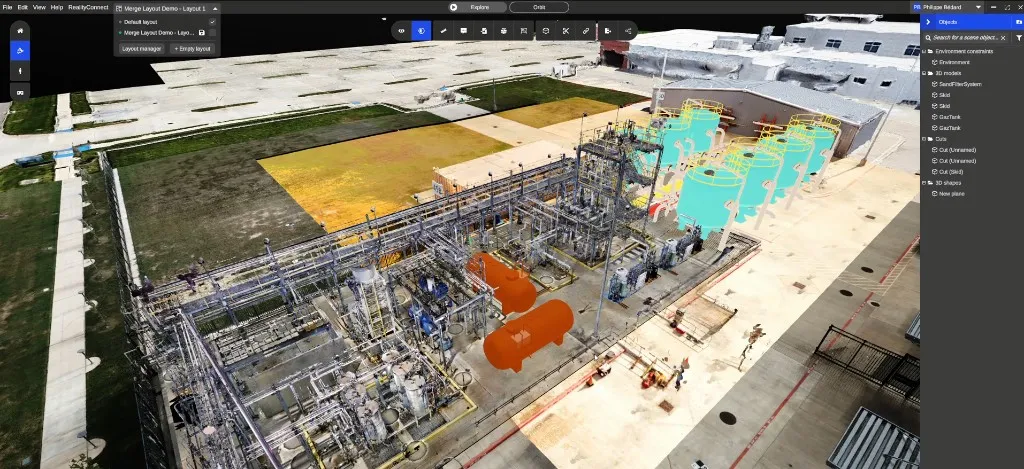
Seção intitulada “1. Criar o layout no RealityPlan”No aplicativo desktop RealityPlan, construa seu layout normalmente. Isso pode incluir a importação de modelos 3D da Asset Library, a adição de primitivas e a execução de cortes de ambiente.
2. Publicar o layout na web
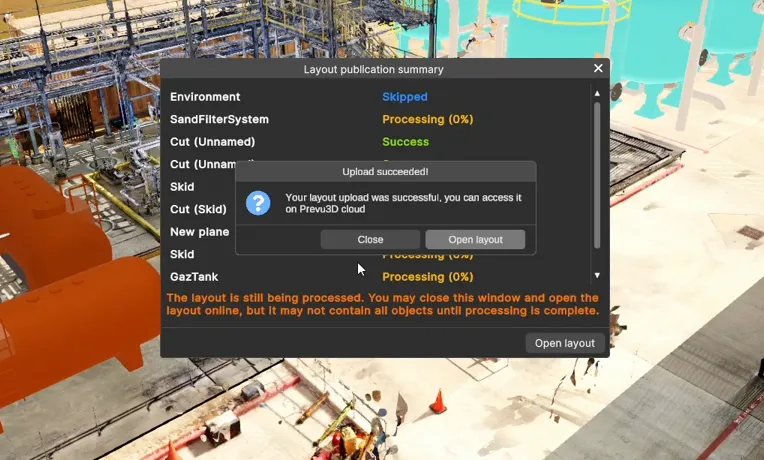
Seção intitulada “2. Publicar o layout na web”Publique o layout para que ele fique disponível online. Durante esta etapa, você pode ver um Layout publication summary com um status de Processing enquanto os modelos 3D são otimizados para rodar suavemente no visualizador web. Você pode fechar a janela e continuar; os modelos aparecerão quando o processamento estiver concluído.
3. Abrir um rascunho e encontrar a ferramenta RealityPlan
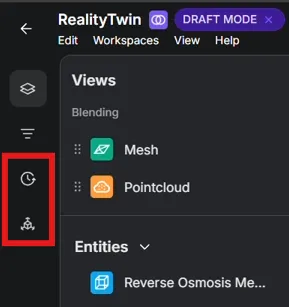
Seção intitulada “3. Abrir um rascunho e encontrar a ferramenta RealityPlan”Abra seu Twin e entre no Draft Mode. Duas ferramentas ficam disponíveis no painel do lado esquerdo, visíveis apenas durante um rascunho:
- RealityPlan updates — navegue e mescle alterações de layouts do RealityPlan.
- Publish Review — revise e publique o rascunho no Twin ativo.
4. Navegar até o projeto e o layout
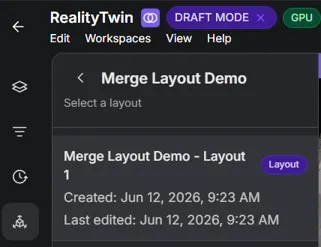
Seção intitulada “4. Navegar até o projeto e o layout”Abra a ferramenta RealityPlan updates para ver uma lista pesquisável de projetos RealityPlan, cada um mostrando seu nome, data de criação e data da última edição. Selecione um projeto para ver seus layouts e, em seguida, selecione o layout que deseja mesclar.
5. Revisar e selecionar as alterações
Seção intitulada “5. Revisar e selecionar as alterações”Depois que um layout é selecionado, cada objeto que difere do Twin publicado atual é listado com um selo de status de alteração:
- Added — objetos criados no layout que ainda não existem no Twin.
- Modified — objetos que já existem no Twin e foram editados.
- Removed — objetos excluídos no layout.
Todos os itens são selecionados por padrão. Você pode importar em lote todas as alterações ou usar as caixas de seleção para selecionar apenas as que deseja. Você também pode repetir esse processo para layouts adicionais para combinar alterações de vários layouts no mesmo rascunho.
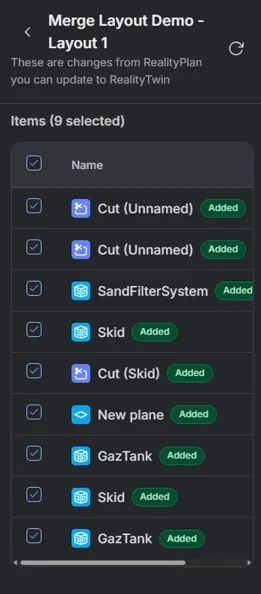
Os objetos suportados incluem RealityAssets, Points of Interest, primitivas e seus materiais, e modelos 3D da Asset Library.
6. Pré-visualizar as alterações no visualizador
Seção intitulada “6. Pré-visualizar as alterações no visualizador”Os objetos mesclados aparecem diretamente no visualizador do Twin enquanto você permanece no Draft Mode, para que você possa verificar o posicionamento e a aparência antes de publicar. Outros usuários continuam a ver o Twin ativo até que você publique.
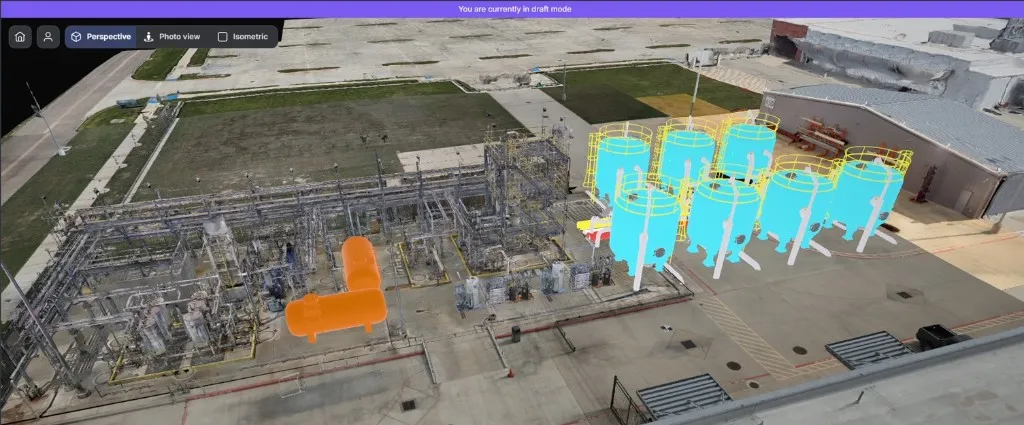
7. Revisar e publicar
Seção intitulada “7. Revisar e publicar”Quando estiver pronto, selecione Review and publish na barra de ferramentas do rascunho.

A janela Publish changes to RealityTwin se abre, listando cada alteração que você está prestes a publicar com seu selo de status. Esta é sua etapa final de revisão; confirme ou desmarque itens e publique.
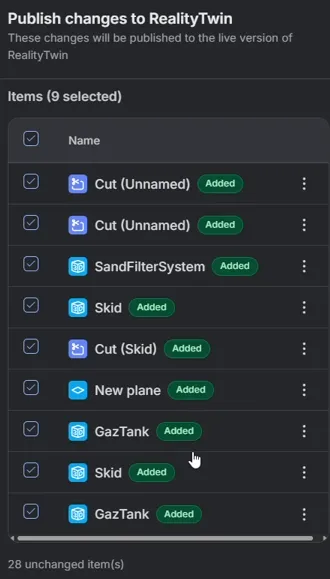
Depois de publicadas, suas alterações ficam ativas para todos, mantendo seu Twin atualizado.
Alternativa: Reescaneamento e RealityComposer
Seção intitulada “Alternativa: Reescaneamento e RealityComposer”Mesclar um layout é uma maneira de manter seu Twin atualizado. Como alternativa, você pode reescanear parcialmente uma área que mudou e trazer os novos dados para o seu Twin usando as ferramentas do RealityComposer.