
Ferramenta Clean Layer
A ferramenta Clean Layer permite remover partes indesejadas de uma camada de blending definindo volumes de exclusão. Diferentemente da ferramenta Clip Layer, que controla o que manter, a ferramenta Clean Layer define o que ocultar — sem afetar as camadas subjacentes.
Como funciona
Seção intitulada “Como funciona”-
Um volume de limpeza remove quaisquer dados dentro da região definida.
-
A região removida aparecerá vazia, em vez de recorrer a uma camada inferior.
-
A ferramenta Clean Layer é mais adequada para remover ruído e objetos indesejados dos escaneamentos do que para controlar a ordem de visibilidade entre as camadas.
Cenário de exemplo
Seção intitulada “Cenário de exemplo”Aqui está um passo a passo visual:
Estado inicial
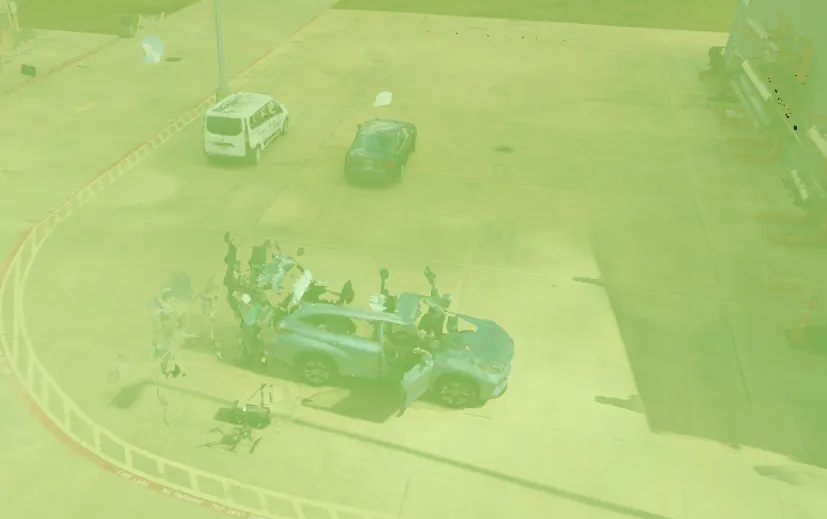
Adicionamos uma camada que capturou não apenas a instalação, mas também alguns carros estacionados no escaneamento. Esses carros aparecem dentro do conjunto de dados mesmo não sendo relevantes para o Twin.
Definir o volume de limpeza
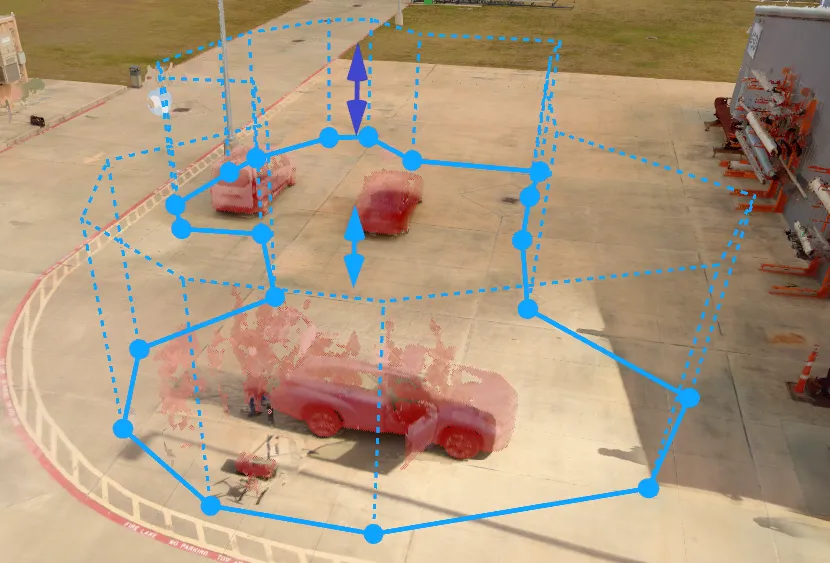
Selecionamos a camada e desenhamos um volume de limpeza ao redor dos carros. Isso informa ao sistema: “Para esta camada, remova tudo o que estiver dentro desta região definida.”
Resultado após a limpeza
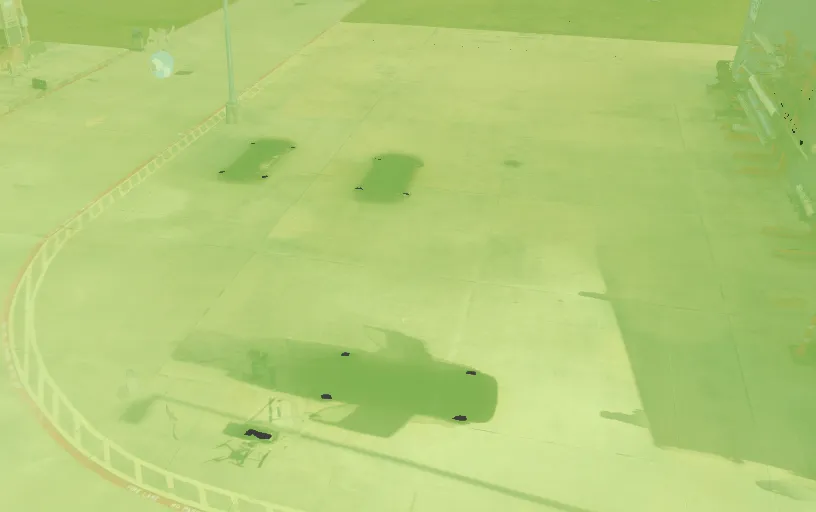
O volume de limpeza remove os carros do conjunto de dados SLAM. Diferentemente de um volume de clipe, a área limpa não revela camadas subjacentes — ela simplesmente remove os objetos indesejados, deixando um espaço vazio.
Casos de uso típicos
Seção intitulada “Casos de uso típicos”-
Limpeza de ruído: Remover pontos dispersos ou áreas de overscan que vazam para fora da zona de captura pretendida.
-
Remoção de objetos indesejados: Excluir equipamentos, andaimes ou estruturas temporárias que foram capturados sem intenção.
-
Melhoria da clareza: Ocultar regiões desordenadas ou sobrepostas para manter o Twin focado nos dados relevantes.
Clip Layer vs. Clean Layer
Seção intitulada “Clip Layer vs. Clean Layer”-
Clip Layer — Mostra apenas o que está dentro da região definida. Afeta a visibilidade entre as camadas e a priorização.
-
Clean Layer — Oculta apenas o que está dentro da região definida. Não impacta as camadas subjacentes.
Como usar a ferramenta Clean Layer
Seção intitulada “Como usar a ferramenta Clean Layer”Adicionar um volume de limpeza
Seção intitulada “Adicionar um volume de limpeza”-
Selecione a camada onde você deseja adicionar um volume de limpeza.
- Isso pode ser feito selecionando a camada diretamente na cena 3D ou pelo painel do lado esquerdo.
-
Na barra de ferramentas superior central, selecione a ferramenta Clean Layer.
-
Escolha o tipo de volume:
-
Box — Cria um volume retangular.
-
Polygon — Define uma forma personalizada para um controle mais preciso.
-
-
Desenhe o volume diretamente no seu ambiente Twin.
Editar volumes de limpeza
Seção intitulada “Editar volumes de limpeza”-
Selecione a camada que contém o volume de limpeza que você deseja editar.
-
Você pode selecionar um volume existente diretamente na cena 3D ou pelo painel do lado direito.
-
A partir daí, você pode:
-
Mover ou redimensionar o volume.
-
Excluir um volume se ele não for mais necessário.
-