
Usando as ferramentas
O aplicativo RealityPlan permite documentar e alterar seu espaço com facilidade usando ferramentas simples. Aqui está uma visão geral rápida de como as ferramentas funcionam. Você encontrará uma documentação mais detalhada sobre cada ferramenta na documentação de ferramentas
A barra de ferramentas
Seção intitulada “A barra de ferramentas”As ferramentas podem ser acessadas pela barra de ferramentas. Apenas uma ferramenta pode ser usada por vez.
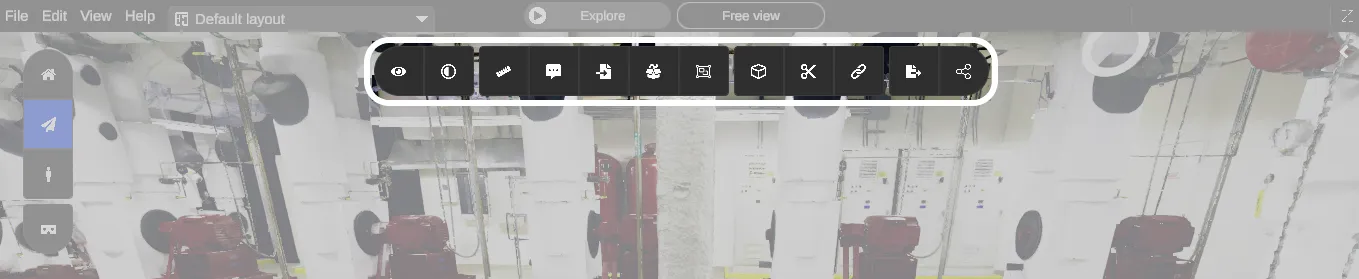
Aqui está uma visão geral rápida das ferramentas disponíveis na barra de ferramentas:
| Ferramenta | Descrição | |
|---|---|---|
 | Visualização | Altera as configurações de visualização |
 | Estilo de renderização | Altera o preset da câmera |
 | Medição | Meça distâncias, áreas e volumes |
 | Anotação | Posicione anotações contextuais para documentar seu espaço |
 | Importar | Importe modelos 2D/3D externos e posicione-os no seu espaço (CAD ou MESH) |
 | Biblioteca 3D | Acesse modelos 3D importados e extraídos ou desenhe formas 3D no seu espaço (cubo, plano, esfera, cilindro). Colora e texturize essas formas |
 | Criação de ativos | Crie RealityAssets com a ferramenta multi-box ou a varinha mágica de ativos |
 | Clipping Box | Crie Clips do seu ambiente para separar áreas umas das outras |
 | Cortar | Extraia seções 3D do ambiente e preencha o buraco restante (preenchimento de piso/parede) |
 | Restrições | Aplique restrições aos seus objetos para criar relações com outros objetos ou com o ambiente |
 | Exportar | Gere plantas 2D e ortofotos do seu ambiente em DXF. Exporte modelos 3D para vários formatos de arquivo |
 | Compartilhar | Tire uma captura de tela, grave a tela, envie um layout para a nuvem |
Como navegar ao usar uma ferramenta
Seção intitulada “Como navegar ao usar uma ferramenta”Ao usar uma ferramenta, você notará que não consegue se mover usando o clique esquerdo. Mover-se ao usar uma ferramenta pode ser útil em muitos casos. Por exemplo, a ferramenta de corte, na qual você precisa mudar seu ponto de vista várias vezes para selecionar uma zona com precisão.
Todos os modos de navegação de edição foram projetados para permitir mudar seu ponto de vista atual sem usar o clique esquerdo.
Se você estiver usando o Orbit ou o Home, pode fazer pan e girar.
Se você estiver usando o Free view, basta pausar a ferramenta e alternar para os controles de exploração com o clique direito do mouse. Quando você voltar aos controles de edição novamente, a ferramenta que você pausou será restaurada no estado em que você a deixou.
Você sempre pode consultar o básico da navegação para mais detalhes