
Guia do Usuário
O RealityConnect para NX foi projetado para preencher a lacuna entre gêmeos digitais de alta fidelidade e o seu ambiente CAD. Ele permite transmitir dados de captura da realidade de grande escala diretamente para o NX sem esgotar os recursos do sistema e oferece uma interface simplificada para gerenciamento de ativos.
Acessando seus dados
Seção intitulada “Acessando seus dados”Para acessar seus dados, primeiro você precisa estabelecer uma conexão com o Prevu3D.
-
No NX, clique no botão Connect na faixa de opções do Prevu3D.
Um navegador da web será aberto e redirecionará você para a página de autenticação do Prevu3D. -
No navegador, faça login na sua conta Prevu3D, se necessário.
-
No navegador, autorize o plugin a acessar os dados da sua organização.
-
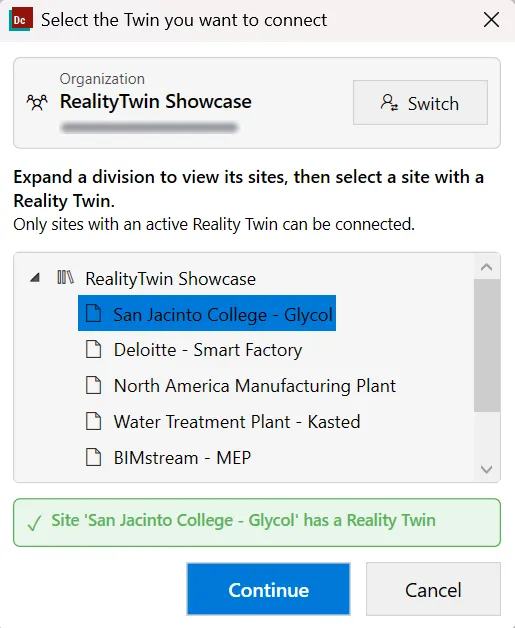
De volta ao NX, a caixa de diálogo de conexão é aberta com sua Organization e a conta conectada exibidas no cabeçalho. Selecione:
-
a Division,
-
e então o Site que contém o RealityTwin desejado.
-
-
Clique em Continue para confirmar a conexão.
-
Uma vez conectado, os botões Display Environment, Manage Assets e Working Areas ficarão disponíveis. Uma peça do NX precisa estar aberta para essas ações.
Solução de problemas de conexão
Seção intitulada “Solução de problemas de conexão”O RealityConnect valida suas conexões seguras com o repositório de certificados do Windows e segue a configuração de proxy definida no Windows, por isso ele se conecta de forma confiável em redes corporativas que usam proxy ou inspecionam o tráfego TLS.
Se o login não puder ser concluído, o plugin informa o endereço que não conseguiu alcançar e exibe um relatório que você pode expandir com Details. O relatório lista cada endereço testado com seu resultado, a configuração de proxy em uso e a autoridade de certificação apresentada para a conexão. Ele também inclui a lista de hosts que devem ser liberados por HTTPS (porta 443), que você pode encaminhar para sua equipe de TI.
Exibição do ambiente
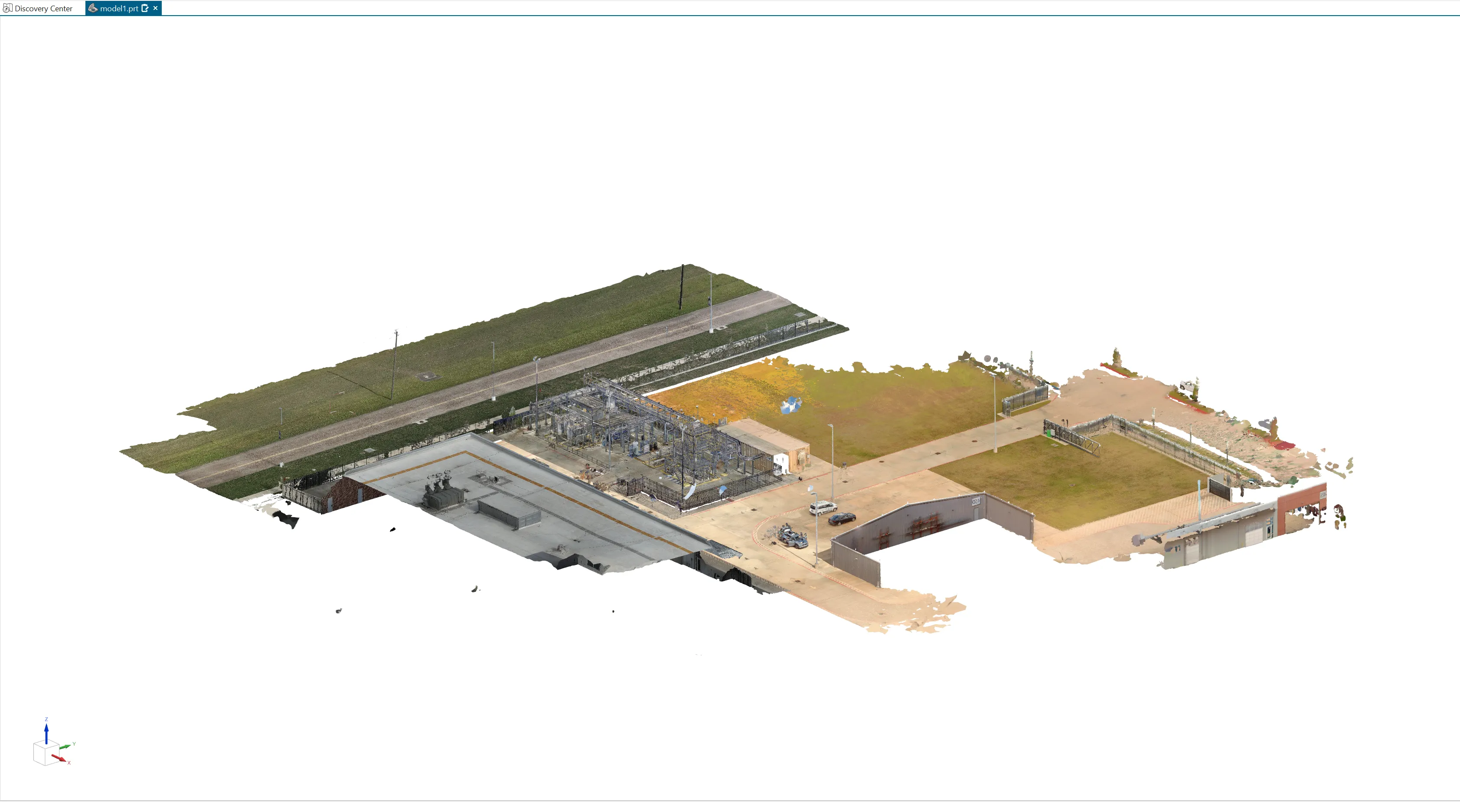
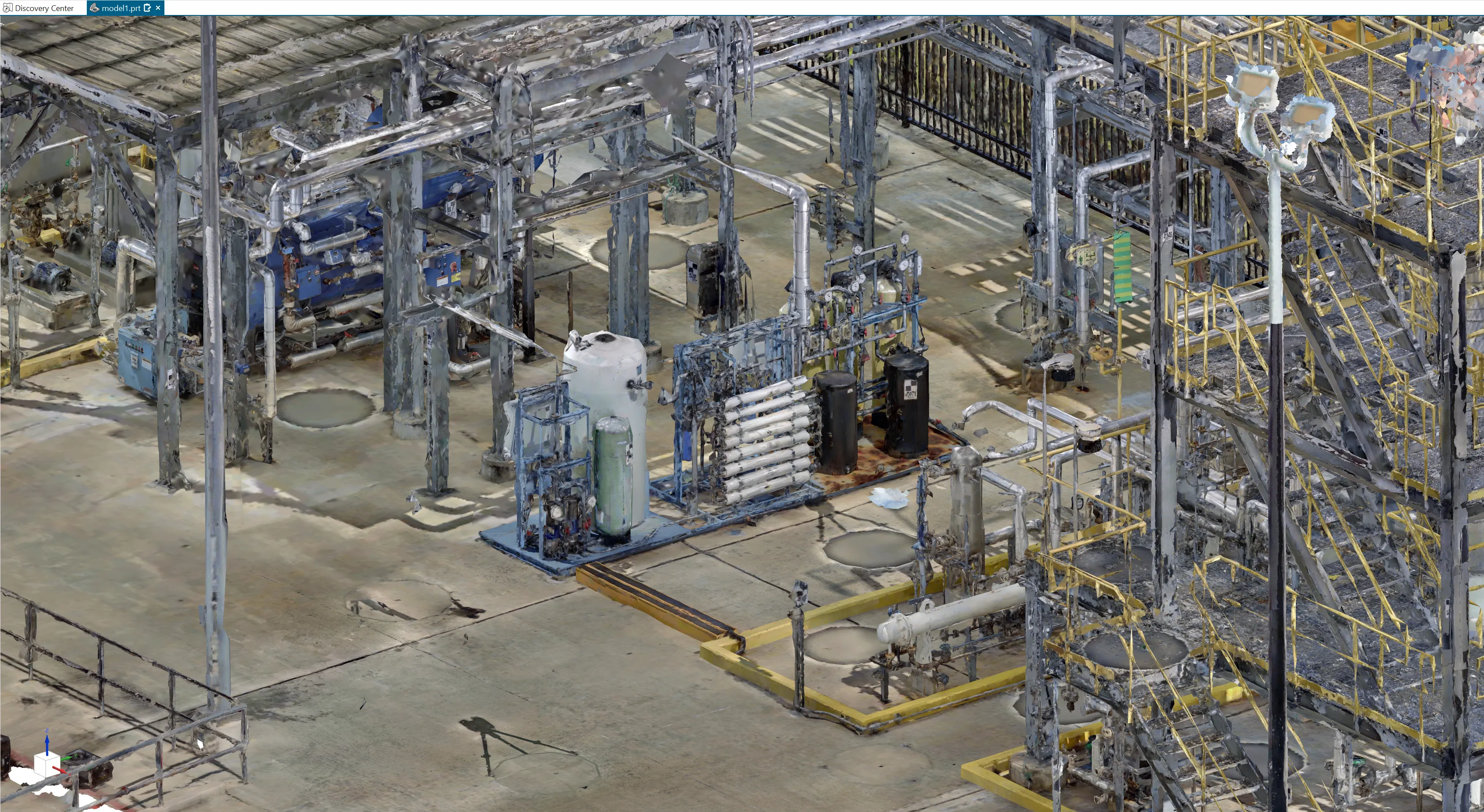
Seção intitulada “Exibição do ambiente”A ferramenta Environment Display transmite o RealityTwin selecionado diretamente para a visualização 3D ativa, fornecendo contexto imediato do site para o seu projeto.
-
Mostrar / ocultar o ambiente
Clique em Display Environment para transmitir e exibir o ambiente na visualização atual.
Uma vez ativo, o botão muda para Hide Environment, permitindo remover a sobreposição do ambiente com um único clique. -
Streaming em memória
O ambiente é transmitido inteiramente em memória, sem criar ou carregar arquivos no disco, garantindo uma interação rápida e o mínimo impacto nos recursos do sistema. -
Refinamento dependente da visualização
A cena é refinada progressivamente com base na posição da câmera, melhorando a qualidade visual onde importa e mantendo um desempenho fluido.
Para detalhes sobre opções de renderização, comportamento do HLOD e limites de desempenho, consulte a documentação de Configurações de ambiente.
Gerenciador de ativos
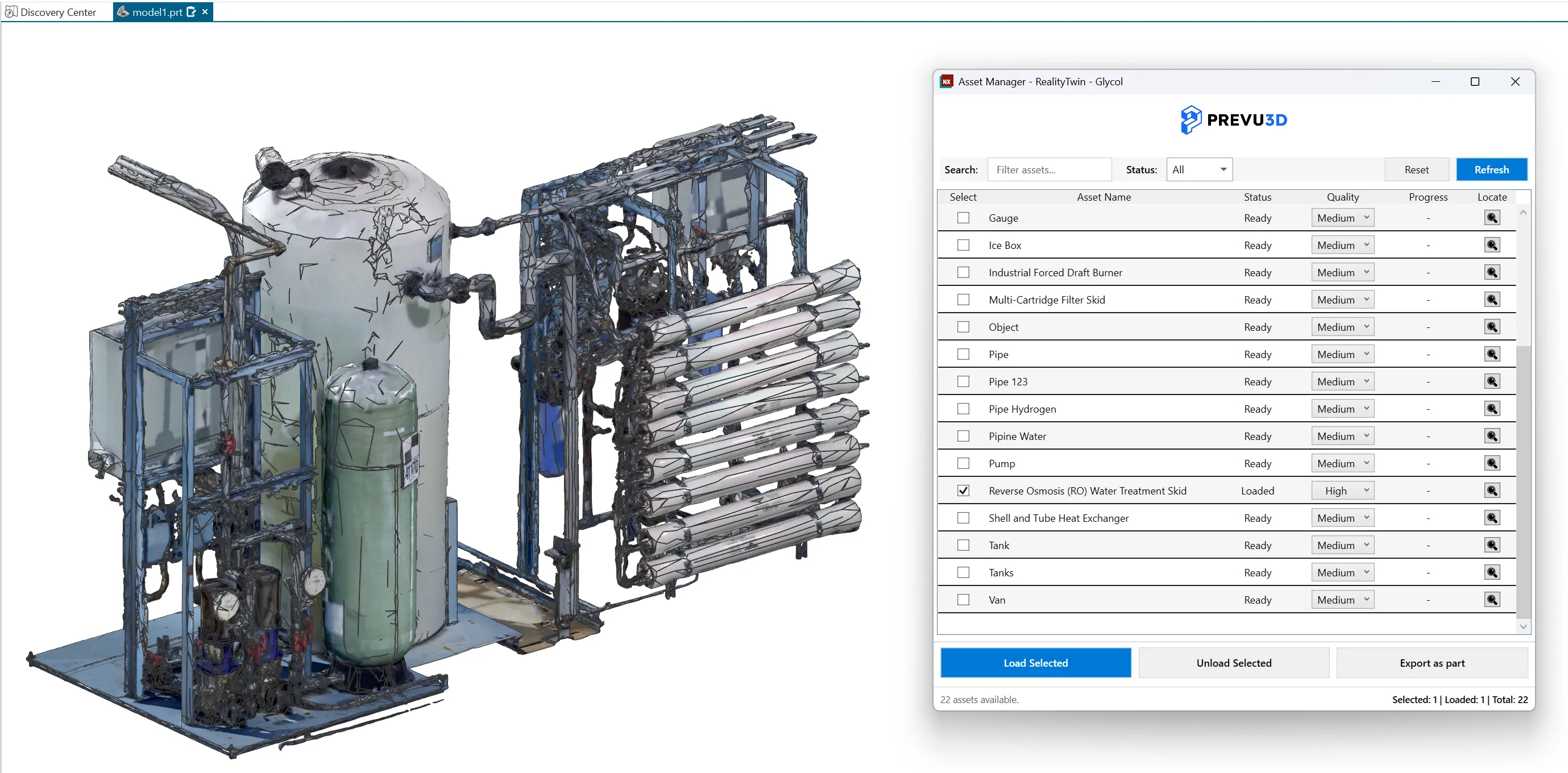
Seção intitulada “Gerenciador de ativos”Clique em Manage Assets na faixa de opções do Prevu3D para abrir o painel acoplável Asset Manager. Ele permite navegar, gerenciar e importar ativos do RealityTwin selecionado para o seu modelo do NX. Os ativos podem ser carregados independentemente da sobreposição do ambiente.
Selecione os ativos com a caixa de seleção de cada linha ou use a caixa de seleção do cabeçalho da coluna para selecionar ou desmarcar todos os ativos exibidos no momento pelos filtros de pesquisa e de status.
Operações de ativos
Seção intitulada “Operações de ativos”-
Load Selected
Carregue os ativos selecionados na visualização ativa do NX. -
Unload Selected
Remova os ativos selecionados da cena, se estiverem carregados no momento. -
Export as part
Exporte os ativos selecionados como peças do NX.
As peças exportadas ficam disponíveis no disco, ao lado do arquivo do projeto atual. -
Locate
Mova a câmera para focar no ativo selecionado.
O ativo precisa estar carregado na cena para que esta ação esteja disponível.
Ações globais
Seção intitulada “Ações globais”-
Refresh
Recarregue a lista de ativos do RealityTwin para sincronizar o painel com os dados mais recentes. -
Reset
Restaure o Asset Manager ao seu estado padrão.
Filtragem de ativos
Seção intitulada “Filtragem de ativos”-
Search
Filtre os ativos por nome. -
Status filter
Filtre os ativos com base no estado atual.
Feedback da operação
Seção intitulada “Feedback da operação”-
Coluna de progresso
Exibe o progresso das operações em andamento para cada ativo. -
Resumo de status
Exibe o número de ativos disponíveis, selecionados e carregados.
Para opções de configuração como qualidade dos ativos, posicionamento e comportamento de importação, consulte a documentação de Configurações de ativos.
Área de trabalho
Seção intitulada “Área de trabalho”Clique em Working Areas na faixa de opções do Prevu3D para abrir o painel acoplável. As ferramentas permitem carregar uma porção específica da geometria do RealityTwin como corpos do NX, em vez de transmitir todo o ambiente. Isso é útil ao trabalhar em uma zona específica do site sem carregar tudo na memória.
Criando uma área de trabalho
Seção intitulada “Criando uma área de trabalho”Use o painel Working Areas para definir e carregar uma área de trabalho. Escolha a Quality de carregamento (Low / Medium / High) antes de criar.
-
From View
Carrega a geometria visível na visualização atual do NX como uma área de trabalho. -
Place Box / Apply Box
Clique em Place Box para inserir uma caixa 3D translúcida (chamada “Working Area Bounds”) na peça ativa. Mova-a e redimensione-a com as ferramentas de manipulação padrão do NX para envolver a região desejada e, em seguida, clique em Apply Box para carregar a geometria dentro desses limites.
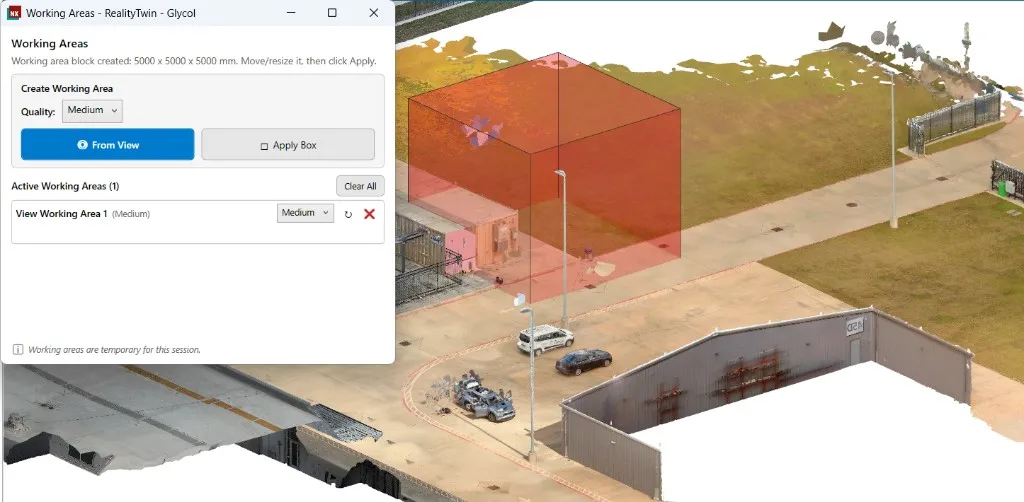
Áreas de trabalho ativas
Seção intitulada “Áreas de trabalho ativas”Cada área de trabalho carregada aparece na lista em Active Working Areas.
-
Menu suspenso Quality - Altere a qualidade de destino para esta área de trabalho.
-
Reload (↻) - Busque novamente a área de trabalho na qualidade selecionada.
-
Remove (✖) - Exclua esta área de trabalho e remova seus corpos da cena.
-
Clique em uma linha - Destaca os corpos daquela área de trabalho na visualização do NX.
-
Duplo clique em uma linha - Renomeie a área de trabalho.
-
Cancel (✖ durante o carregamento) - Cancele um carregamento em andamento.
-
Clear All - Remova todas as áreas de trabalho de uma vez, incluindo qualquer caixa pendente.
Configurações
Seção intitulada “Configurações”Use o menu Settings para personalizar o comportamento, o desempenho e a aparência do plugin Prevu3D.
As configurações são organizadas em quatro seções principais: General, Environment, Assets e Working Area.
As configurações gerais controlam o comportamento e a aparência geral do plugin.
-
Theme
Selecione o tema visual do plugin:-
Light
-
Dark
-
-
Texture overlay
Quando ativado, as texturas são exibidas na geometria da sobreposição. Quando desativado, apenas as cores de vértice são mostradas.
Ambiente
Seção intitulada “Ambiente”As configurações de ambiente controlam como o RealityTwin é transmitido e exibido na visualização 3D.
-
Triangle Budget
Define o nível de detalhe geométrico desejado para o ambiente transmitido.
Valores mais altos aumentam a fidelidade visual, mas exigem mais recursos do sistema (RAM, GPU e CPU). O padrão é 4.000.000. Se a navegação ficar irregular, diminua este valor. -
System Statistics
Exibe indicadores de desempenho em tempo real, incluindo:-
Triangle Count
-
Last Frame Time
Essas métricas ajudam a avaliar se as configurações atuais de ambiente são adequadas ao seu hardware e às suas expectativas de desempenho.
-
As configurações de ativos definem como os objetos individuais são carregados e importados para o NX.
Níveis de qualidade dos ativos
Seção intitulada “Níveis de qualidade dos ativos”Cada nível de qualidade de ativo é definido por uma contagem de triângulos desejada, permitindo equilibrar o detalhe visual e o desempenho.
-
Low Quality Triangles
Define o número máximo de triângulos usados para ativos carregados em baixa qualidade. -
Medium Quality Triangles
Define o número máximo de triângulos usados para ativos carregados em qualidade média. -
High Quality Triangles
Define o número máximo de triângulos usados para ativos carregados em alta qualidade.
Cada valor pode ser redefinido individualmente para o padrão.
Comportamento padrão dos ativos
Seção intitulada “Comportamento padrão dos ativos”- Default Quality
Define o nível de qualidade usado por padrão ao carregar ativos.
Área de trabalho
Seção intitulada “Área de trabalho”As configurações de área de trabalho definem o orçamento de triângulos usado por nível de qualidade ao carregar áreas de trabalho. Valores mais altos produzem mais detalhe geométrico, mas levam mais tempo para carregar.
-
Low Quality Triangles
Contagem máxima de triângulos usada ao carregar uma área de trabalho em baixa qualidade. -
Medium Quality Triangles
Contagem máxima de triângulos usada ao carregar uma área de trabalho em qualidade média. -
High Quality Triangles
Contagem máxima de triângulos usada ao carregar uma área de trabalho em alta qualidade.
Cada valor pode ser redefinido individualmente para o padrão.
Clique em About na faixa de opções do Prevu3D para abrir uma caixa de diálogo que mostra:
-
a versão do plugin instalada,
-
um link para o User Guide,
-
um link para a Privacy Policy do Prevu3D,
-
o Log file da sessão atual.
Clique no caminho do arquivo de log para abrir a pasta correspondente no Explorador de Arquivos com o arquivo selecionado. O plugin grava um arquivo de log por sessão do NX em %APPDATA%\Prevu3D\RealityConnectNx\Logs e conserva os cinco mais recentes, de modo que o log de uma sessão anterior continua disponível quando você relata um problema.