
Guide utilisateur
RealityConnect pour NX est conçu pour combler le fossé entre les jumeaux numériques haute fidélité et votre environnement CAO. Il permet de diffuser directement des données de capture de réalité à grande échelle vers NX sans épuiser les ressources système et offre une interface simplifiée pour la gestion des actifs.
Accès à vos données
Section intitulée « Accès à vos données »Pour accéder à vos données, vous devez d’abord établir une connexion avec Prevu3D.
-
Dans NX, cliquez sur le bouton Connect dans le ruban Prevu3D.
Un navigateur web s’ouvrira et vous redirigera vers la page d’authentification Prevu3D. -
Dans votre navigateur web, connectez-vous à votre compte Prevu3D si nécessaire.
-
Dans le navigateur web, autorisez le plugin à accéder aux données de votre organisation.
-
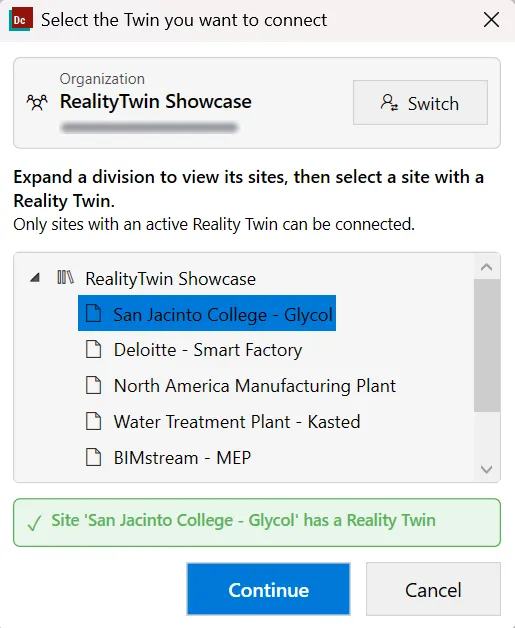
De retour dans NX, la boîte de dialogue de connexion s’ouvre avec votre Organisation et votre compte connecté affichés dans l’en-tête. Sélectionnez :
-
la Division,
-
puis le site contenant le RealityTwin souhaité.
-
-
Cliquez sur Continue pour confirmer la connexion.
-
Une fois connecté, les boutons Display Environment, Manage Assets et Working Areas deviennent disponibles. Une pièce NX doit être ouverte pour ces actions.
Dépannage de la connexion
Section intitulée « Dépannage de la connexion »RealityConnect valide ses connexions sécurisées à partir du magasin de certificats Windows et suit la configuration de proxy définie dans Windows : il se connecte donc de manière fiable sur les réseaux d’entreprise qui utilisent un proxy ou inspectent le trafic TLS.
Si la connexion ne peut pas aboutir, le plugin nomme l’adresse qu’il n’a pas pu joindre et affiche un rapport que vous pouvez déplier avec Details. Le rapport liste chaque adresse testée avec son résultat, la configuration de proxy utilisée et l’autorité de certification présentée pour la connexion. Il contient également la liste des hôtes à autoriser en HTTPS (port 443), que vous pouvez transmettre à votre équipe informatique.
Affichage de l’environnement
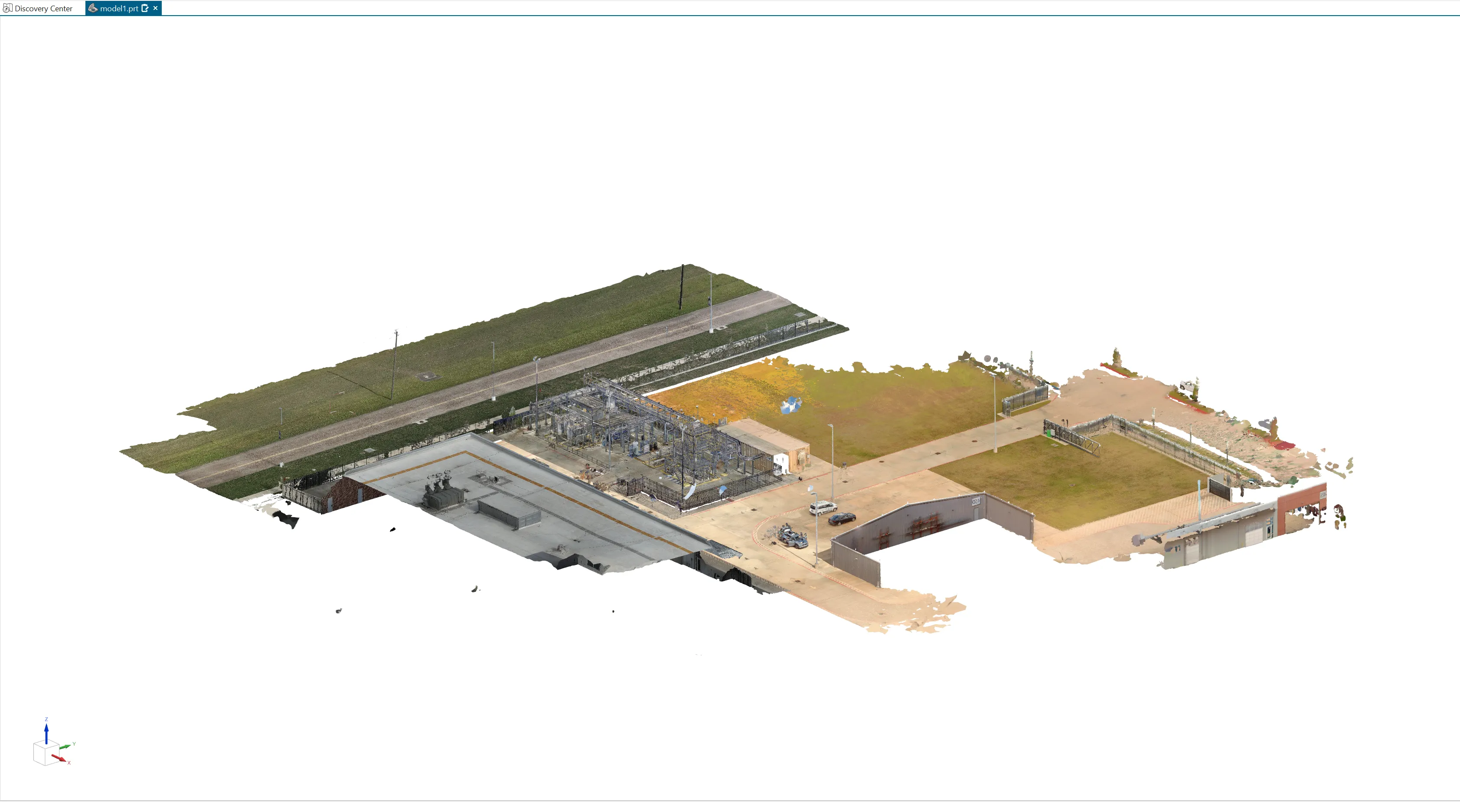
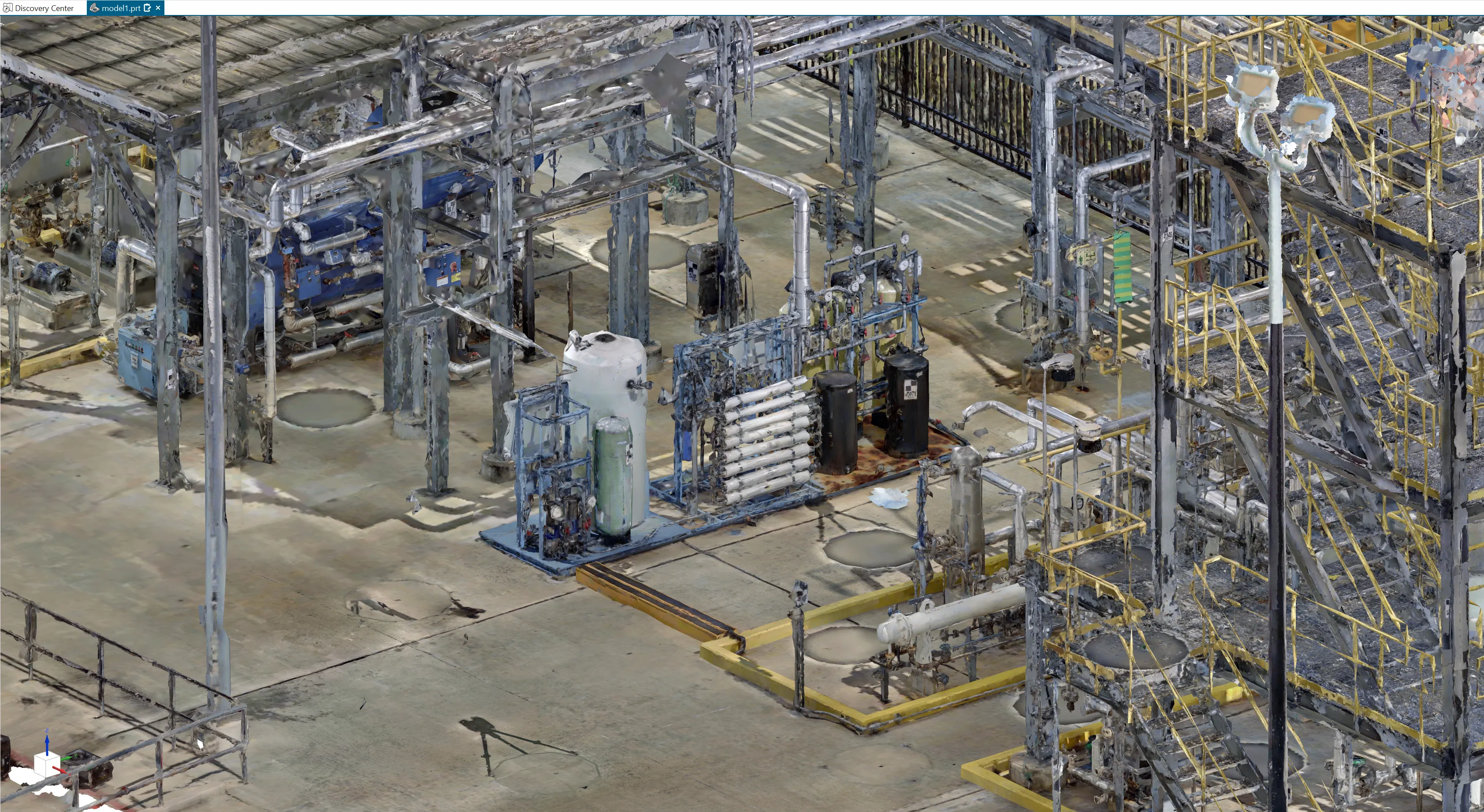
Section intitulée « Affichage de l’environnement »L’outil d’affichage d’environnement diffuse directement le RealityTwin sélectionné dans la vue 3D active, fournissant un contexte immédiat du site pour votre projet.
-
Afficher / masquer l’environnement
Cliquez sur Display Environment pour diffuser et afficher l’environnement dans la vue actuelle.
Une fois activé, le bouton passe à Hide Environment, vous permettant de supprimer la superposition d’environnement d’un simple clic. -
Diffusion en mémoire
L’environnement est entièrement diffusé en mémoire, sans créer ni charger des fichiers sur disque, assurant une interaction rapide et un impact minimal sur les ressources système. -
Raffinement dépendant de la vue
La scène est progressivement affinée en fonction de la position de la caméra, améliorant la qualité visuelle là où cela compte tout en maintenant des performances fluides.
Pour plus de détails sur les options de rendu, le comportement HLOD et les limites de performance, consultez la documentation des paramètres d’environnement.
Gestionnaire d’actifs
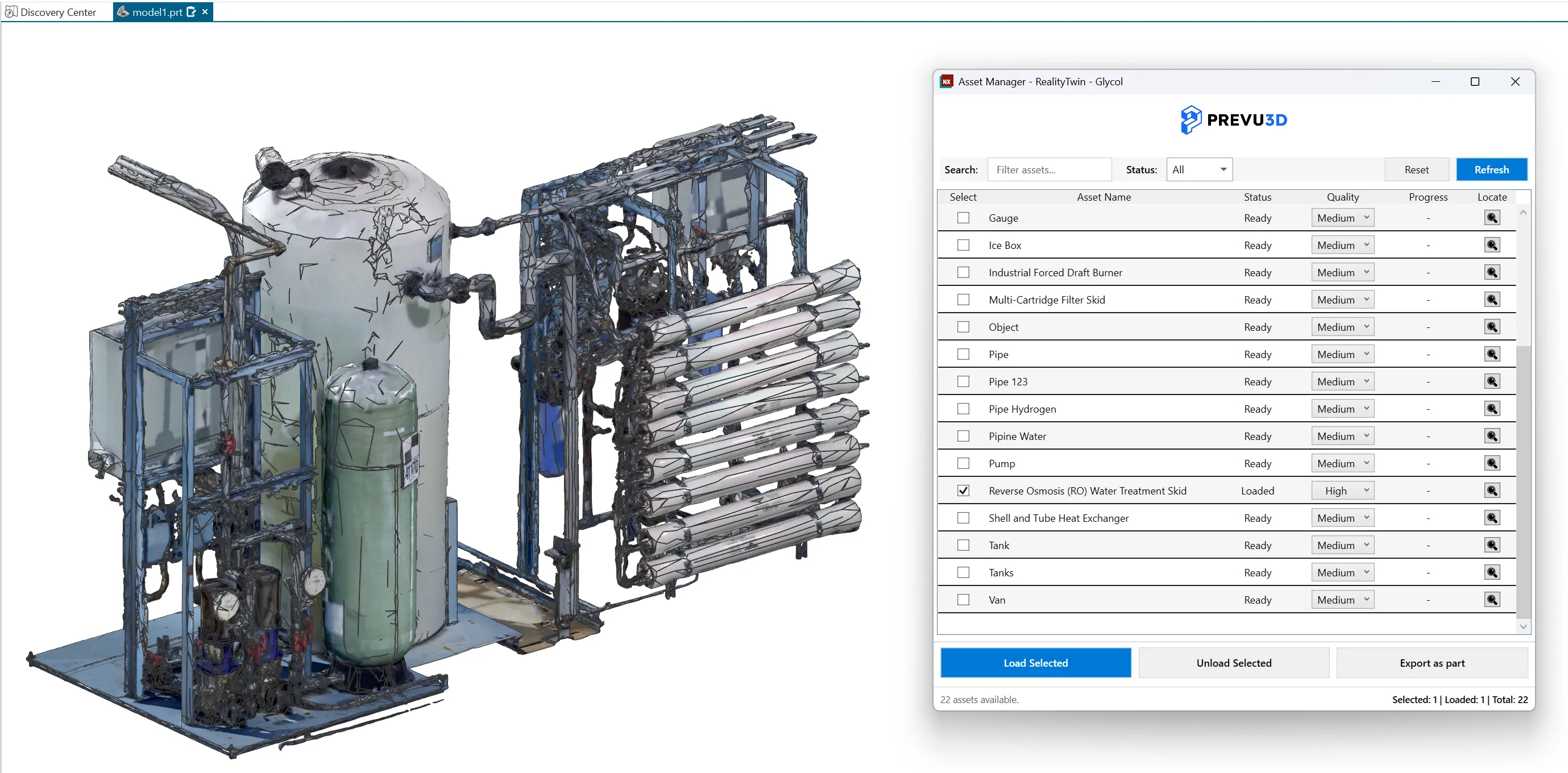
Section intitulée « Gestionnaire d’actifs »Cliquez sur Manage Assets dans le ruban Prevu3D pour ouvrir le panneau ancrable Asset Manager. Il vous permet de parcourir, gérer et importer des actifs du RealityTwin sélectionné dans votre modèle NX. Les actifs peuvent être chargés indépendamment de la superposition d’environnement.
Opérations d’actifs
Section intitulée « Opérations d’actifs »-
Load Selected
Chargez les éléments sélectionnés dans la vue NX active. -
Unload Selected
Retirez les éléments sélectionnés de la scène s’ils sont actuellement chargés. -
Export as part
Exportez les actifs sélectionnés en pièces NX.
Les parties exportées sont disponibles sur le disque à côté du fichier projet en cours. -
Locate
Déplacez la caméra pour qu’elle fasse la mise au point sur l’élément sélectionné.
L’élément doit être chargé dans la scène pour que cette action soit disponible.
Actions globales
Section intitulée « Actions globales »-
Refresh
Rechargez la liste d’actifs depuis le RealityTwin pour synchroniser le panneau avec les dernières données. -
Reset
Restaurez le gestionnaire d’actifs à son état par défaut.
Filtrage des actifs
Section intitulée « Filtrage des actifs »-
Search
Filtrez les actifs par nom. -
Filtre d’état
Filtrez les actifs selon leur état actuel.
Retour d’information opérationnel
Section intitulée « Retour d’information opérationnel »-
Colonne d’avancement
Affiche l’avancement des opérations en cours pour chaque actif. -
Résumé du statut
Affiche le nombre d’actifs disponibles, sélectionnés et chargés.
Pour des options de configuration telles que la qualité des actifs, le positionnement et le comportement d’importation, consultez la documentation des paramètres des actifs.
Zone de travail
Section intitulée « Zone de travail »Cliquez sur Working Areas dans le ruban Prevu3D pour ouvrir le panneau ancrable. Les outils vous permettent de charger une portion ciblée de la géométrie du RealityTwin en tant que corps NX, au lieu de diffuser tout l’environnement. Cela est utile lorsque vous travaillez sur une zone spécifique du site sans avoir à tout charger en mémoire.
Création d’une zone de travail
Section intitulée « Création d’une zone de travail »Utilisez le panneau Working Areas pour définir et charger une zone de travail. Choisissez la Quality de chargement (Low / Medium / High) avant la création.
-
From View
Charge la géométrie visible dans la vue NX actuelle en tant que zone de travail. -
Place Box / Apply Box
Cliquez sur Place Box pour insérer une boîte 3D translucide (nommée « Working Area Bounds ») dans la pièce active. Déplacez-la et redimensionnez-la avec les outils de manipulation NX standards pour englober la région souhaitée, puis cliquez sur Apply Box pour charger la géométrie comprise dans ces limites.
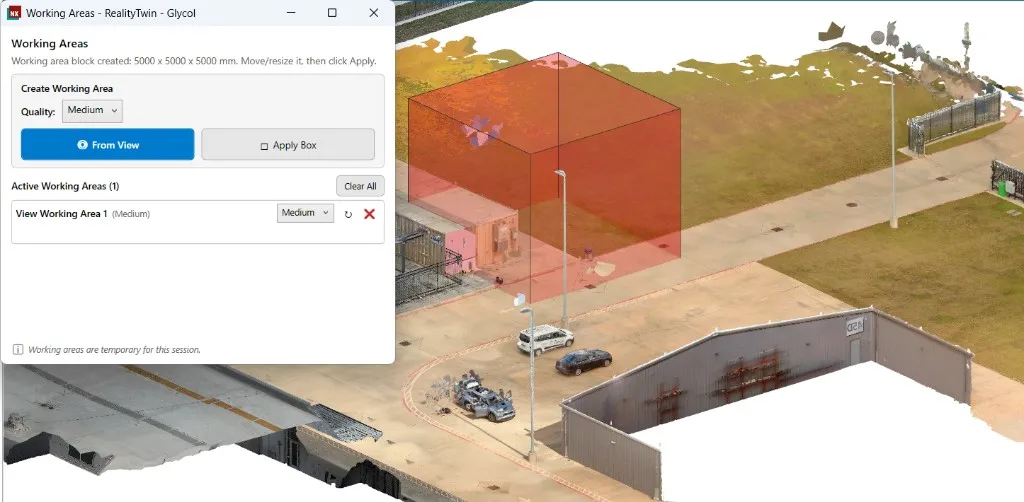
Zones de travail actives
Section intitulée « Zones de travail actives »Chaque zone de travail chargée apparaît dans la liste sous Active Working Areas.
-
Liste déroulante de qualité - Modifiez la qualité cible pour cette zone de travail.
-
Recharger (↻) - Récupérez à nouveau la zone de travail à la qualité actuellement sélectionnée.
-
Supprimer (✖) - Supprimez cette zone de travail et retirez ses corps de la scène.
-
Cliquez sur une ligne - Met en surbrillance les corps de cette zone de travail dans la vue NX.
-
Double-cliquez sur une ligne - Renommez la zone de travail.
-
Annuler (✖ pendant le chargement) - Annulez un chargement en cours.
-
Clear All - Supprimez toutes les zones de travail en une seule fois, y compris toute boîte en attente.
Paramètres
Section intitulée « Paramètres »Utilisez le menu Settings pour personnaliser le comportement, les performances et l’apparence du plugin Prevu3D.
Les paramètres sont organisés en quatre grandes sections : Général, Environnement, Actifs et Zone de travail.
Généralités
Section intitulée « Généralités »Les paramètres généraux contrôlent le comportement global et l’apparence du plugin.
-
Thème
Sélectionnez le thème visuel du plugin :-
Light
-
Dark
-
-
Texture overlay
Lorsque l’option est activée, les textures s’affichent sur la géométrie de superposition. Lorsqu’elle est désactivée, seules les couleurs de vertex sont affichées.
Environnement
Section intitulée « Environnement »Les paramètres d’environnement contrôlent la façon dont le RealityTwin est diffusé et affiché dans la vue 3D.
-
Triangle Budget
Fixe le niveau de détail géométrique cible pour l’environnement diffusé.
Des valeurs plus élevées augmentent la fidélité visuelle mais nécessitent plus de ressources système (RAM, GPU et CPU). La valeur par défaut est 10 000 000. Si la navigation devient saccadée, baissez cette valeur. -
Statistiques du système
Affiche des indicateurs de performance en temps réel, notamment :-
Triangle Count
-
Last Frame Time
Ces indicateurs aident à évaluer si les paramètres actuels de l’environnement correspondent à vos attentes matérielles et de performance.
-
Les paramètres d’actifs définissent la façon dont les objets individuels sont chargés et importés dans NX.
Niveaux de qualité des actifs
Section intitulée « Niveaux de qualité des actifs »Chaque niveau de qualité d’actif est défini par un nombre cible de triangles, ce qui vous permet d’équilibrer détail visuel et performance.
-
Triangles de faible qualité
Fixe le nombre maximal de triangles utilisés pour les actifs chargés en faible qualité. -
Triangles de qualité moyenne
Fixe le nombre maximal de triangles utilisés pour les actifs chargés en qualité moyenne. -
Triangles de haute qualité
Fixe le nombre maximal de triangles utilisés pour les actifs chargés en haute qualité.
Chaque valeur peut être réinitialisée individuellement à son niveau par défaut.
Comportement par défaut des actifs
Section intitulée « Comportement par défaut des actifs »- Qualité par défaut
Définit le niveau de qualité utilisé par défaut lors du chargement des actifs.
Zone de travail
Section intitulée « Zone de travail »Les paramètres de la zone de travail définissent le budget de triangles utilisé par niveau de qualité lors du chargement des zones de travail. Des valeurs plus élevées produisent davantage de détails géométriques mais nécessitent un temps de chargement plus long.
-
Triangles de faible qualité
Nombre maximal de triangles utilisés lors du chargement d’une zone de travail en faible qualité. -
Triangles de qualité moyenne
Nombre maximal de triangles utilisés lors du chargement d’une zone de travail en qualité moyenne. -
Triangles de haute qualité
Nombre maximal de triangles utilisés lors du chargement d’une zone de travail en haute qualité.
Chaque valeur peut être réinitialisée individuellement à sa valeur par défaut.
Cliquez sur About dans le ruban Prevu3D pour ouvrir une boîte de dialogue affichant :
-
la version du plugin installée,
-
un lien vers le User Guide,
-
un lien vers la Privacy Policy de Prevu3D,
-
le Log file de la session en cours.
Cliquez sur le chemin du fichier journal pour ouvrir son dossier dans l’Explorateur de fichiers, avec le fichier sélectionné. Le plugin écrit un fichier journal par session NX dans %APPDATA%\Prevu3D\RealityConnectNx\Logs et conserve les cinq plus récents : le journal d’une session antérieure reste donc disponible lorsque vous signalez un problème.