
Inscrivez-vous et connectez-vous
RealityPlatform propose un processus fluide d’inscription et de connexion, garantissant un accès sécurisé aux projets et aux outils de collaboration. Suivez ces étapes pour commencer
Comment s’inscrire et se connecter à RealityPlatform
Section intitulée « Comment s’inscrire et se connecter à RealityPlatform »Recevoir une invitation
Section intitulée « Recevoir une invitation »Lorsqu’un projet vous est partagé, vous recevrez une invitation par e-mail à rejoindre RealityPlatform. Voici ce qu’il faut faire :
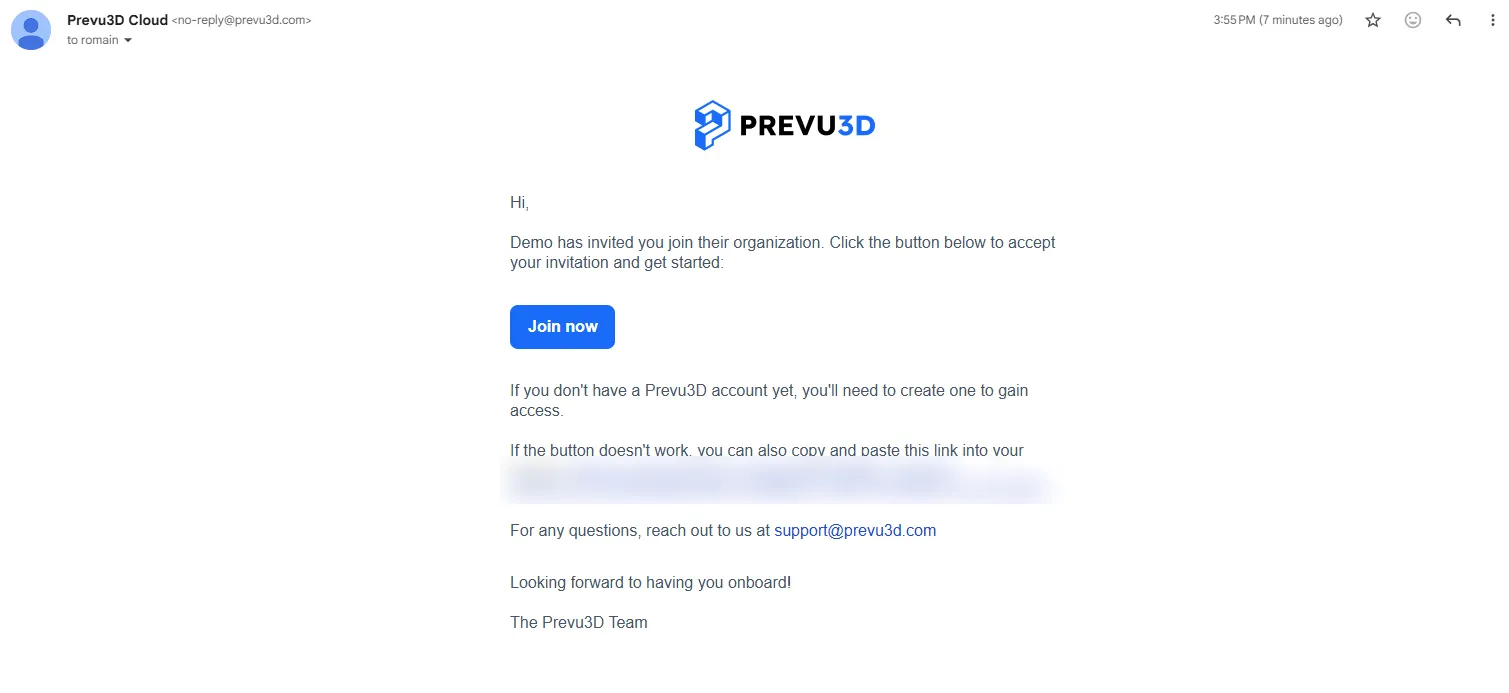
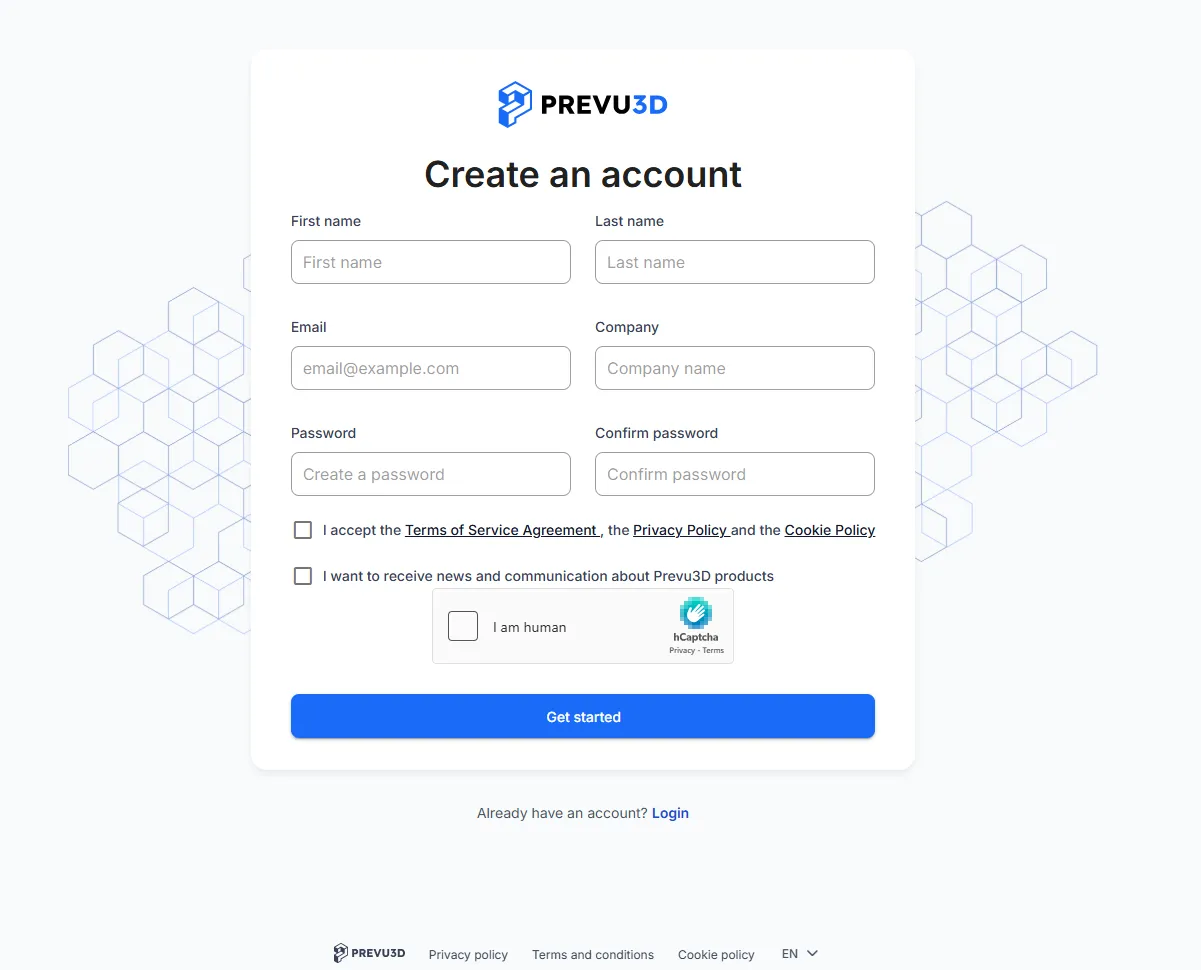
- Nouveaux utilisateurs : Si vous n’avez pas encore de compte, cliquer sur le lien d’invitation vous dirigera vers la page Créer un compte, où vous saisissez votre nom, votre e-mail, votre entreprise et un mot de passe, puis acceptez les Conditions d’utilisation, la Politique de confidentialité et la Politique relative aux cookies pour finaliser l’inscription.
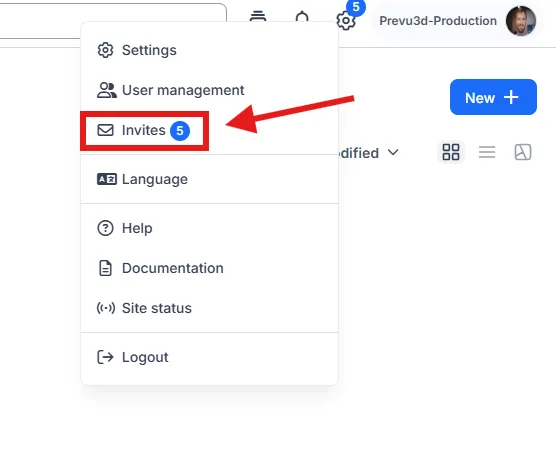
- Utilisateurs existants : Pour ceux qui ont un compte, il suffit de se connecter et vous serez invité à accepter l’invitation pour accéder au contenu partagé. Vous pouvez également consulter vos invitations en attente à tout moment depuis le menu des paramètres, sous Invitations.
Une fois l’invitation acceptée, vous aurez accès au contenu pour lequel vous avez reçu l’invitation.
Accès à RealityPlatform
Section intitulée « Accès à RealityPlatform »Pour faciliter la connexion, nous recommandons de mettre en favori la page web de RealityPlatform
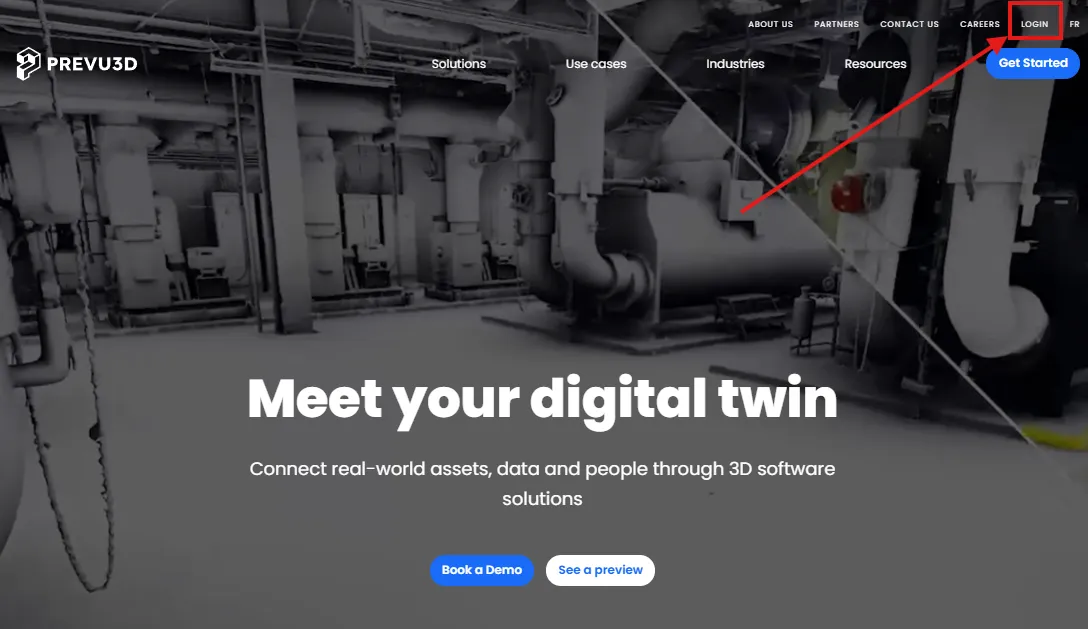
Sinon, vous pouvez aussi cliquer sur le bouton Connexion depuis le site principal de Prevu3D
Se connecter
Section intitulée « Se connecter »Saisissez votre e-mail et votre mot de passe, puis cliquez sur Connexion.
Vous pouvez également sélectionner Se souvenir de moi pendant 30 jours pour rester connecté sur cet appareil.
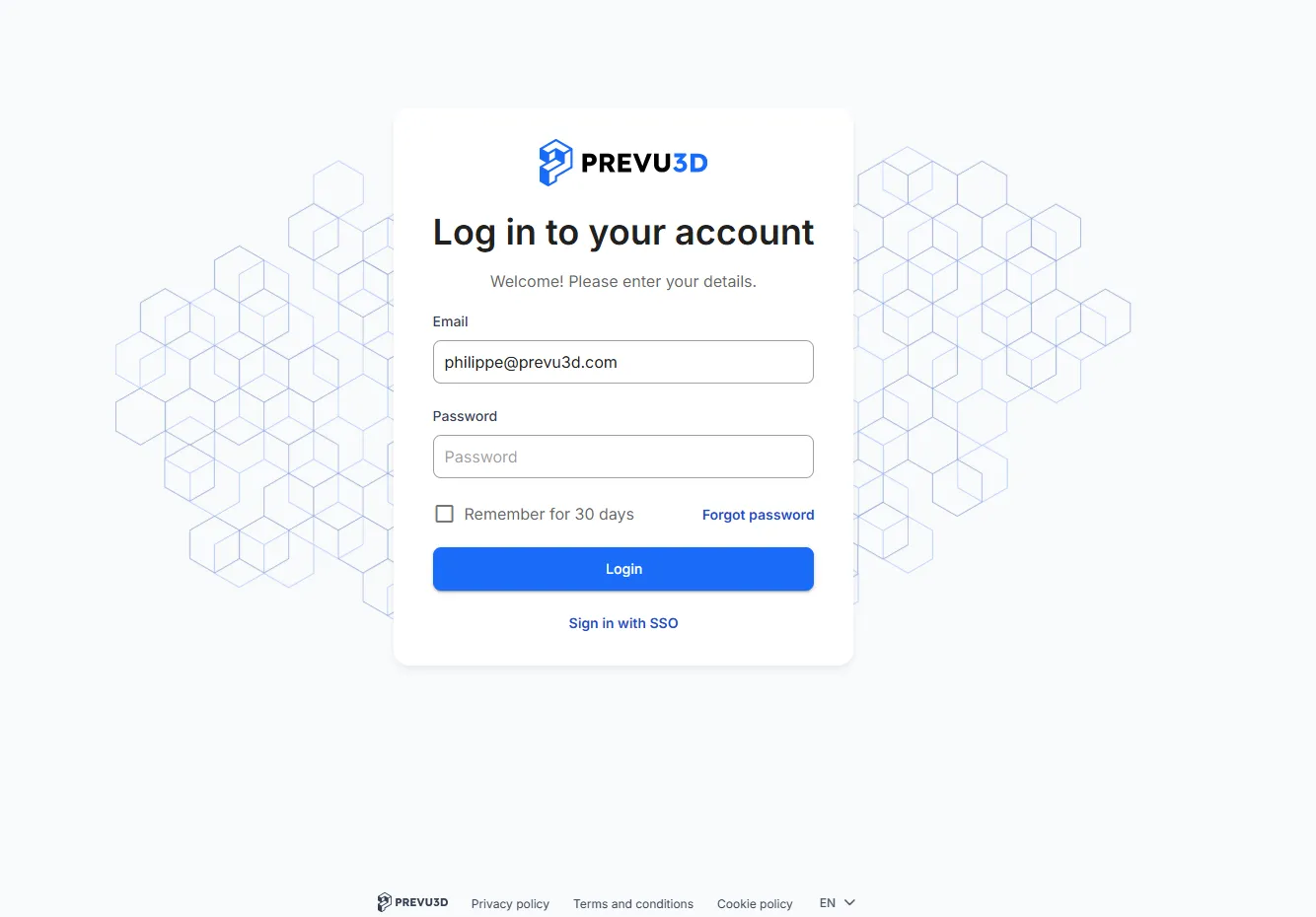
Si votre organisation utilise la connexion unique (SSO), utilisez plutôt le lien Se connecter avec le SSO sous le bouton Connexion — voir Connexion unique (SSO) ci-dessous.
Réinitialisation de votre mot de passe
Section intitulée « Réinitialisation de votre mot de passe »Si vous avez oublié votre mot de passe, ne vous inquiétez pas ! Suivez ces étapes pour le réinitialiser :
-
Sur la page de connexion, cliquez sur Mot de passe oublié
-
Entrez votre e-mail, et vous recevrez des instructions pour réinitialiser votre mot de passe.
Connexion unique (SSO)
Section intitulée « Connexion unique (SSO) »Si votre organisation utilise la connexion unique (SSO), vous vous connectez via le fournisseur d’identité de votre entreprise plutôt qu’avec un mot de passe Prevu3D.
Se connecter avec le SSO
Section intitulée « Se connecter avec le SSO »-
Rendez-vous sur la page de connexion de RealityPlatform.
-
Cliquez sur Se connecter avec le SSO, sous le bouton Connexion.
-
Saisissez votre adresse e-mail professionnelle. Si votre domaine de messagerie est configuré pour le SSO, vous êtes redirigé vers le fournisseur d’identité de votre organisation.
-
Connectez-vous avec vos identifiants d’entreprise habituels. Vous êtes ramené à RealityPlatform et connecté.
Vous pouvez également vous connecter directement depuis votre fournisseur d’identité — par exemple, en cliquant sur la tuile Prevu3D dans le portail d’applications de votre entreprise.
Lier un compte existant
Section intitulée « Lier un compte existant »Si vous avez créé un compte Prevu3D avant que votre organisation n’active le SSO, ce compte doit être lié une seule fois à votre fournisseur d’identité avant de pouvoir vous connecter avec le SSO. Il s’agit d’une étape unique.
La première fois que vous vous connectez avec le SSO, vous êtes guidé à travers le processus de liaison de compte :
-
Il vous est demandé de vous authentifier pour poursuivre la liaison du compte SSO. Saisissez votre mot de passe Prevu3D existant pour confirmer que le compte vous appartient.
-
Une page de confirmation affiche le nom de votre organisation et l’URL de votre fournisseur d’identité, et vous demande de confirmer que vous faites confiance à ce fournisseur d’identité.
-
Cochez J’ai confirmé ceci avec l’administrateur de mon organisation, puis cliquez sur Lier le compte.
Vos projets et vos données sont conservés. À partir de ce moment, vous vous connectez via votre fournisseur d’identité, et votre mot de passe Prevu3D n’est plus utilisé.