
Registrazione e accesso
RealityPlatform offre un processo senza soluzione di continuità per la registrazione e l’accesso, garantendo un accesso sicuro a progetti e strumenti di collaborazione. Segui questi passaggi per iniziare
Come registrarsi e accedere a RealityPlatform
Sezione intitolata “Come registrarsi e accedere a RealityPlatform”Ricevere un invito
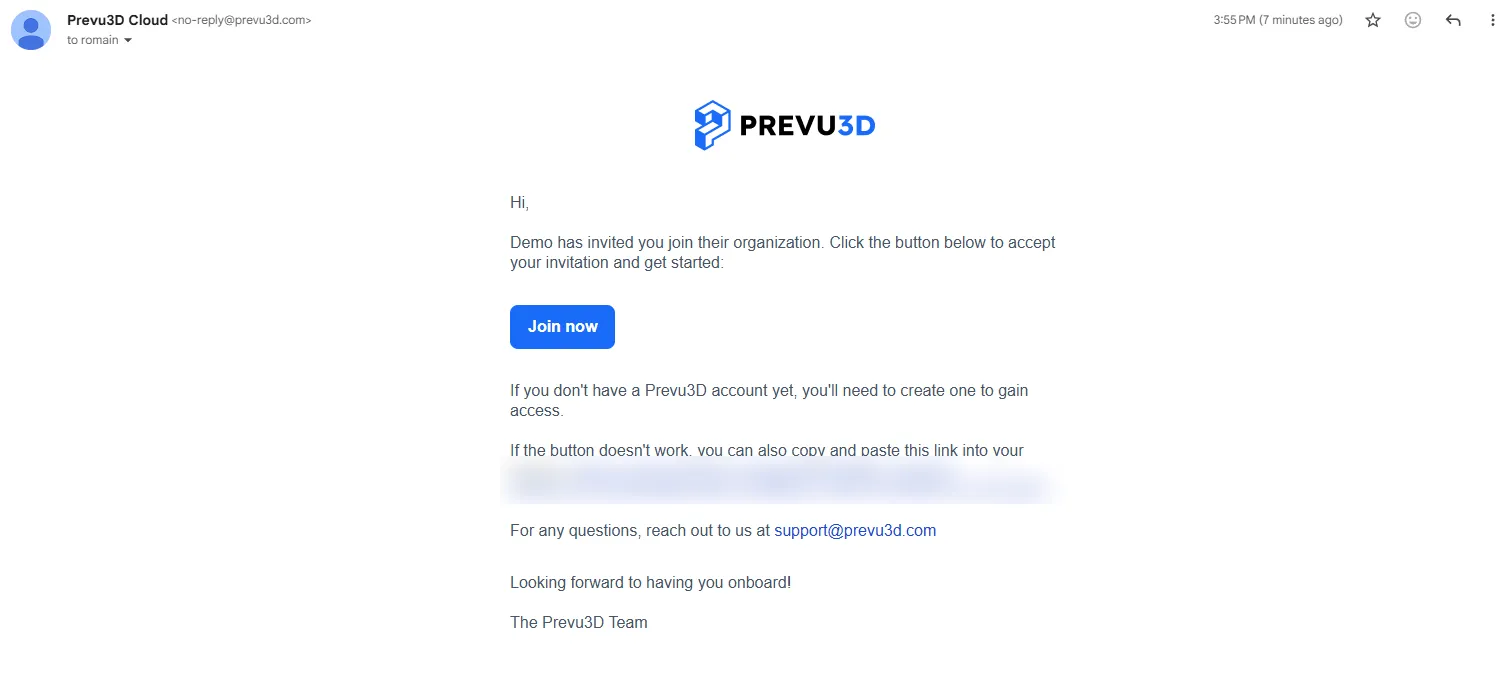
Sezione intitolata “Ricevere un invito”Quando un progetto viene condiviso con te, riceverai un invito via email per aderire a RealityPlatform. Ecco cosa fare:
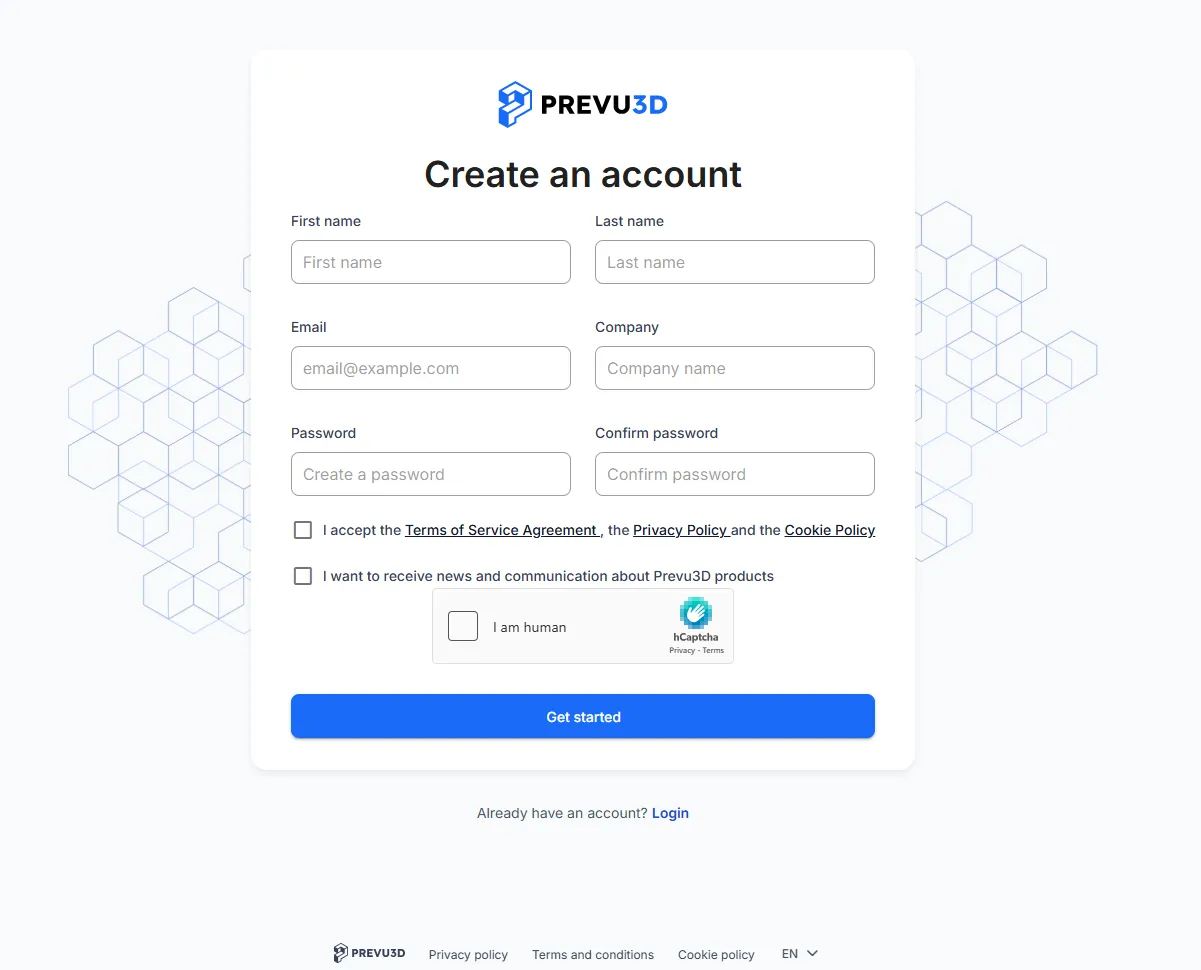
- Nuovi utenti: se non hai ancora un account, cliccando sul link dell’invito verrai indirizzato alla pagina Crea un account, dove inserisci il tuo nome, l’email, l’azienda e una password, quindi accetti i Termini di servizio, l’Informativa sulla privacy e la Politica sui cookie per completare la registrazione.
- Utenti esistenti: per chi ha già un account, è sufficiente eseguire l’accesso e ti verrà chiesto di accettare l’invito per accedere ai contenuti condivisi. Se l’email non ti raggiunge, puoi anche accettare l’invito direttamente in RealityPlatform — vedi Accettare un invito in attesa qui sotto.
Una volta accettato l’invito, avrai accesso ai contenuti per cui hai ricevuto l’invito.
Accettare un invito in attesa
Sezione intitolata “Accettare un invito in attesa”Puoi accettare un invito in due modi: dall’email di invito oppure direttamente in RealityPlatform.
Dall’email di invito
Sezione intitolata “Dall’email di invito”Quando vieni invitato in un’organizzazione o a un progetto, ricevi un’email di invito. Fai clic su Iscriversi ora nell’email, quindi accedi, oppure crea un account se non ne hai ancora uno, come descritto in Ricevere un invito.
Da RealityPlatform
Sezione intitolata “Da RealityPlatform”In rari casi l’email di invito non ti raggiunge, ad esempio perché un filtro email l’ha bloccata o è finita nella cartella spam. Puoi comunque accettare l’invito: ogni invito inviato al tuo indirizzo email ti aspetta anche in RealityPlatform.
Gli inviti sono legati al tuo indirizzo email, non all’indirizzo web da cui accedi: che tu usi cloud.prevu3d.com o l’indirizzo dedicato della tua azienda, come yourcompanyname.prevu3d.com, gli inviti di tutte le organizzazioni compaiono nello stesso posto.
-
Accedi a RealityPlatform con l’indirizzo email a cui è stato inviato l’invito.
-
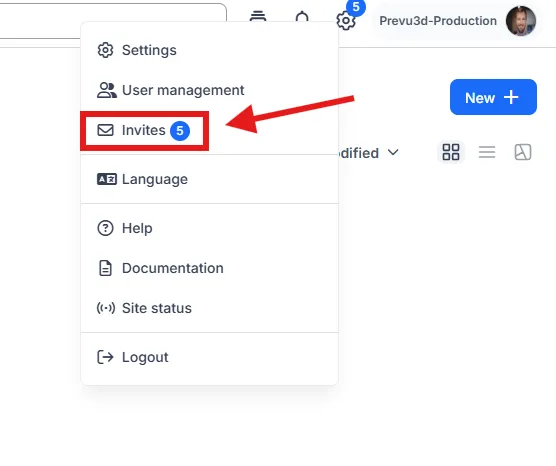
In alto a destra, osserva l’icona delle impostazioni (ingranaggio). Il numero visualizzato sopra indica quanti inviti ti aspettano.
-
Clicca sull’icona delle impostazioni, quindi su Inviti.
-
La finestra Inviti in attesa elenca ogni invito con il contenuto a cui sei invitato (Invitato a), la Data e chi l’ha inviato (Invitato da). Clicca su Accettare accanto all’invito.
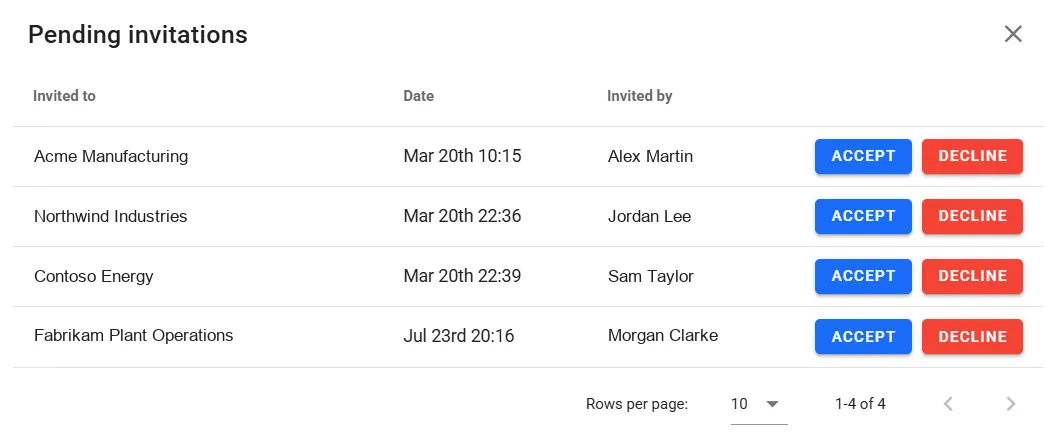
Ora hai accesso ai contenuti condivisi. Se l’invito proviene da un’altra organizzazione, quell’organizzazione viene aggiunta al tuo elenco: clicca sul nome della tua organizzazione e sulla tua immagine del profilo in alto a destra, quindi seleziona l’organizzazione per passare a essa.
Se non fai ancora parte di nessuna organizzazione, la finestra Inviti in attesa si apre automaticamente non appena accedi e, una volta accettato l’invito, RealityPlatform ti porta nella nuova organizzazione.
Per rifiutare un invito, clicca su Rifiutare, quindi conferma con Annulare l’invito.
Accedere a RealityPlatform
Sezione intitolata “Accedere a RealityPlatform”Per rendere l’accesso rapido e semplice, ti consigliamo di aggiungere ai preferiti la pagina web di RealityPlatform
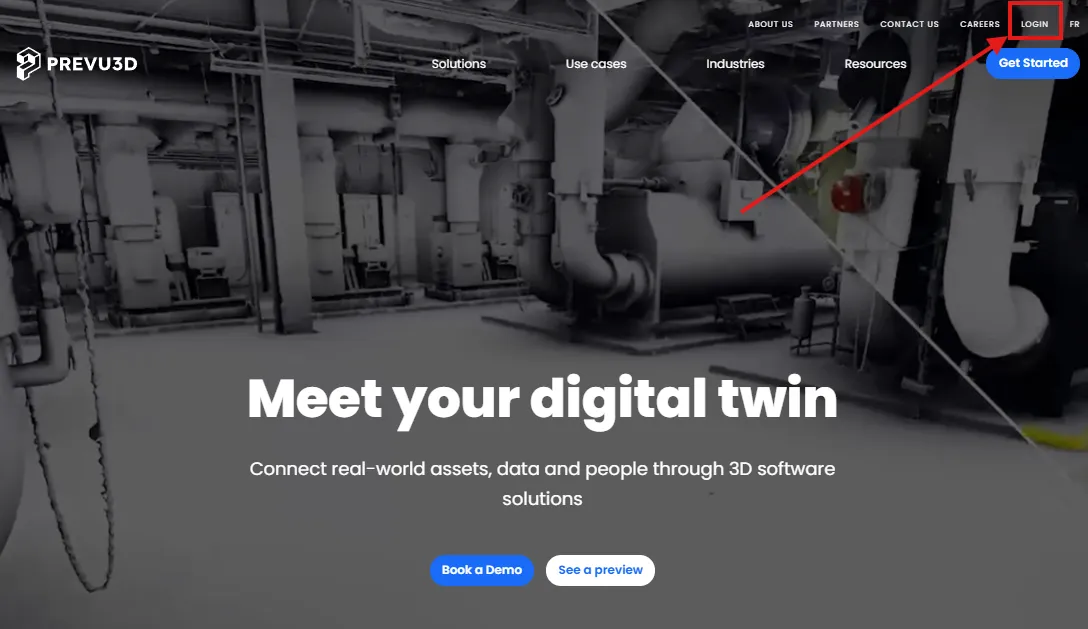
In alternativa, puoi anche cliccare sul pulsante Login dal sito web principale di Prevu3D
Eseguire l’accesso
Sezione intitolata “Eseguire l’accesso”Inserisci la tua email e la password, quindi clicca su Login.
Se lo desideri, seleziona Ricordami per 30 giorni per rimanere connesso su questo dispositivo.
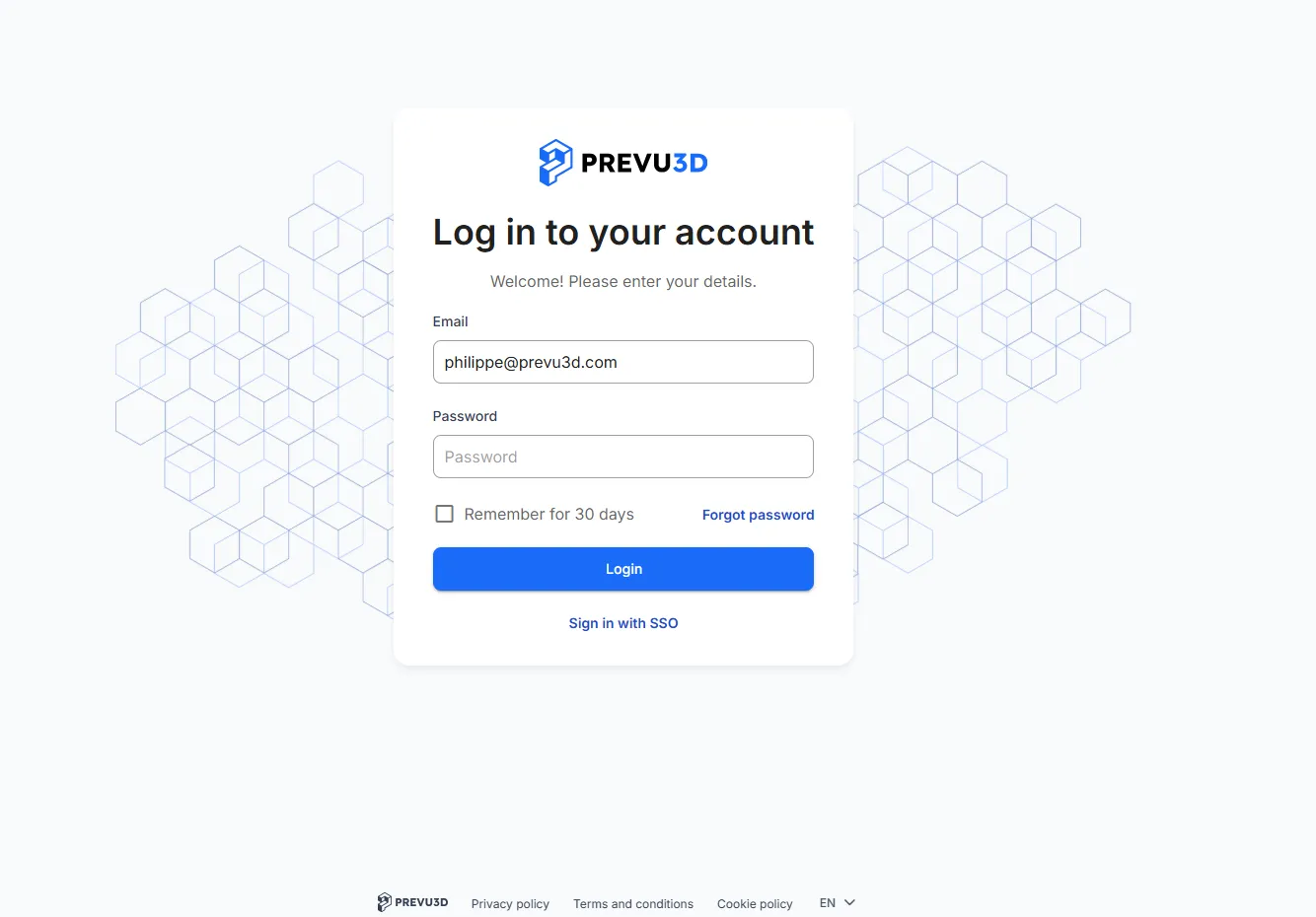
Se la tua organizzazione utilizza il Single Sign-On, usa invece il link Accedi tramite SSO sotto il pulsante Login — vedi Single Sign-On (SSO) qui sotto.
Accedere con un codice monouso
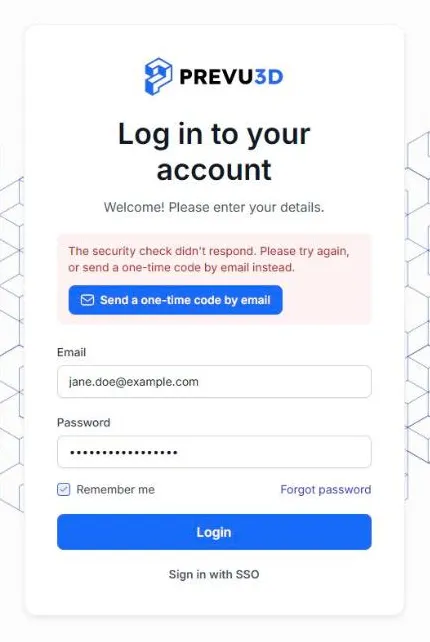
Sezione intitolata “Accedere con un codice monouso”La pagina di accesso esegue un breve controllo di sicurezza prima di farti accedere. Se il controllo non risponde, ad esempio perché la tua rete lo blocca, puoi accedere invece con un codice monouso inviato via email:
-
Inserisci la tua email e la password, quindi clicca su Login.
-
Se il controllo di sicurezza non risponde, sopra il modulo compare un messaggio. Clicca su Invia un codice monouso via e-mail.
-
Controlla la tua casella di posta: riceverai un’email con un codice di 6 caratteri. Il codice scade dopo 15 minuti.
-
Inserisci il codice nel campo Codice monouso sotto la password, quindi clicca su Login.
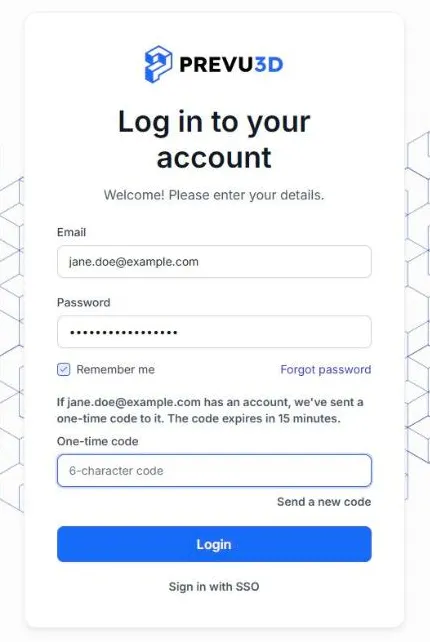
Se il codice non arriva, verifica che l’indirizzo email sia scritto correttamente e controlla la cartella dello spam, quindi clicca su Invia un nuovo codice. Il codice viene inviato solo se esiste un account associato a quell’indirizzo email.
Reimpostare la password
Sezione intitolata “Reimpostare la password”Se hai dimenticato la password, non preoccuparti! Segui questi passaggi per reimpostarla:
-
Nella pagina di accesso, clicca su Password dimenticata?
-
Inserisci la tua email e riceverai le istruzioni per reimpostare la password.
Single Sign-On (SSO)
Sezione intitolata “Single Sign-On (SSO)”Se la tua organizzazione utilizza il Single Sign-On, accedi tramite il provider di identità della tua azienda anziché con una password Prevu3D.
Accedere con SSO
Sezione intitolata “Accedere con SSO”-
Vai alla pagina di accesso di RealityPlatform.
-
Clicca su Accedi tramite SSO, sotto il pulsante Login.
-
Inserisci il tuo indirizzo email aziendale. Se il tuo dominio email è configurato per l’SSO, vieni reindirizzato al provider di identità della tua organizzazione.
-
Accedi con le consuete credenziali aziendali. Verrai riportato su RealityPlatform con l’accesso effettuato.
Puoi anche accedere direttamente dal tuo provider di identità — ad esempio, cliccando sul riquadro Prevu3D nel portale delle applicazioni della tua azienda.
Collegare un account esistente
Sezione intitolata “Collegare un account esistente”Se hai creato un account Prevu3D prima che la tua organizzazione abilitasse l’SSO, quell’account deve essere collegato una sola volta al tuo provider di identità prima di poter accedere tramite SSO. Si tratta di un passaggio da eseguire una tantum.
La prima volta che accedi tramite SSO, vieni guidato attraverso la procedura di collegamento dell’account:
-
Ti viene chiesto di autenticarti per proseguire con il collegamento dell’account SSO. Inserisci la tua password Prevu3D esistente per confermare che l’account ti appartiene.
-
Una pagina di conferma mostra il nome della tua organizzazione e l’URL del provider di identità, e ti chiede di confermare che consideri affidabile questo provider di identità.
-
Seleziona Ho confermato quanto sopra con l’amministratore della mia organizzazione, quindi clicca su Collega account.
I tuoi progetti e i tuoi dati vengono conservati. Da quel momento in poi accedi tramite il tuo provider di identità e la tua password Prevu3D non viene più utilizzata.