
Visual Compare
Lo strumento Visual Compare sulla nostra piattaforma consente agli utenti di valutare in modo efficiente l’accuratezza e l’allineamento dei modelli BIM/CAD rispetto alle condizioni as-built. Questo strumento è particolarmente utile per identificare rapidamente le varianze e garantire che i modelli riflettano accuratamente l’ambiente fisico esistente.
Come accedere allo strumento
Sezione intitolata “Come accedere allo strumento”Lo strumento Visual Compare è accessibile direttamente all’interno della piattaforma:
-
Vai alla “Modalità di visualizzazione” nel menu.
-
Seleziona gli strumenti AssetCompare dalle opzioni della barra degli strumenti disponibili in questa modalità.
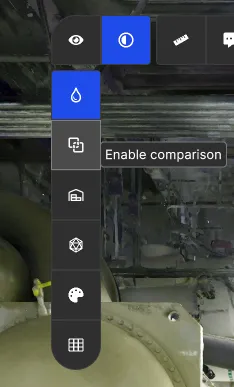
Funzionalità
Sezione intitolata “Funzionalità”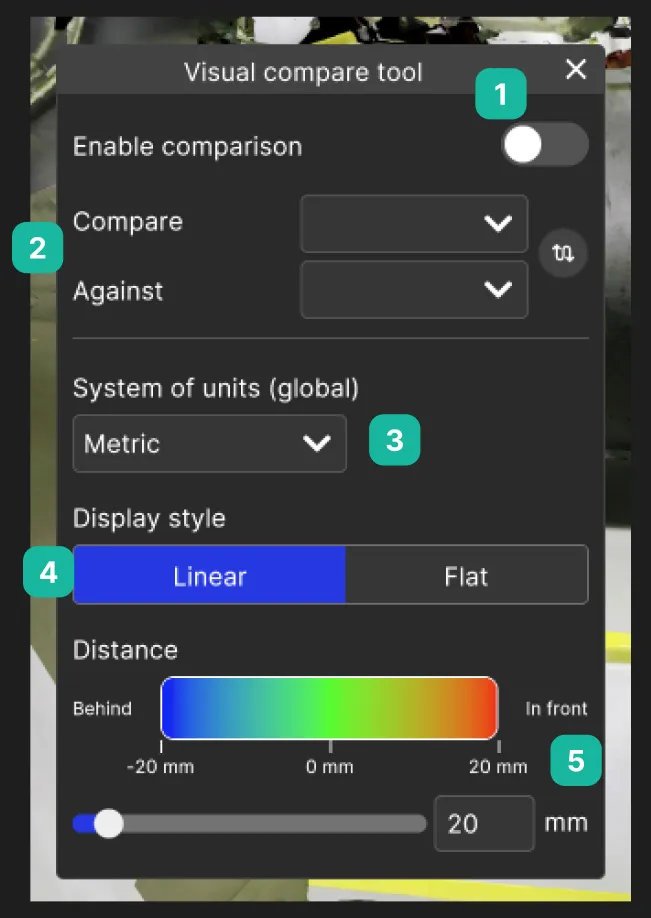
-
Interruttore per abilitare il confronto: attiva o disattiva per visualizzare le differenze di allineamento tra i modelli e gli ambienti as-built.
-
Seleziona i tuoi asset di confronto: scegli i modelli CAD o mesh che desideri confrontare nell’ambiente 3D.
-
Unità
-
Stile di visualizzazione:
-
Lineare (Gradiente): un gradiente di colore uniforme visualizza la deviazione lungo il modello. Le aree più vicine alla tolleranza appaiono in verde, mentre le deviazioni maggiori passano a un altro colore (rosso se davanti, blu se dietro).
- Ideale per: rilevare cambiamenti graduali e valutare i livelli esatti di deviazione.
-
Piatto: usa colori pieni per distinguere chiaramente le aree conformi da quelle non conformi, offrendo una vista istantanea dello stato della tolleranza. Le aree più vicine alla tolleranza appaiono in verde mentre le deviazioni sono in rosso.
- Ideale per: identificazione rapida delle aree entro o fuori tolleranza.
-
-
Distanza: imposta il tuo livello di tolleranza per specificare l’intervallo accettabile di allineamento tra i due asset confrontati