
Esportazione 2D
L’applicazione ti consente di generare facilmente una pianta 2D da una sezione dell’ambiente. Puoi esportare le piante generate come immagine PNG/JPEG o come AutoCAD DXF.
Genera una pianta a layer singolo o multiplo
Sezione intitolata “Genera una pianta a layer singolo o multiplo”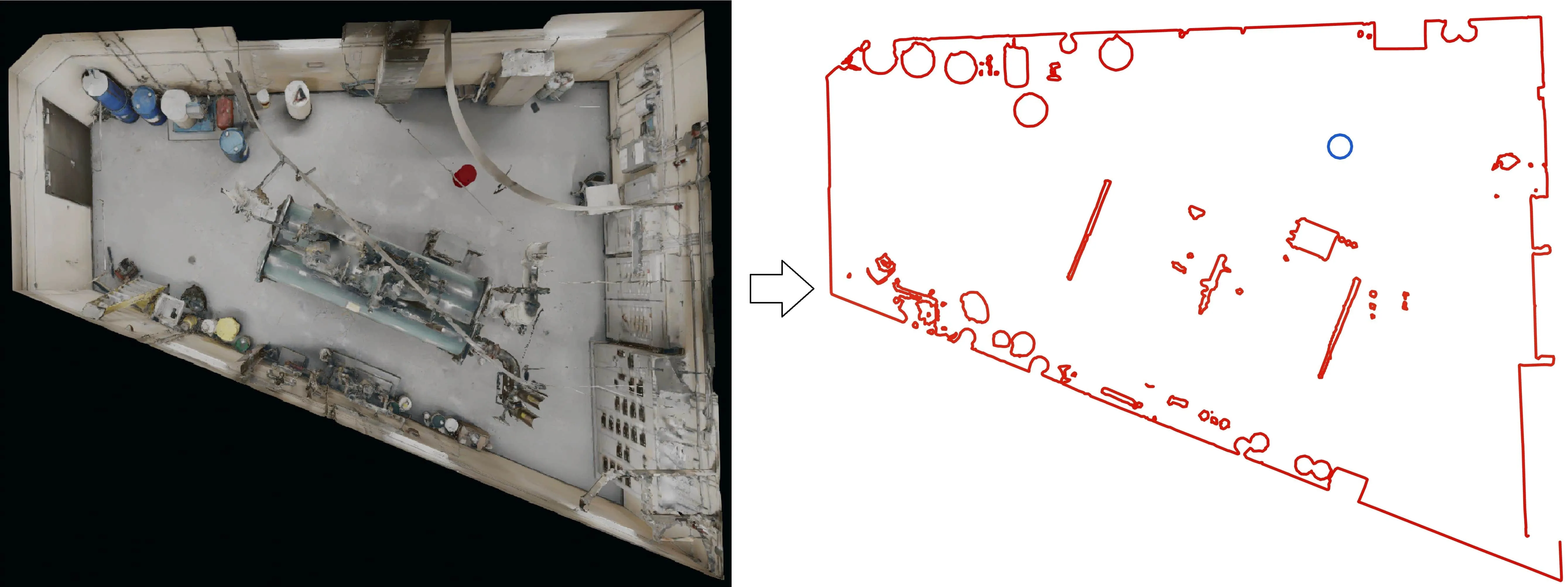
Per generare una pianta:
-
Seleziona lo strumento esporta -> pianta nella barra degli strumenti
-
Regola l’altezza della sezione con cui vuoi creare una pianta
-
Scegli se vuoi includere i modelli 3D e le misurazioni nella pianta
-
Fai clic su Esporta per salvare la pianta come immagine (PNG, JPEG) o come file DXF (AutoCAD)
Impostazioni della pianta
Sezione intitolata “Impostazioni della pianta”| Impostazione | Cosa fa |
|---|---|
| Clipping box | Limita la pianta a una sola zona. Seleziona Ambiente per sezionare tutto l’ambiente, oppure seleziona una clipping box per conservare solo ciò che si trova al suo interno. |
| Pianta a più layer | Seziona a più altezze invece di una sola. Ogni sezione viene mantenuta separata nella pianta generata, al proprio livello di altezza, invece di essere appiattita in un unico contorno. Aggiunge un doppio cursore per l’intervallo e un controllo della densità della pianta. |
| Includi forme nella pianta | Aggiunge alla pianta le primitive che hai creato (piano, cubo, cilindro): vedi Forme 3D di base. Nel DXF vengono disegnate con linee blu, mentre l’ambiente è disegnato con linee rosse. |
| Includi oggetti nella pianta | Aggiunge i modelli 3D: sia i modelli inseriti con Importazione 3D sia i RealityAssets che sono stati tagliati dall’ambiente e spostati altrove. Anch’essi vengono disegnati con linee blu. |
| Qualità | Seleziona quale livello di dettaglio viene caricato dal sistema di tile per l’ambiente. Alta sceglie il livello più dettagliato disponibile, per la rappresentazione più accurata della geometria; Media sceglie un livello intermedio; Bassa sceglie un livello più grossolano ed è la più rapida. |
| Semplifica | Un post-processo che riduce il numero di punti delle polilinee esportate. Produce un DXF più leggero e più facile da modificare, a costo di una minore fedeltà sulle curve. |
| Altezza della pianta | L’altezza della sezione nell’ambiente, mostrata nel viewport come una linea rosa. |
Generare un’ortofoto (immagine ortografica)
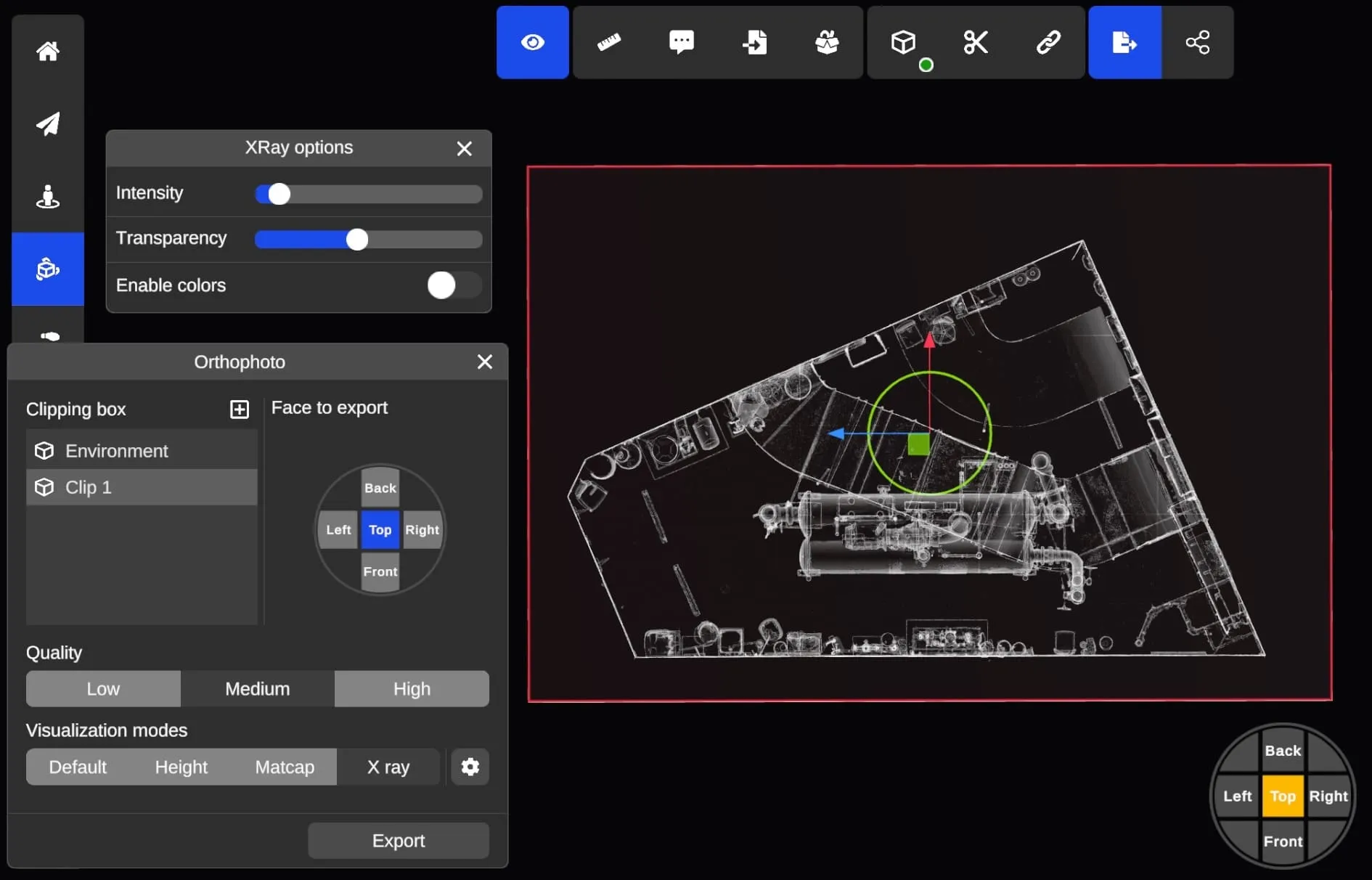
Sezione intitolata “Generare un’ortofoto (immagine ortografica)”Usando lo strumento Clipping box, puoi generare ortofoto usando varie modalità di visualizzazione. Usando il selettore di facce, puoi facilmente selezionare la faccia che desideri esportare come ortofoto.
La faccia che verrà esportata è sempre evidenziata in rosso e puoi ridimensionare la sezione dell’esportazione della faccia usando il mouse per ridimensionare la clipping box.
Impostazioni dell’ortofoto
Sezione intitolata “Impostazioni dell’ortofoto”| Impostazione | Cosa fa |
|---|---|
| Clipping box | Limita l’ortofoto a una sola zona. Seleziona Ambiente per esportare tutto l’ambiente, oppure seleziona una clipping box per conservare solo ciò che si trova al suo interno. |
| Faccia da esportare | Quale faccia del box viene renderizzata: Alto per una vista in pianta, oppure Dietro, Sinistra, Destra e Davanti per i prospetti. |
| Qualità | Imposta sia la densità di pixel dell’immagine sia il livello di dettaglio caricato dal sistema di tile. Vedi Risoluzione dell’esportazione. |
| Modalità di visualizzazione | Renderizza l’ortofoto con lo shading Predefinito, Altezza, Matcap o Raggi X. Raggi X è spesso la scelta migliore, perché fa emergere spigoli e contorni difficili da leggere nella nuvola di punti colorata. Ogni modalità ha le proprie impostazioni, raggiungibili dall’icona dell’ingranaggio accanto al selettore. |
| Sfondo trasparente | Quando è attivo, le aree in cui non è visibile alcun ambiente vengono esportate come trasparenti invece che nere, così l’ortofoto può essere sovrapposta a un disegno o a una mappa. |
Formati supportati
Sezione intitolata “Formati supportati”I seguenti formati sono supportati per l’esportazione delle ortofoto:
| Estensione | Tipo | Commento |
|---|---|---|
| PNG | Immagine | Una singola immagine. Limitata a 16.384 px sul lato più lungo. |
| PGW | World file, scritto accanto al PNG | Un piccolo file di testo che registra la posizione e la scala reali dell’ortofoto, così il PNG viene collocato nel punto e nella dimensione corretti quando è caricato in un software GIS o CAD, senza doverlo allineare a mano. |
| DXF | DXF con immagini XREF | Esportato come tile di immagini anziché come un’unica immagine unita, quindi non c’è alcun limite di risoluzione. Potrebbe essere necessario ricaricare le immagini XREF in AutoCAD affinché appaiano. L’apertura di DXF con immagini XREF è supportata solo con i visualizzatori Autodesk (AutoCAD, ecc.) |
Risoluzione dell’esportazione
Sezione intitolata “Risoluzione dell’esportazione”La risoluzione di un’ortofoto è la dimensione fisica della faccia esportata moltiplicata per la densità di pixel dell’impostazione di qualità:
| Qualità | Densità di pixel minima | Distanza di campionamento al suolo (GSD) risultante |
|---|---|---|
| Bassa | 50 px/m | 2 cm per pixel |
| Media | 100 px/m | 1 cm per pixel |
| Alta | 200 px/m | 0,5 cm per pixel |
Con qualità Media, una faccia di 40 m x 30 m viene esportata a 4.000 x 3.000 px e una faccia di 160 m x 120 m a 16.000 x 12.000 px.
La qualità seleziona anche il livello di dettaglio caricato dal sistema di tile per il rendering, quindi Alta produce sia un’immagine più fine sia una rappresentazione più dettagliata dell’ambiente.