
Strumento Clip Layer
Lo strumento Clip Layer ti consente di limitare la visibilità di un layer di blending a regioni specifiche. Definendo volumi di clip, controlli esattamente quali parti di un layer vengono mostrate e come i layer sovrapposti interagiscono tra loro.
Come funziona
Sezione intitolata “Come funziona”Per impostazione predefinita, un intero layer è visibile quando viene aggiunto a un Twin. Lo strumento Clip Layer ti consente di limitare la visibilità a regioni specifiche, definite da un volume Box o Poligono. Puoi aggiungere tutti i volumi di clip necessari per layer.
-
Un volume di clip definisce una regione in cui il layer rimarrà visibile.
-
Le aree al di fuori del volume di clip non verranno visualizzate.
-
Quando più layer si sovrappongono, il volume di clip di un layer superiore avrà priorità sui layer inferiori.
Ciò significa che l’ordine dei tuoi layer di blending è importante:
- Se il Layer A si trova sopra il Layer B e crei un volume di clip su una piccola regione del Layer A, solo quella regione sarà visibile dal Layer A, mentre tutte le altre aree ricadranno mostrando il Layer B.
Scenario di esempio
Sezione intitolata “Scenario di esempio”Immagina di aver scansionato un’intera struttura composta da 2 layer. Due mesi dopo, riscansioni una singola stanza a causa di ristrutturazioni:
-
Aggiungi questa nuova scansione come terzo layer, posizionato sopra i layer esistenti.
-
Usando lo strumento Clip Layer, disegni un poligono attorno alla stanza.
-
Il Twin mostrerà ora la stanza aggiornata dal Layer 3, mentre il resto della struttura continua a mostrare i Layer 1-2.
Questo ti consente di aggiornare senza soluzione di continuità aree specifiche senza rielaborare l’intero sito.
Ecco una spiegazione visiva:
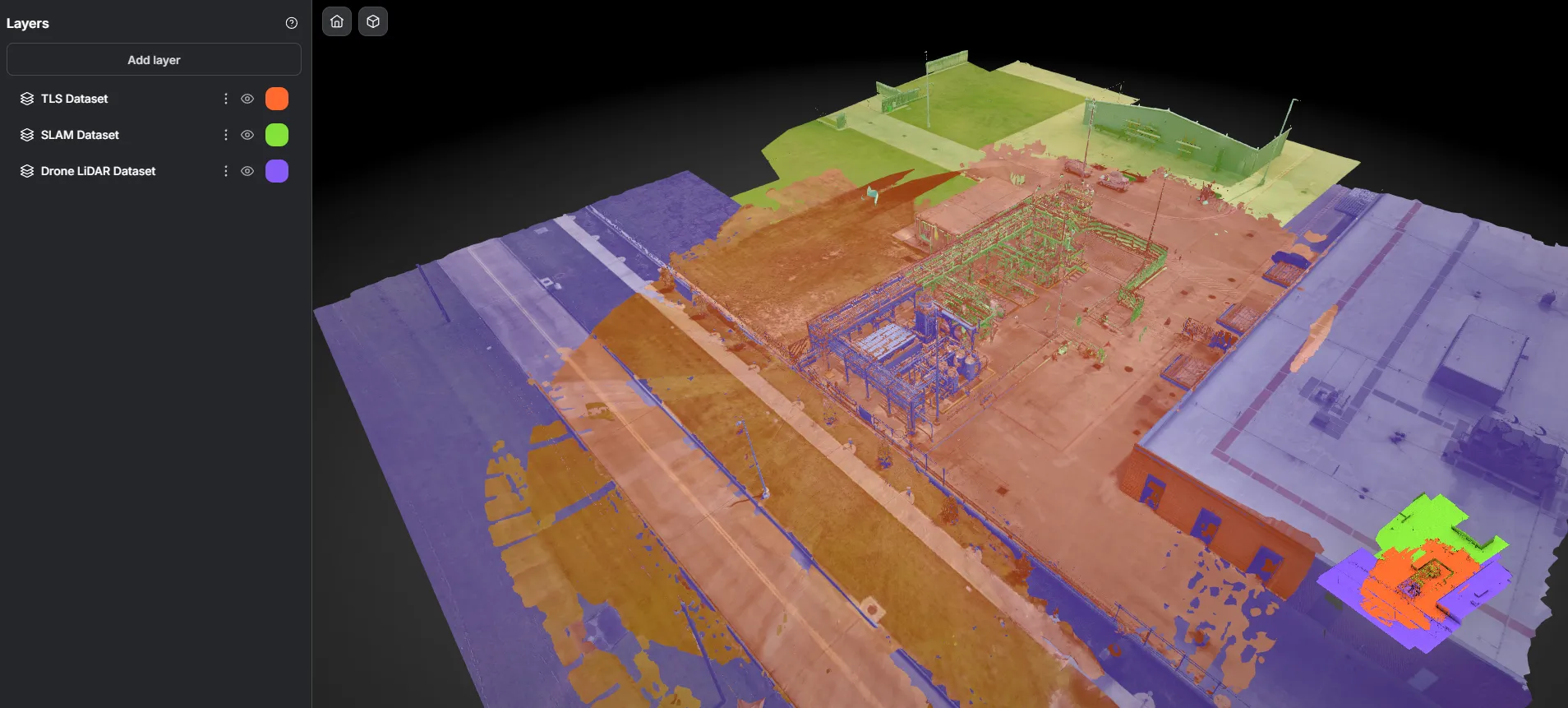
Stato iniziale
Abbiamo aggiunto un nuovo layer Terrestrial Laser Scan (TLS) sopra quelli esistenti. Come possiamo vedere, c’è una significativa sovrapposizione al centro della scansione, e il nuovo layer introduce molto rumore indesiderato attorno ai bordi e influisce sulla qualità visiva del layer SLAM e Drone.
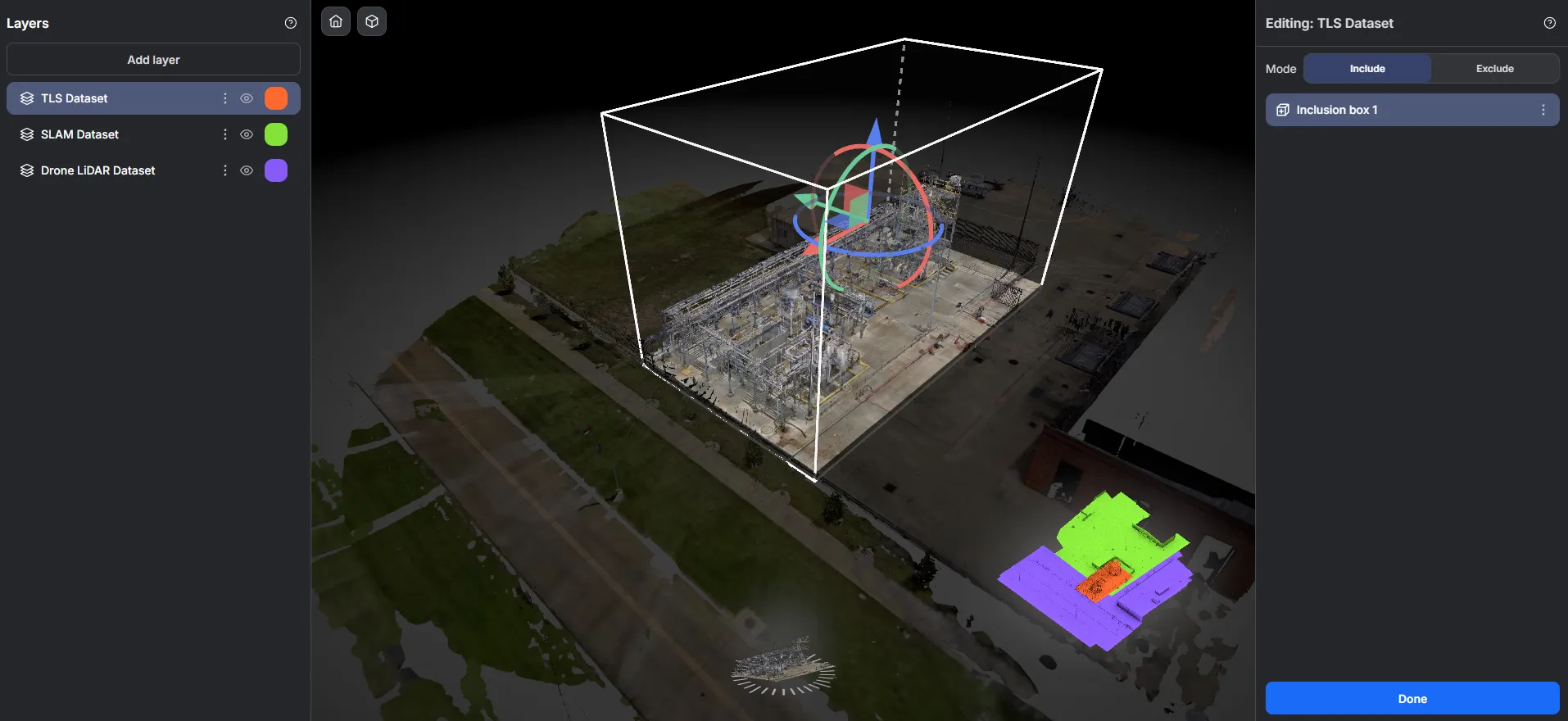
Applicare il volume di clip
Successivamente, selezioniamo il layer TLS Dataset e aggiungiamo un volume di clip. Questo dice al sistema: “Per questo layer, mantieni solo la parte centrale della scansione, che è l’area di interesse.”
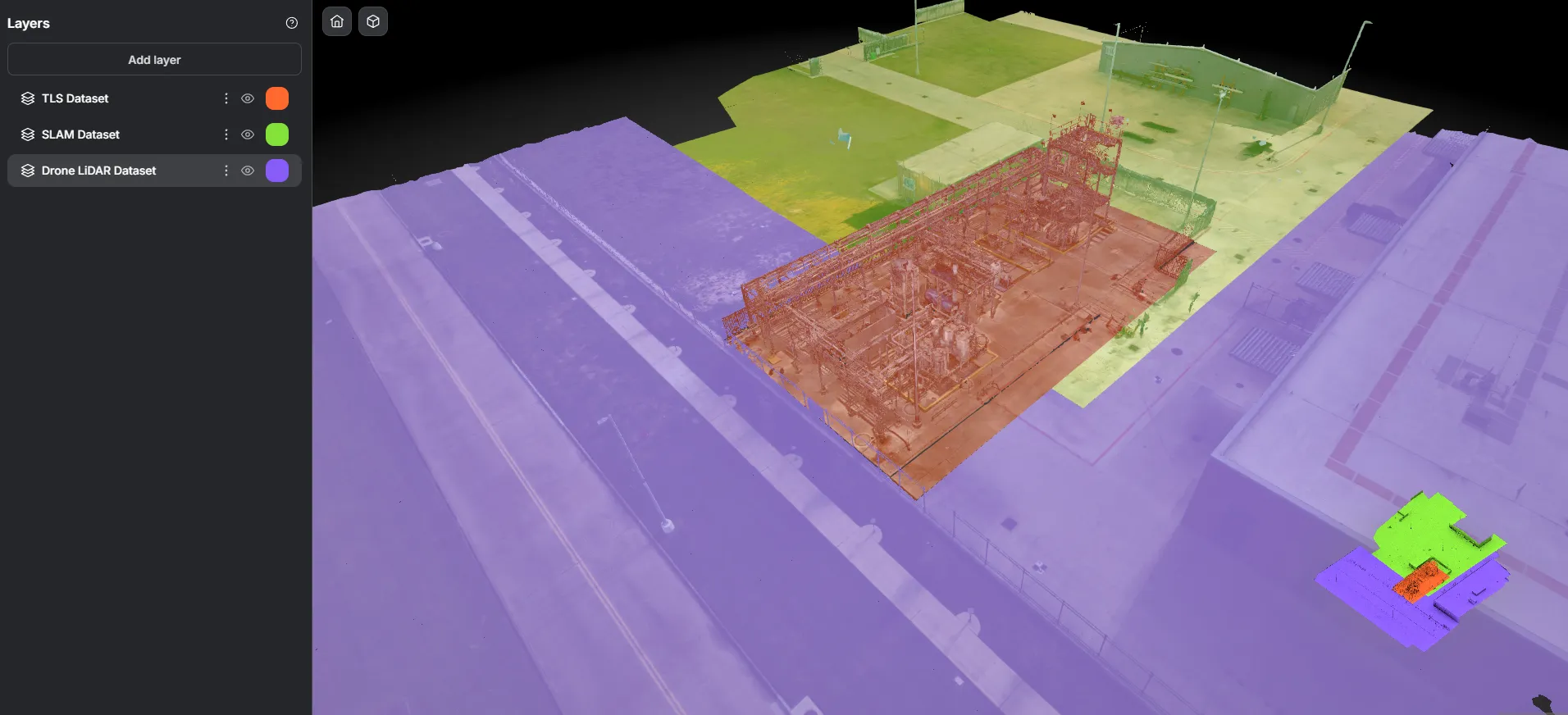
Risultato dopo il clip
Il volume di clip ora ha priorità sugli altri layer. Viene visualizzata solo l’area centrale definita del dataset TLS, mentre le sovrapposizioni vengono risolte e il rumore circostante viene ritagliato.
Casi d’uso tipici
Sezione intitolata “Casi d’uso tipici”-
Isolare le aree target: concentrati solo sull’area target quando le scansioni catturano dintorni non necessari.
-
Aggiornare modifiche localizzate: aggiungi una nuova scansione di una sezione modificata e ritagliala, lasciando il resto intatto.
-
Priorità dei layer: definisci esplicitamente dove dovrebbero apparire i dati più recenti o di qualità superiore.
Come usare lo strumento Clip Layer
Sezione intitolata “Come usare lo strumento Clip Layer”Aggiungere un volume di clip
Sezione intitolata “Aggiungere un volume di clip”-
Seleziona il layer in cui vuoi aggiungere un volume di clip.
- Questo può essere fatto selezionando il layer direttamente nella scena 3D o dal pannello a sinistra.
-
Dalla barra degli strumenti in alto al centro, seleziona lo strumento Clip Layer.
-
Scegli il tipo di volume:
-
Box — Crea un volume rettangolare.
-
Poligono — Definisci una forma personalizzata per un controllo più preciso.
-
-
Disegna il volume direttamente nel tuo ambiente Twin.
Modificare i volumi di clip
Sezione intitolata “Modificare i volumi di clip”-
Seleziona il layer che contiene il volume di clip che vuoi modificare.
-
Puoi selezionare un volume esistente direttamente nella scena 3D o dal pannello a destra.
-
Da lì puoi:
-
Spostare o ridimensionare il volume.
-
Eliminare un volume se non è più necessario.
-