
3D Data Viewer
Il 3D Data Viewer fornisce un ambiente unificato per visualizzare e validare tutte le rappresentazioni dei tuoi dati 3D. Supporta nuvole di punti, mesh, photosphere, Gaussian splat e qualsiasi formato aggiuntivo incluso nel tuo Data Bundle.
Questo visualizzatore è utilizzato in tutto l’ecosistema Prevu3D per ispezionare la qualità dei dati, esplorare la copertura di acquisizione e comprendere il contesto spaziale della tua scena direttamente nel browser.
Panoramica
Sezione intitolata “Panoramica”Il visualizzatore è progettato per mostrare i molteplici formati visivi che possono esistere all’interno di un Data Bundle. Puoi passare senza soluzione di continuità da una vista all’altra per analizzare i tuoi dati da diverse prospettive.
I formati supportati includono:
-
Nuvole di punti
-
RealityMesh
-
Photosphere
-
Gaussian splat
-
Formati aggiuntivi aggiunti attraverso le capacità in continua evoluzione della piattaforma
Questo fornisce un’esperienza di visualizzazione coerente e completa indipendentemente da come i tuoi dati sono stati acquisiti o elaborati.
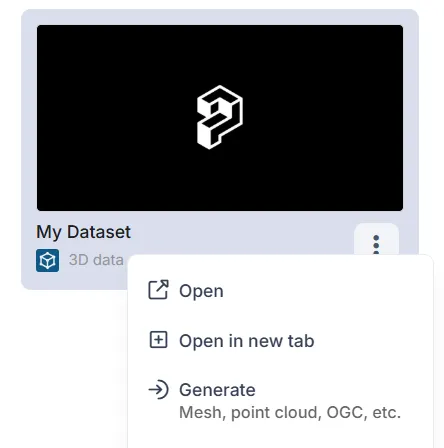
Aprire il 3D Data Viewer
Sezione intitolata “Aprire il 3D Data Viewer”Puoi aprire il 3D Data Viewer direttamente da RealityPlatform.
Ci sono due modi per accedervi:
-
Fai doppio clic su un Data Bundle per aprirlo nel visualizzatore.
-
Fai clic con il tasto destro su un Data Bundle e seleziona “Apri”.
Il visualizzatore caricherà tutte le rappresentazioni disponibili nel bundle e potrai iniziare immediatamente a navigare o validare i tuoi dati.
Modalità di navigazione
Sezione intitolata “Modalità di navigazione”Navigazione con immagini a 360 gradi
Sezione intitolata “Navigazione con immagini a 360 gradi”Se sono disponibili photosphere, puoi entrare nella vista con immagini a 360 gradi per navigare tra le posizioni di acquisizione e ispezionare i dettagli visivi.
Puoi:
-
Fare clic su una photosphere per entrarci
-
Passare da una photosphere all’altra selezionandole nella scena 3D
-
Rivedere illuminazione, qualità della texture e posizionamento delle stazioni
Modalità di navigazione in prospettiva
Sezione intitolata “Modalità di navigazione in prospettiva”Puoi passare a una modalità di navigazione libera per esplorare nuvole di punti, mesh, Gaussian splat o altre rappresentazioni 3D.
Questa modalità ti consente di:
-
Volare attraverso l’ambiente
-
Ispezionare densità, fedeltà della superficie e allineamento
-
Validare completezza e qualità dei dati
Reimpostare il punto di vista
Sezione intitolata “Reimpostare il punto di vista”Seleziona l’icona Home per tornare alla posizione predefinita della telecamera.
Passare da una rappresentazione all’altra
Sezione intitolata “Passare da una rappresentazione all’altra”Il visualizzatore ti consente di passare tra diverse rappresentazioni dello stesso dataset. Puoi visualizzare:
-
Nuvola di punti
-
Mesh
-
Photosphere
-
Gaussian splat
-
Qualsiasi altro formato supportato nel Data Bundle
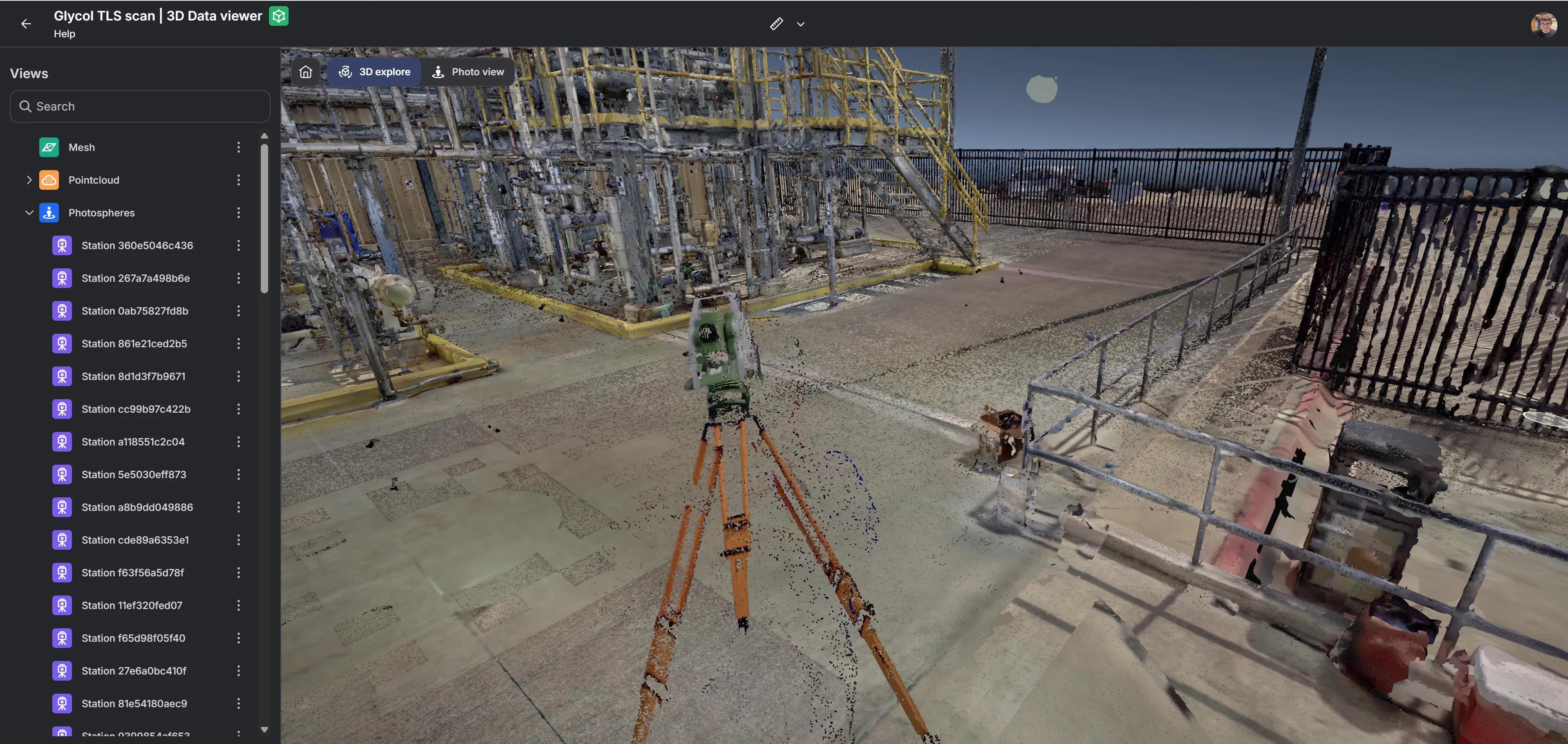
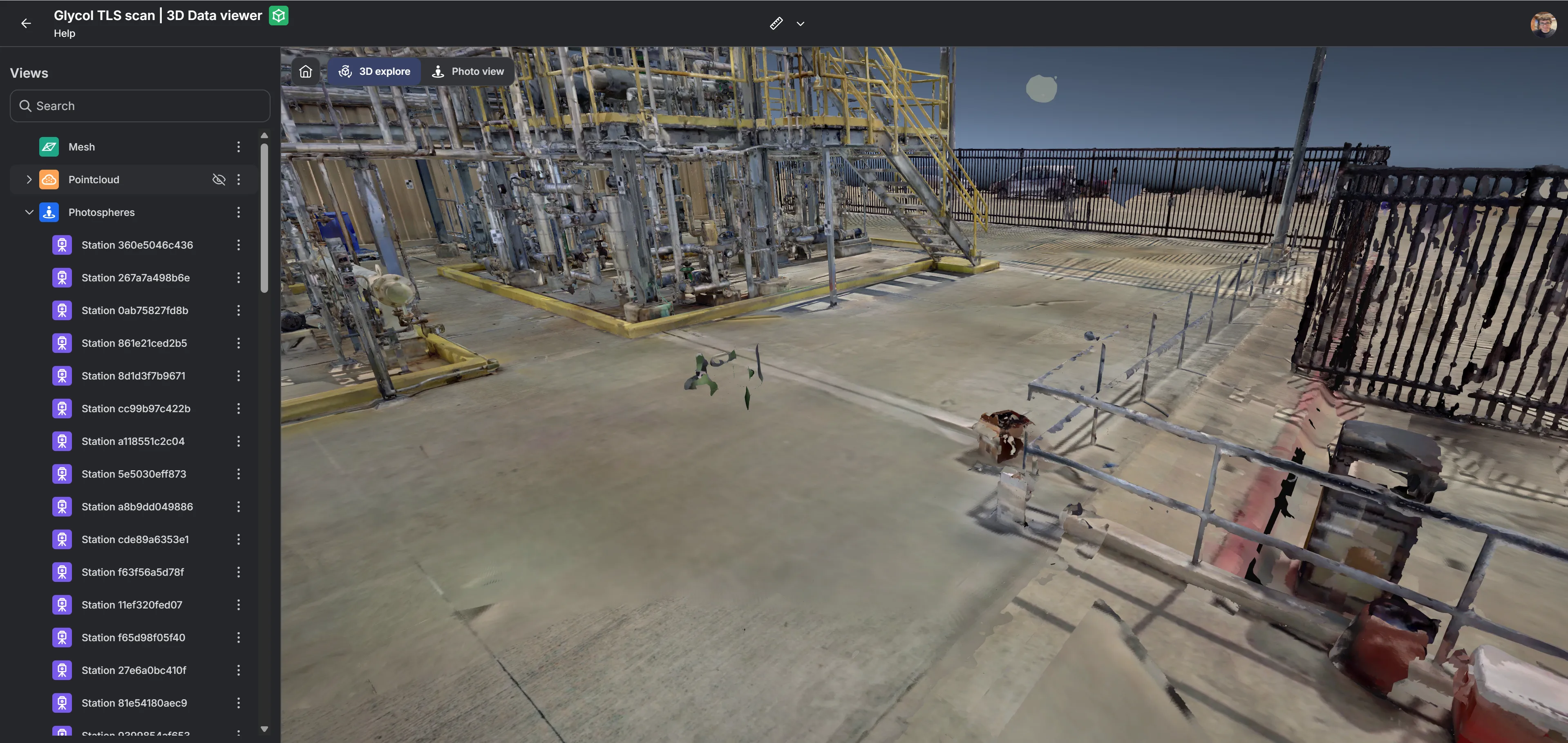
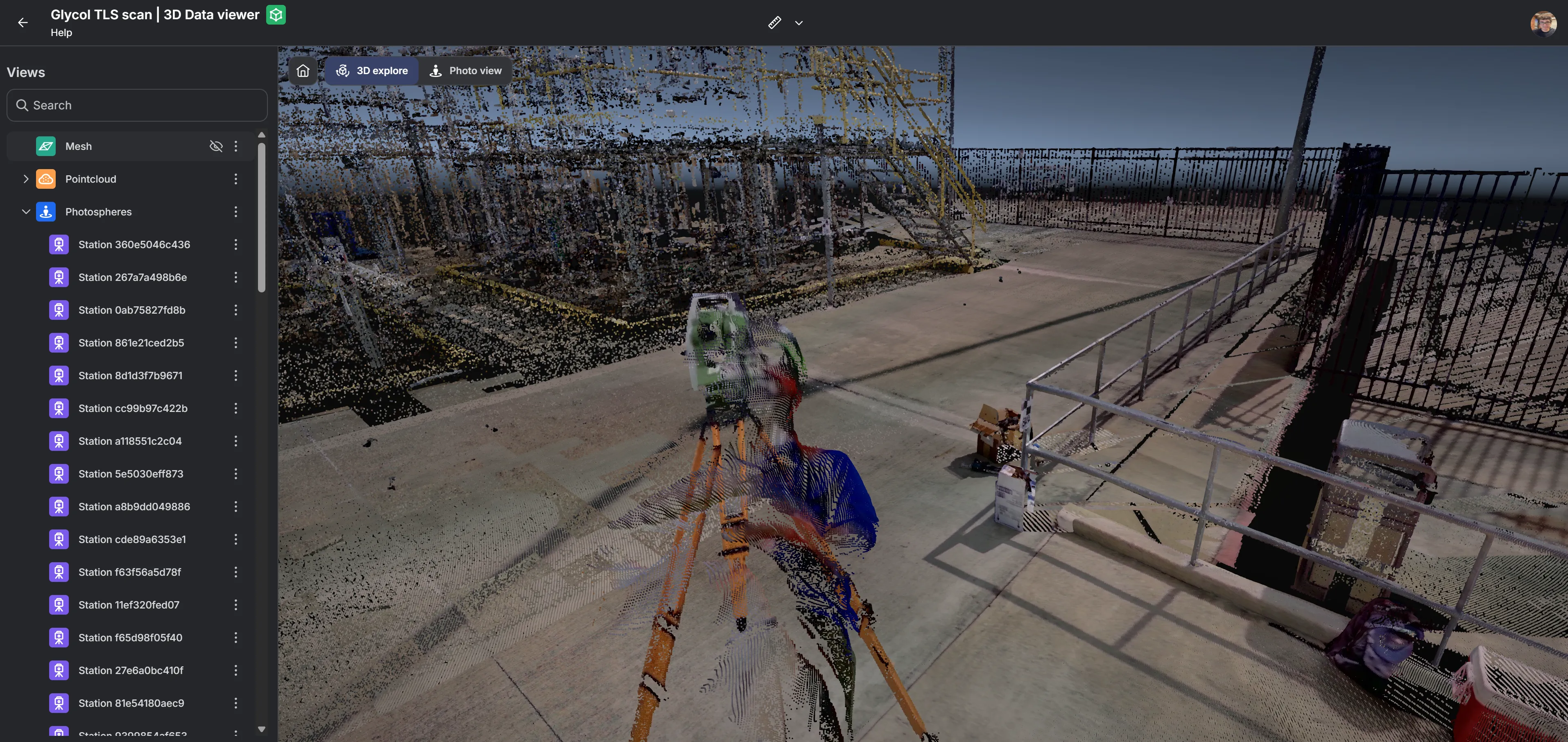
Il cambio di vista è immediato e mantiene il tuo orientamento nella scena, consentendo un confronto fluido. Puoi anche abilitare più rappresentazioni visive contemporaneamente.
Esempio con entrambe le rappresentazioni “Pointcloud” e “Mesh” contemporaneamente.
Esempio con la sola rappresentazione “Mesh”.
Esempio con la sola rappresentazione “Pointcloud”.
Quando un Data Bundle include un Gaussian splat elaborato, puoi selezionarlo dai controlli di rappresentazione e navigarlo in modalità prospettica, allo stesso modo in cui esplori nuvole di punti e mesh.
Strumenti di misurazione
Sezione intitolata “Strumenti di misurazione”Il 3D Data Viewer include le stesse capacità di misurazione disponibili in RealityTwin, consentendoti di effettuare misurazioni rapide e accurate direttamente all’interno dei tuoi dati 3D.
Puoi accedere agli strumenti di misurazione dalla barra degli strumenti del visualizzatore. Questi includono:
-
Misurazione di distanza semplice
-
Misurazione di area
-
Ispezione delle coordinate
-
Misurazione del diametro
-
Misurazione ortogonale
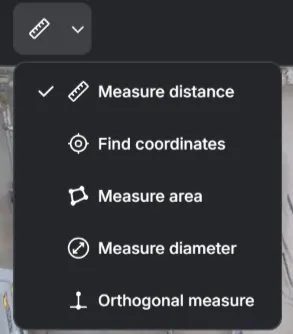
Tutte le azioni di misurazione funzionano allo stesso modo di RealityTwin. Per istruzioni dettagliate su come usare ogni strumento, consulta l’articolo Strumenti di misurazione in RealityTwin.
Basato sul Data Bundle
Sezione intitolata “Basato sul Data Bundle”Il 3D Data Viewer carica i contenuti usando il Data Bundle, un contenitore unificato che archivia:
-
Input grezzi come E57, LAS, immagini e video
-
Output ottimizzati come tileset di nuvole di punti, mesh, photosphere e Gaussian splat
-
Rappresentazioni aggiuntive supportate dalla piattaforma
Poiché tutti questi formati condividono la stessa struttura e gli stessi metadati, il visualizzatore garantisce:
-
Visualizzazione coerente tra tutti i formati
-
Allineamento accurato tra nuvola di punti, mesh e immagini