Guida utente
RealityConnect for Plant Simulation trasmette in streaming dati di reality capture in Tecnomatix Plant Simulation e offre un’interfaccia per importare asset di reality capture in un modello.
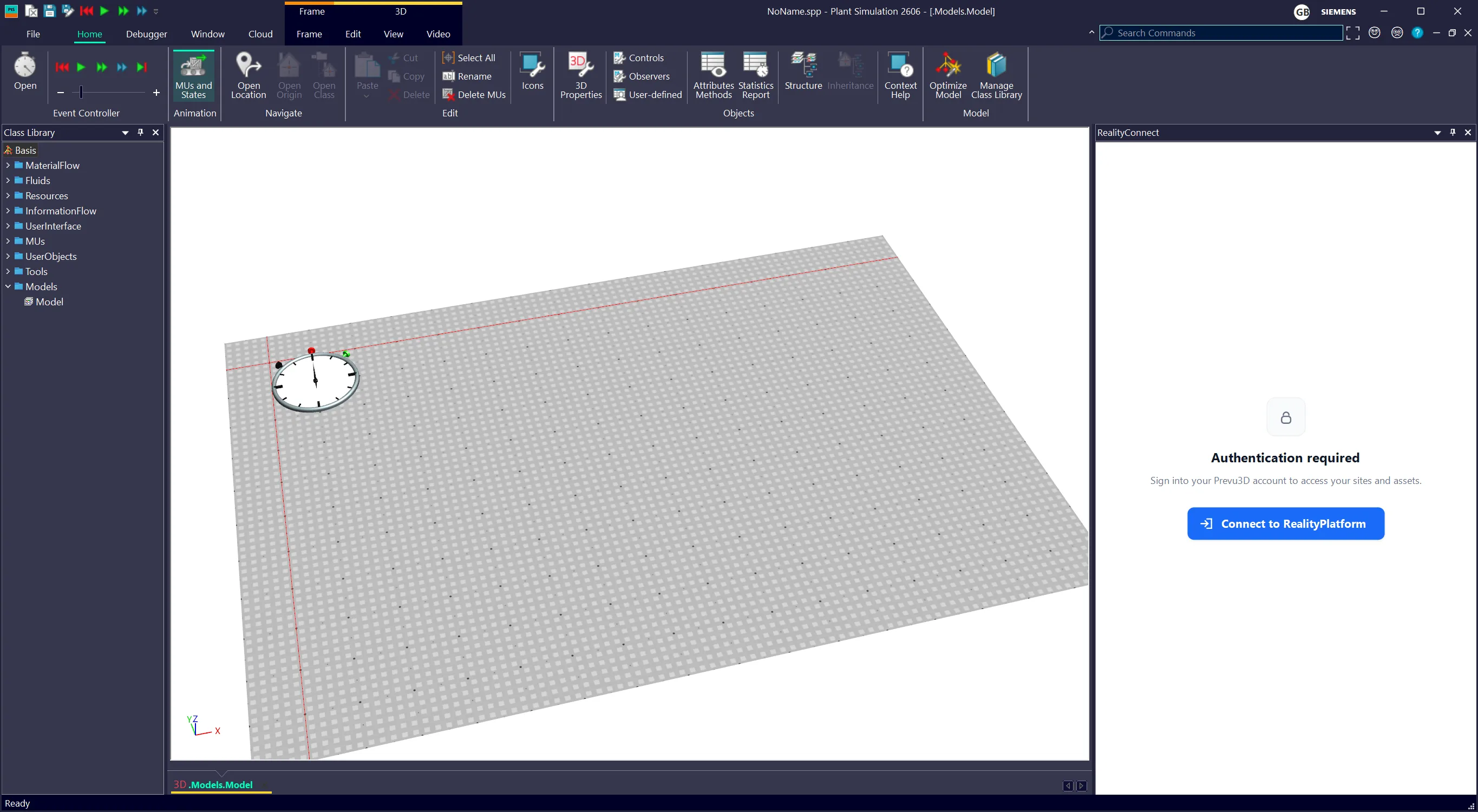
Il plugin funziona all’interno di Plant Simulation come pannello agganciato. Una volta aperto, tutto avviene in quel pannello — non c’è una finestra separata da gestire.
Aprire il plugin
Sezione intitolata “Aprire il plugin”-
Apri (o crea) un modello in Plant Simulation.
-
Apri la vista 3D del modello e rendila la finestra attiva. Il plugin ha bisogno di una vista 3D attiva a cui agganciarsi.
-
Sulla barra multifunzione della vista 3D, nella scheda Edit, fai clic su RealityConnect.
Il pannello RealityConnect si aggancia a destra con quattro schede: Sites, Assets, Settings e About.
Accedere ai tuoi dati
Sezione intitolata “Accedere ai tuoi dati”Per accedere ai tuoi dati, devi prima effettuare l’accesso a Prevu3D.
-
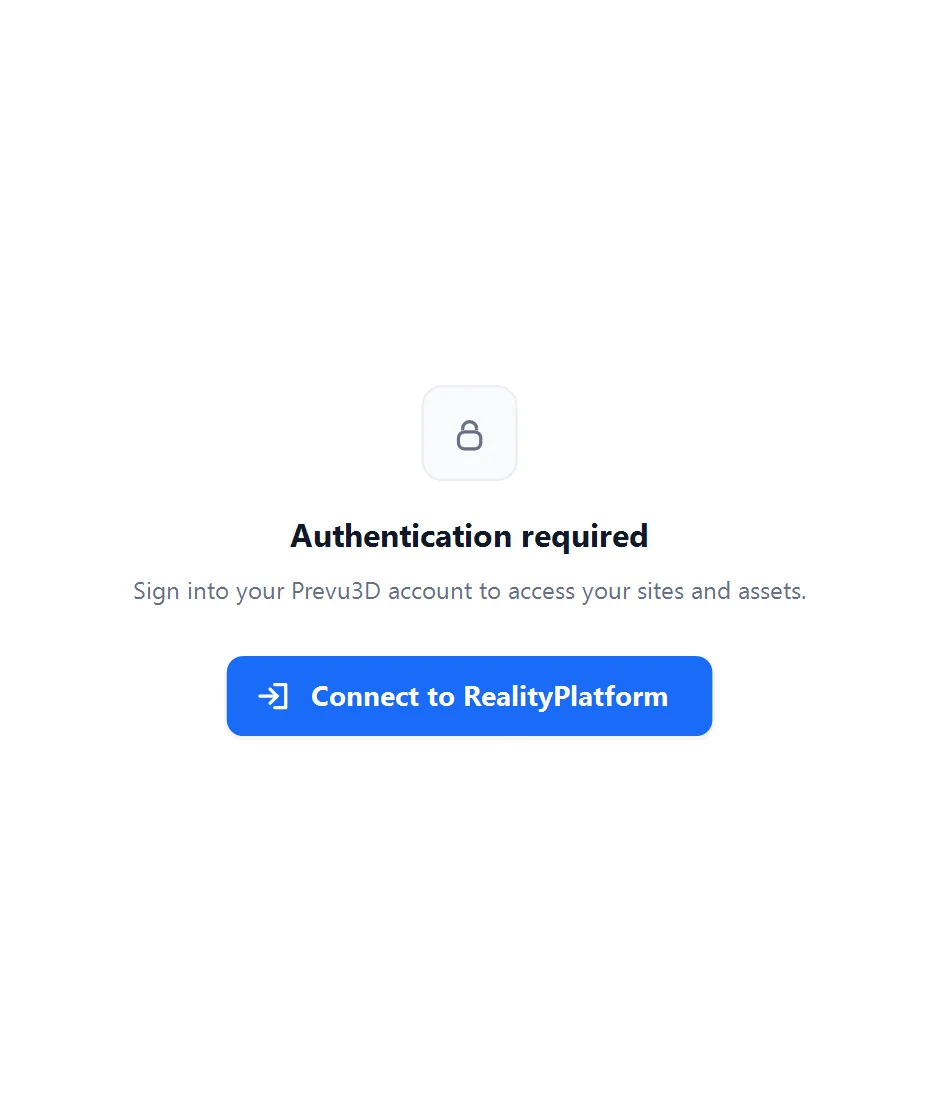
Nel pannello RealityConnect, nella scheda Sites, fai clic su Connect to RealityPlatform.
-
Si apre un browser web e ti reindirizza alla pagina di autenticazione di Prevu3D.
- Se hai accesso a più organizzazioni, selezionane una in questa pagina. Per cambiare organizzazione in seguito, disconnettiti, quindi accedi e seleziona un’organizzazione diversa.
-
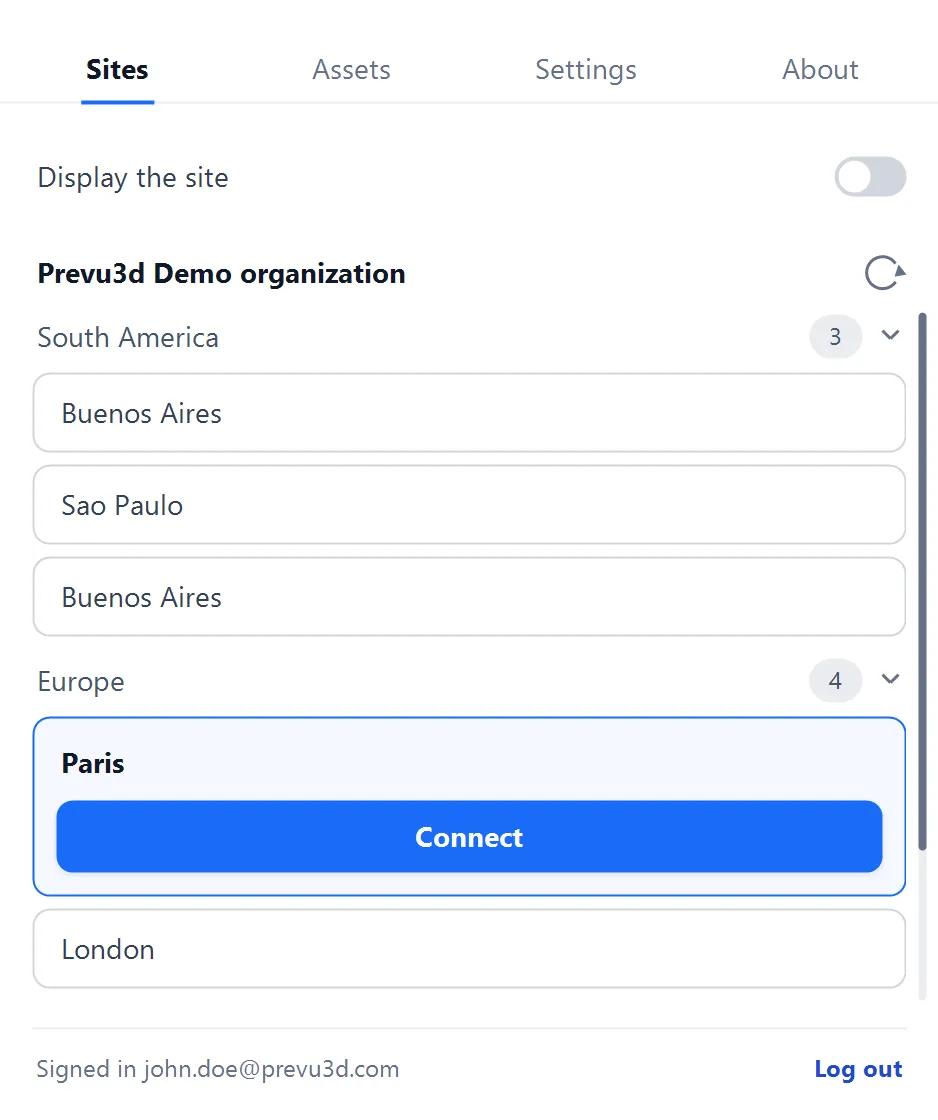
Tornando in Plant Simulation, la scheda Sites visualizza i siti della tua organizzazione.
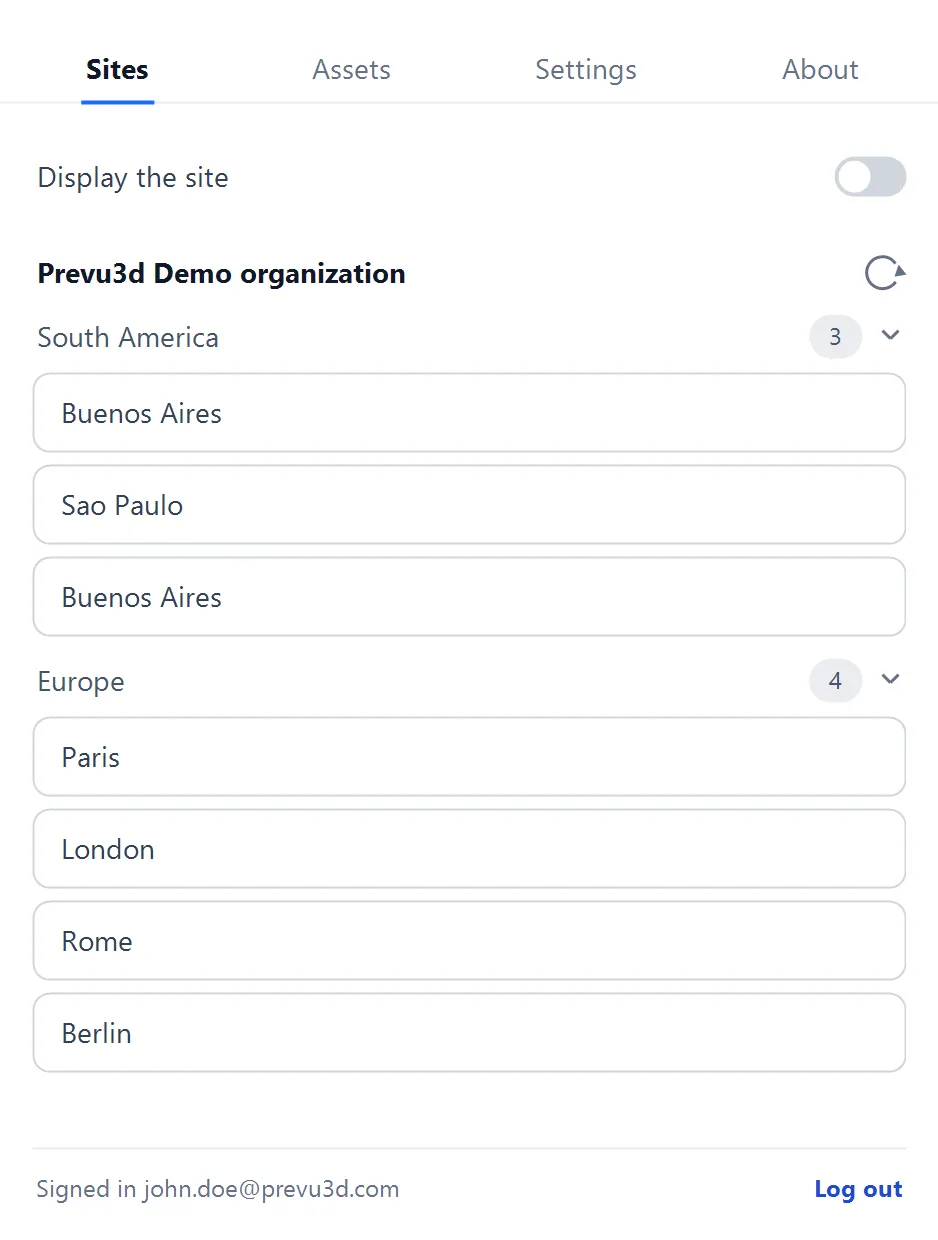
Una volta effettuato l’accesso, la scheda Sites mostra:
-
il nome dell’organizzazione in alto, con un pulsante Refresh,
-
un espansore per divisione per ogni divisione a cui hai accesso, ciascuno con un conteggio dei suoi siti,
-
all’interno di ogni divisione, una voce site per ogni sito.
La parte inferiore del pannello mostra Signed in <email> e un link Log out.
Connettersi a un sito
Sezione intitolata “Connettersi a un sito”-
Fai clic su una divisione per espanderla e rivelare i suoi siti.
-
Fai clic su un sito per selezionarlo. RealityConnect verifica se il sito ha un RealityTwin, mostrando brevemente Checking for a RealityTwin….
-
Una volta completata la verifica, fai clic su Connect.
Mentre sei connesso, la scheda del sito attivo mostra due badge di stato:
-
Status: connected — la sessione è collegata a questo sito.
-
Not displaying site / Loading display… / Rendering… / Displaying site / Display failed — lo stato in tempo reale dell’overlay trasmesso in streaming.
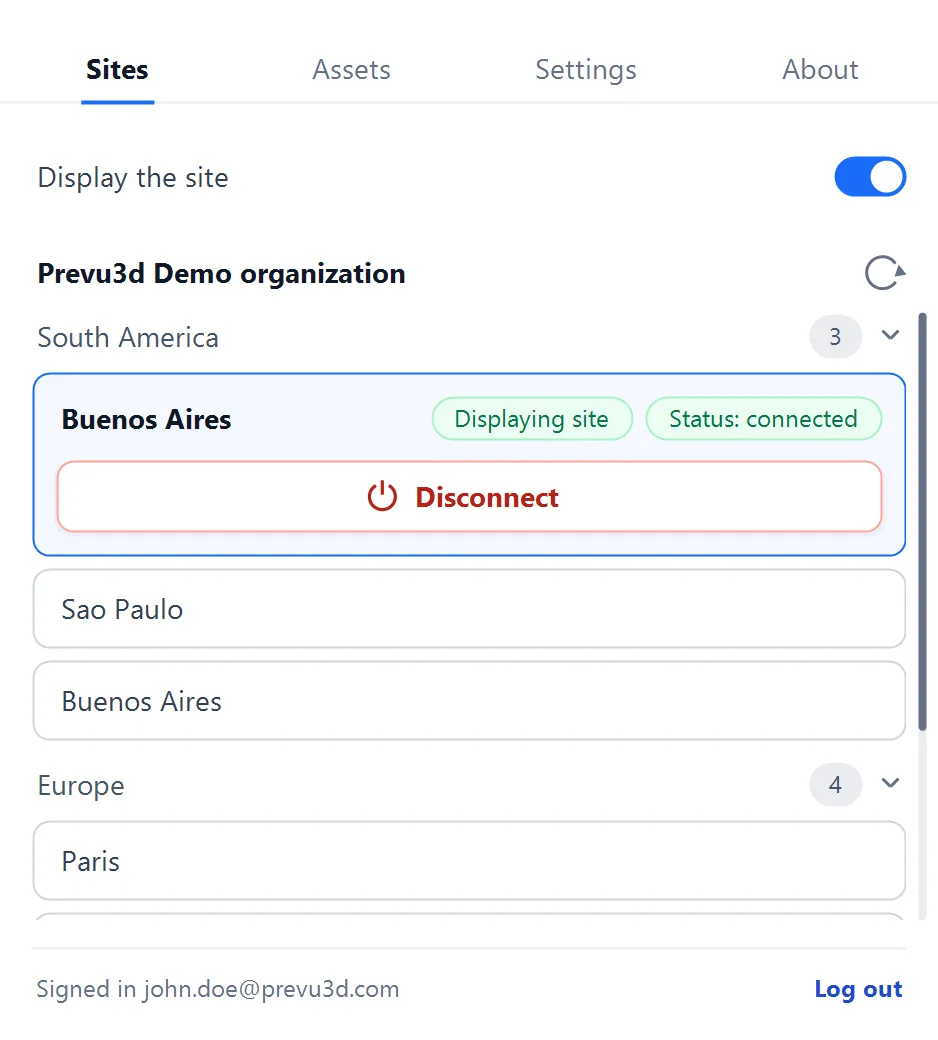
Per cambiare sito, fai clic su Disconnect, quindi seleziona un altro sito e fai clic su Connect.
Visualizzazione del sito
Sezione intitolata “Visualizzazione del sito”L’interruttore Display the site trasmette in streaming il RealityTwin del sito connesso direttamente nel viewport 3D attivo.
-
L’interruttore appare nella parte superiore della scheda Sites.
-
Attivalo per iniziare lo streaming; disattivalo per interromperlo.
Mentre l’interruttore è attivo, il badge di stato passa attraverso Loading display… → Rendering… → Displaying site.
Il sito viene trasmesso in streaming interamente in memoria. Nessun file viene creato su disco per l’overlay trasmesso in streaming, mantenendo l’interazione veloce e minimizzando l’uso delle risorse di sistema. La scena si affina progressivamente in base alla posizione della telecamera, secondo la Streaming quality configurata (vedi Impostazioni più sotto).
Asset manager
Sezione intitolata “Asset manager”L’Asset manager (la scheda Assets) ti permette di esplorare, caricare e scaricare singoli RealityAssets dal sito connesso nel tuo modello Plant Simulation.
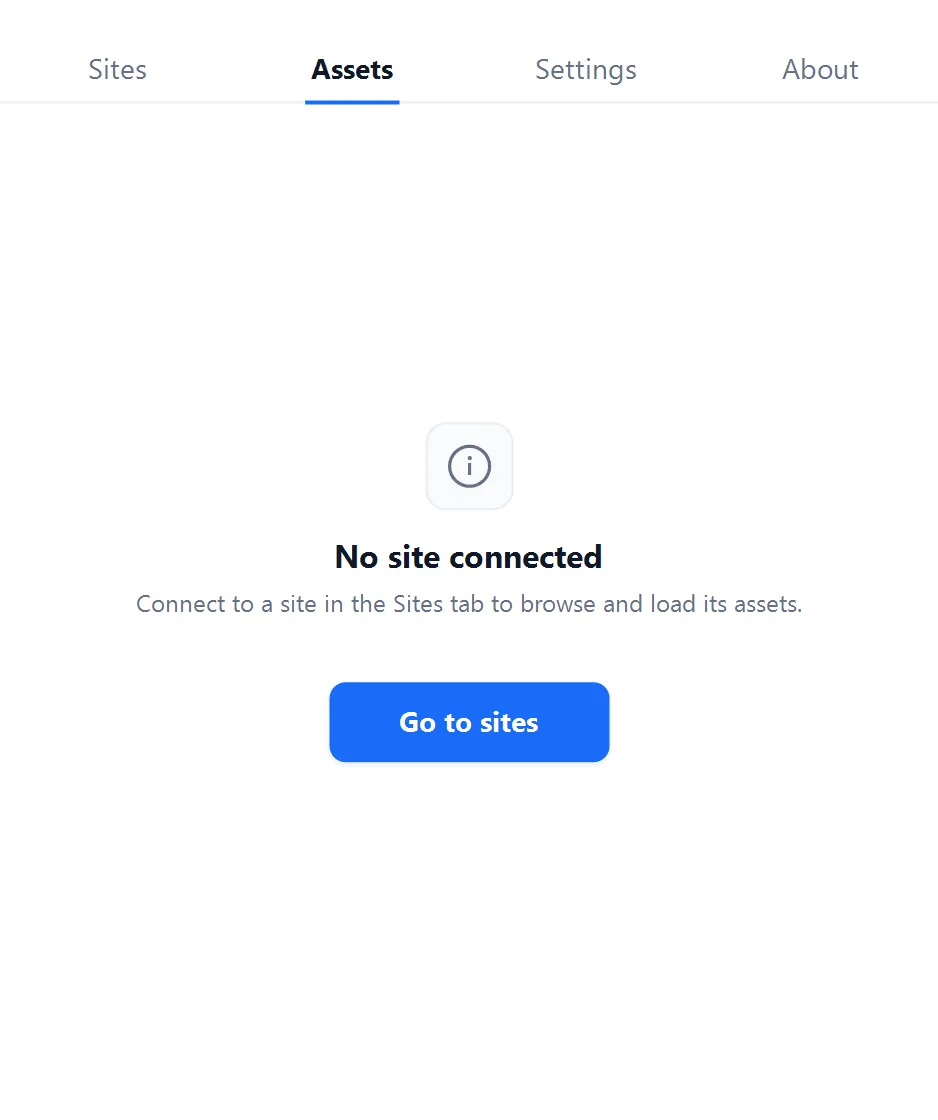
Finché non ti connetti a un sito, la scheda mostra uno stato vuoto con una scorciatoia per tornare alla scheda Sites.
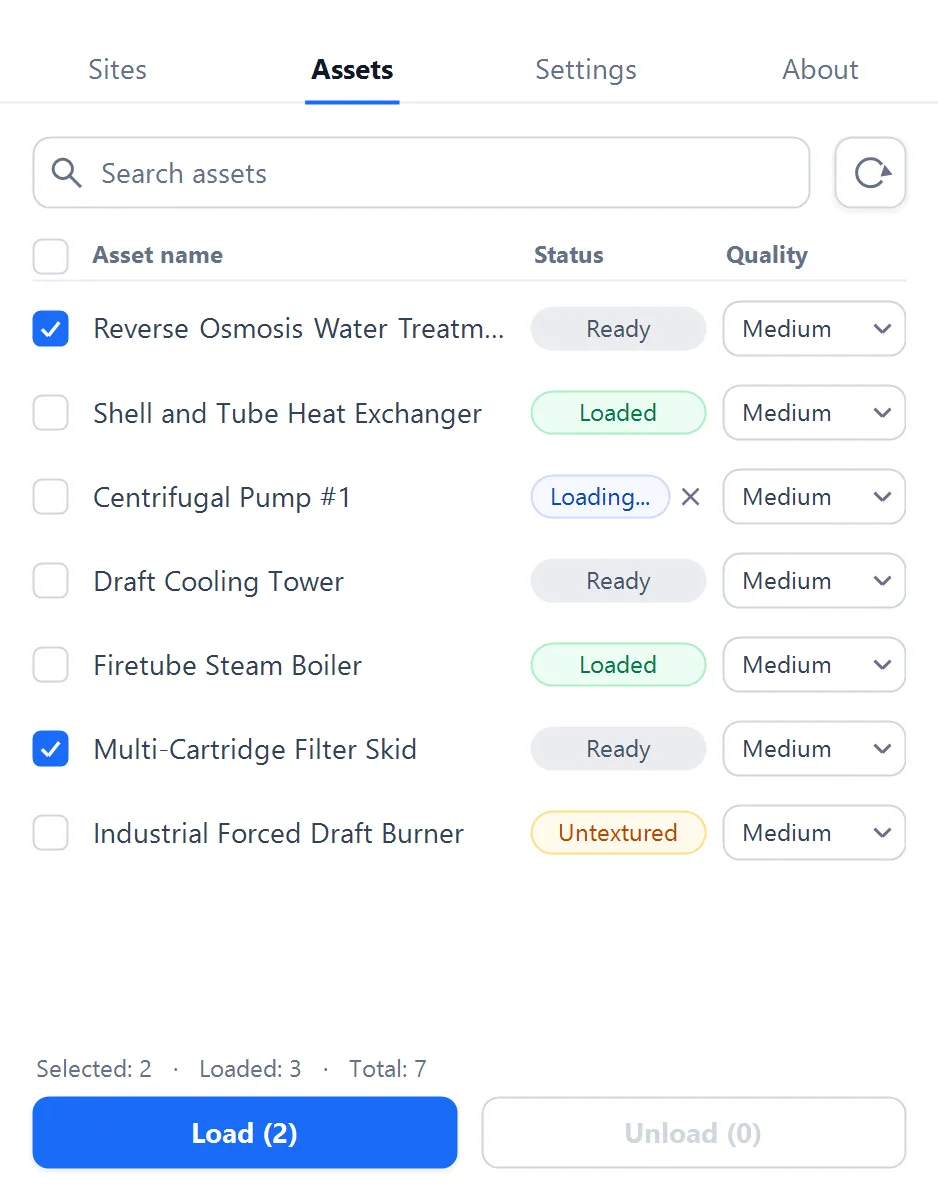
Una volta connesso, la scheda Assets mostra:
-
una casella Search assets e un pulsante Refresh,
-
un elenco di controllo degli asset con le colonne Asset name, Status e Quality,
-
un pulsante Load e un pulsante Unload per importare o rimuovere gli asset,
-
una riga di stato: Selected: X · Loaded: Y · Total: Z.
Operazioni sugli asset
Sezione intitolata “Operazioni sugli asset”-
Load
Importa nel modello attivo ogni asset selezionato che non è già caricato. L’etichetta del pulsante mostra quanti asset sono in coda. -
Unload
Rimuove dal modello gli asset caricati selezionati. L’etichetta del pulsante mostra quanti asset caricati sono attualmente selezionati.
I RealityAssets caricati diventano oggetti nativi di Plant Simulation (vedi Dove finiscono gli asset importati più sotto).
Stato dell’asset
Sezione intitolata “Stato dell’asset”La colonna Status mostra una pillola colorata che riflette il ciclo di vita per asset:
| Stato | Significato |
|---|---|
| Ready | Disponibile; non caricato. |
| Loading… | La geometria è in fase di estrazione e importazione. |
| Cancelling… | È stato richiesto l’annullamento; pulizia in corso. |
| Loaded | Importato nel modello. |
| Failed | Importazione non riuscita. Controlla il log per i dettagli. |
Mentre un asset è in Loading…, appare una X accanto alla pillola di stato. Fai clic su di essa per annullare l’importazione di quell’asset.
Qualità di importazione per asset
Sezione intitolata “Qualità di importazione per asset”Ogni asset ha il proprio selettore Quality — Low, Medium o High — che imposta il livello di dettaglio della geometria importata. Una qualità più alta mantiene più dettaglio a costo di un oggetto più grande e più pesante nel tuo modello.
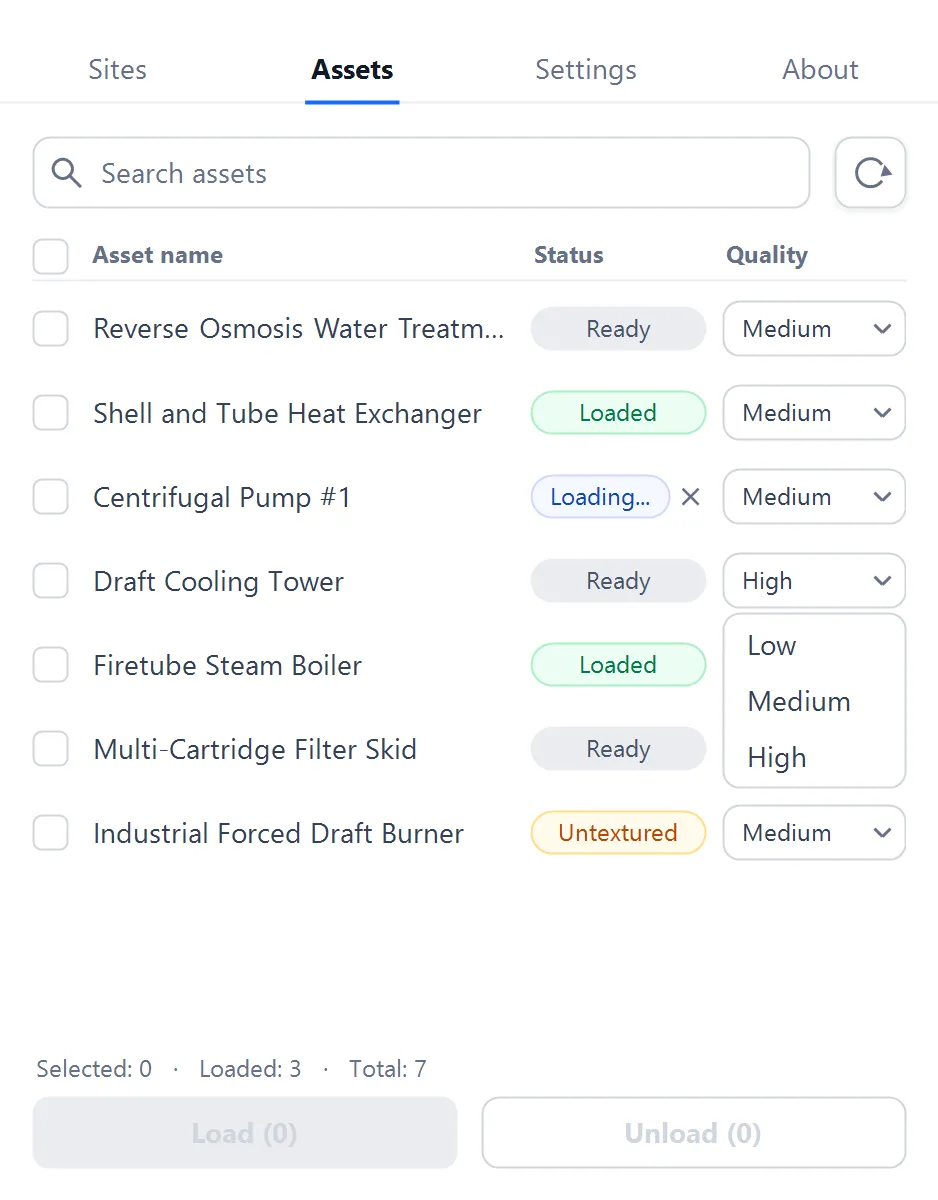
Questo è indipendente dalla Streaming quality dell’overlay dal vivo in Impostazioni: la Quality per asset si applica solo agli asset che carichi (Load) nel modello, mentre la Streaming quality influisce solo sull’overlay in memoria.
Filtraggio degli asset
Sezione intitolata “Filtraggio degli asset”-
Search
Filtra l’elenco per nome. Il filtraggio non fa distinzione tra maiuscole e minuscole e si aggiorna mentre digiti. -
Refresh
Ricarica manualmente l’elenco degli asset dal sito connesso. Questo avviene anche automaticamente ogni volta che si apre la scheda Assets.
Impostazioni
Sezione intitolata “Impostazioni”La scheda Settings espone la Streaming quality dell’overlay dal vivo.
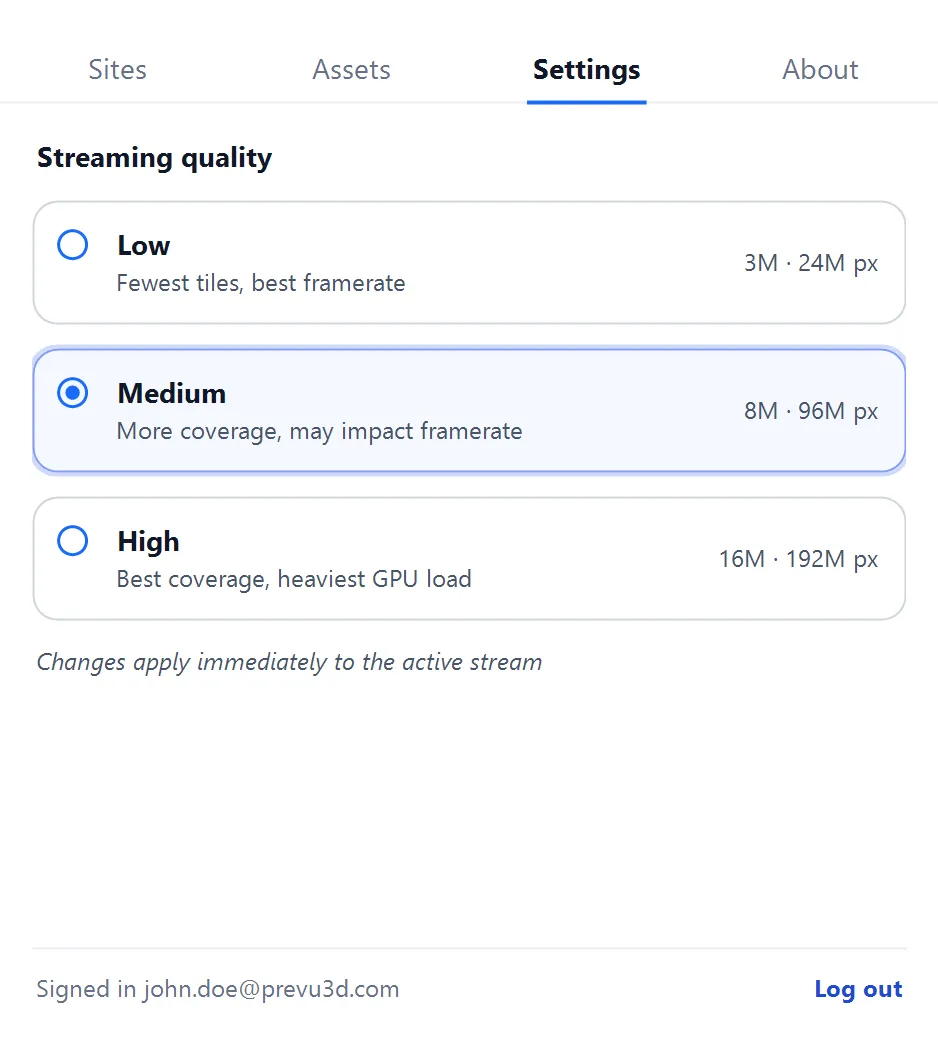
Il preset Streaming quality controlla la qualità complessiva dell’ambiente 3D visualizzato sullo schermo. Sono disponibili tre preset:
| Preset | Descrizione | Budget |
|---|---|---|
| Low | Meno tile, framerate migliore. | 3 M tris · 24 M px |
| Medium | Maggiore copertura, può influire sul framerate. | 8 M tris · 96 M px |
| High | Migliore copertura, carico GPU più pesante. | 16 M tris · 192 M px |
Le modifiche vengono applicate immediatamente allo stream attivo.
Dove finiscono gli asset importati
Sezione intitolata “Dove finiscono gli asset importati”Quando carichi un RealityAsset, il plugin importa la sua geometria come oggetto nativo di Plant Simulation. L’oggetto viene creato sotto .UserObjects (la libreria di classi definita dall’utente) con la sua grafica 3D caricata dalla geometria acquisita, e collocato all’origine del modello — RealityConnect incorpora la posizione reale dell’asset nella geometria in modo che importazioni ripetute dallo stesso sito restino allineate tra loro.
La geometria importata diventa parte del tuo modello — non c’è nulla di aggiuntivo da gestire su disco. (I file intermedi temporanei usati durante l’importazione vengono scritti in %TEMP%\RealityConnect e possono essere eliminati in sicurezza.)
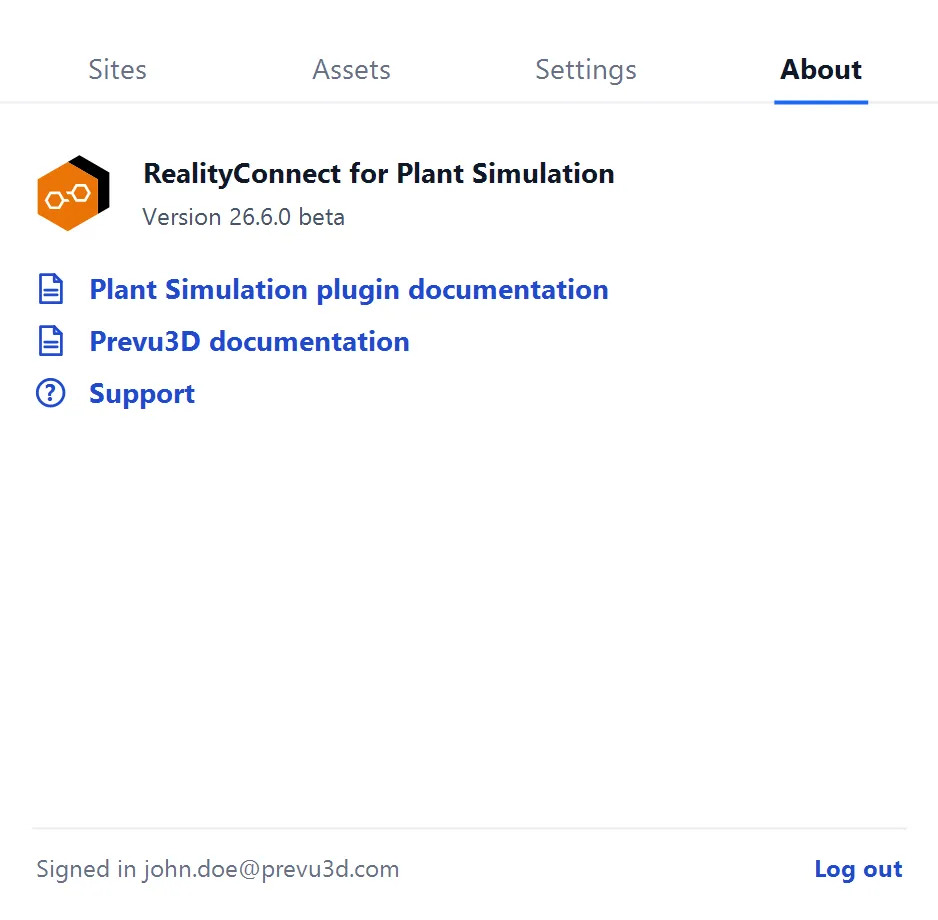
La scheda About mostra la versione del plugin installata e link rapidi a questa documentazione, alla documentazione Prevu3D e al Supporto.