
Installazione
Installa RealityConnect for Omniverse per trasmettere in streaming ambienti RealityTwin e Reality Assets direttamente nel tuo stage Omniverse.
Versioni di Omniverse supportate
Sezione intitolata “Versioni di Omniverse supportate”RealityConnect for Omniverse funziona nelle applicazioni Omniverse basate su Kit costruite su Kit SDK dalla 107 alla 110. Questo include USD Composer, USD Presenter, Kit “Code” e NVIDIA Isaac Sim 5.1 (Kit 107). L’installer include un binario che corrisponde alla versione di Kit della tua applicazione e lo seleziona automaticamente — non devi sapere quale versione hai.
RealityConnect for Omniverse è disponibile per Windows e Linux. Su Linux richiede una macchina x86-64 con Ubuntu 22.04 o successivo (glibc 2.35 o successivo) e una GPU NVIDIA RTX con un driver aggiornato.
Scarica l’installer
Sezione intitolata “Scarica l’installer”Visita la seguente pagina e scarica l’ultima versione del plugin per il tuo sistema operativo: https://cloud.prevu3d.com/settings/apps-and-plugins.
-
Windows — un file di setup
.exeil cui nome è simile aRealityConnectOmniverse-<version>-windows.exe. -
Linux — un archivio
.tar.xzil cui nome è simile aRealityConnectOmniverse-<version>-linux.tar.xz.
Salva l’installer in un percorso facile da trovare, come la cartella Download.
Installazione su Windows
Sezione intitolata “Installazione su Windows”RealityConnect si installa solo per l’utente Windows corrente, quindi non sono richiesti diritti di amministratore — non vedrai un prompt di Controllo dell’account utente (elevazione) in nessun momento. La procedura guidata ha alcune schermate, ma solo due richiedono una decisione da parte tua: Choose Omniverse Installation (passaggio 2) e Start Menu Shortcut (passaggio 4). Le altre sono Next / Install / Finish.
-
Avvia l’installer. Nella cartella in cui hai salvato il download (ad esempio, Download), fai doppio clic sul file di setup — il suo nome è simile a
RealityConnectOmniverse-<version>-windows.exe. Dopo un momento l’installer si apre direttamente sulla schermata Choose Omniverse Installation (non c’è una pagina di benvenuto separata). -
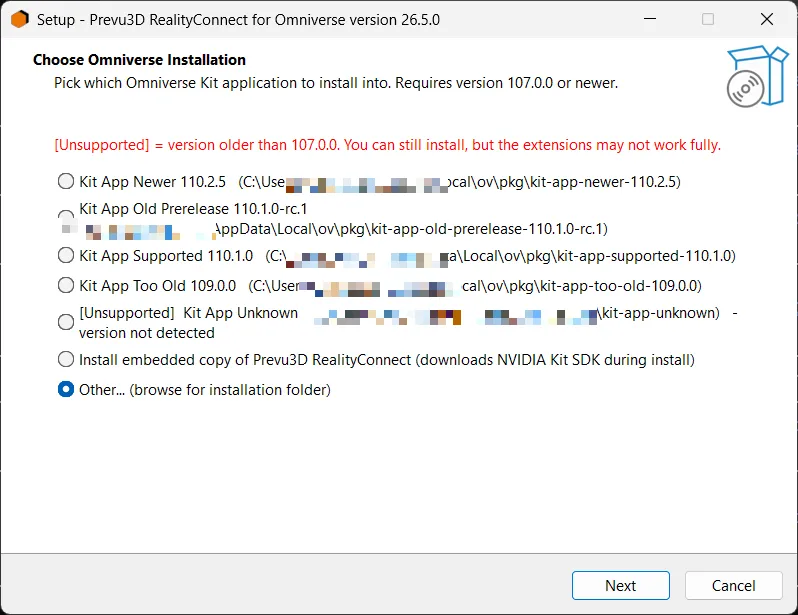
Choose Omniverse Installation. Questa è la decisione principale. L’installer esegue automaticamente la scansione della tua macchina alla ricerca di applicazioni Omniverse basate su Kit ed elenca ognuna di quelle che trova come una riga selezionabile che mostra il nome dell’applicazione e la sua cartella (ad esempio, USD Composer 2024.1.1). Una nota nella parte superiore spiega l’indicatore [Unsupported] — appare accanto a qualsiasi applicazione più vecchia di Kit 107: puoi comunque installarci, ma le estensioni potrebbero non funzionare completamente. Seleziona un’unica opzione, quindi fai clic su Next:
-
Un’applicazione rilevata — fai clic sulla riga dell’applicazione Omniverse in cui vuoi che RealityConnect venga caricato. Questa è la scelta normale quando usi già USD Composer, USD Presenter, Kit “Code”, Isaac Sim e così via.
-
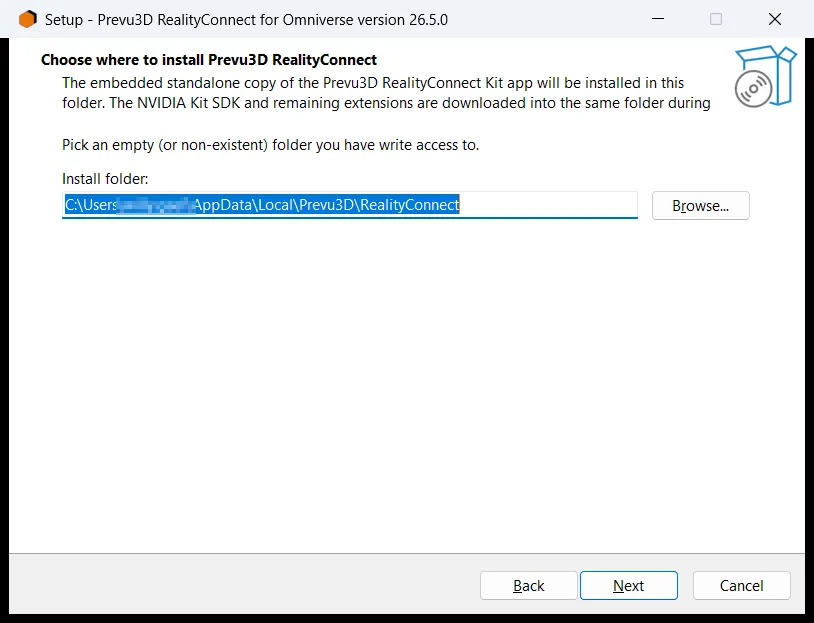
Install embedded copy of Prevu3D RealityConnect (downloads NVIDIA Kit SDK during install) — scegli questa opzione solo se non hai già un’applicazione Omniverse. L’installer scarica un runtime Kit autonomo e corrispondente durante l’installazione, quindi è richiesta una connessione a internet. Con questa opzione, una schermata successiva Choose where to install chiede una cartella di installazione — accetta il percorso suggerito nel tuo profilo utente, oppure fai clic su Browse per scegliere un’altra cartella vuota/nuova in cui puoi scrivere.
-
Other… (browse for installation folder) — scegli questa opzione se la tua applicazione Omniverse non è stata rilevata automaticamente. Dopo aver fatto clic su Next, appare un selettore di cartelle: naviga fino alla cartella radice dell’applicazione — quella che contiene direttamente il file
kit\kit.exe— e fai clic su Next. Le estensioni vengono collocate nella sottocartellaextsdi quella cartella. Se la punti a una cartella che non contienekit\kit.exe, l’installer ti avvisa e ti permette di scegliere di nuovo.
-
La schermata Choose where to install della copia integrata è simile a questa:
-
Prompt di versione esistente (solo se applicabile). Se RealityConnect è già installato nel percorso che hai scelto, l’installer chiede cosa fare: offre di eseguire l’upgrade quando trova una versione più vecchia, oppure di reinstallare (sovrascrivere) quando trova la stessa versione. Fai clic su Yes per procedere, o su No per tornare indietro e scegliere un percorso diverso.
-
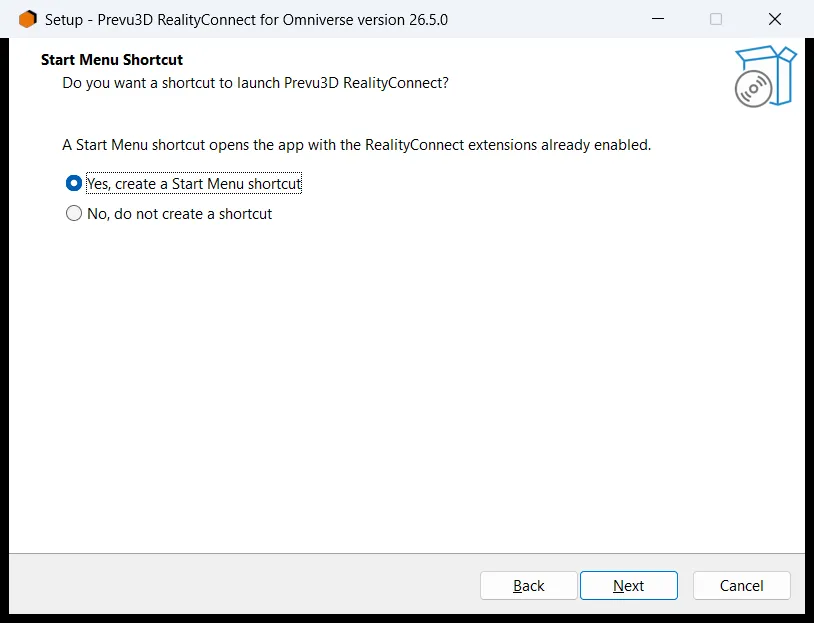
Start Menu Shortcut. L’installer chiede “Do you want a shortcut to launch Prevu3D RealityConnect?” e spiega che il collegamento apre l’applicazione con le estensioni RealityConnect già abilitate. Scegline uno, quindi fai clic su Next:
-
Yes, create a Start Menu shortcut (consigliato) — il modo più semplice per usare RealityConnect; il collegamento avvia la tua applicazione con le estensioni attivate automaticamente ogni volta. Se — e solo se — hai scelto Other… al passaggio 2, appare una schermata aggiuntiva, Choose Application Launcher: elenca i programmi di avvio che l’installer ha trovato nella cartella della tua applicazione. Seleziona quello che normalmente avvia l’applicazione, oppure fai clic su Browse per scegliere tu stesso il file di avvio, quindi fai clic su Next.
-
No, do not create a shortcut — le estensioni vengono comunque installate, ma non viene creato alcun collegamento di avvio e non vengono attivate automaticamente. Scegli questa opzione solo se preferisci avviare l’applicazione a modo tuo; abiliterai poi le estensioni manualmente la prima volta (vedi la nota alla fine di questa pagina).
-
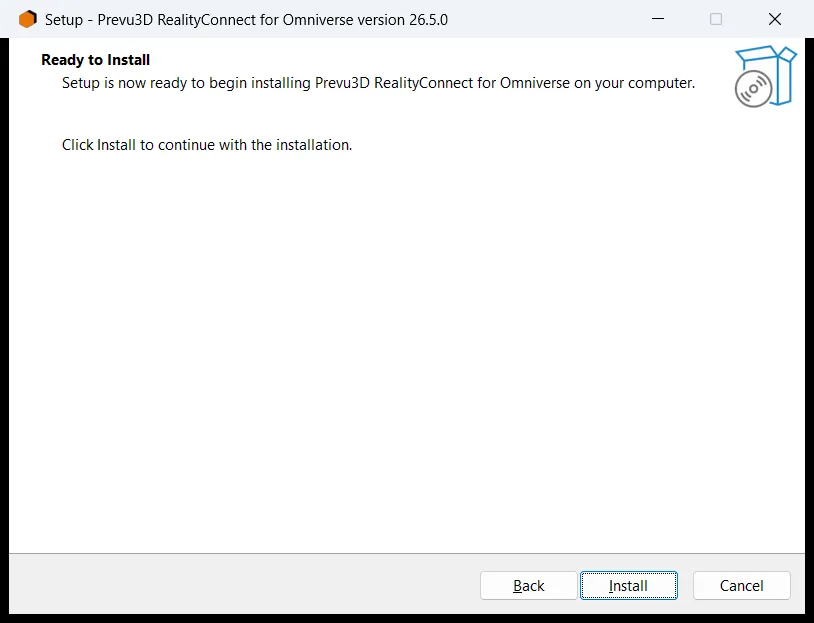
- Ready to Install. La procedura guidata mostra un riepilogo di ciò che sta per fare. Rivedilo, quindi fai clic su Install.
-
Avanzamento dell’installazione. Appare una schermata di avanzamento mentre il Setup lavora:
-
Quando si installa in un’applicazione esistente, i file vengono copiati in pochi secondi.
-
Quando si installa la copia integrata, l’NVIDIA Kit SDK viene scaricato ora. Un log dal vivo sulla schermata trasmette il download e la configurazione man mano che avvengono; a seconda della velocità della tua connessione questo può richiedere diversi minuti. Lascia la finestra aperta e lascia che finisca. (Se hai bisogno di interrompere, la schermata ti permette di annullare il download in modo sicuro.)
-
-
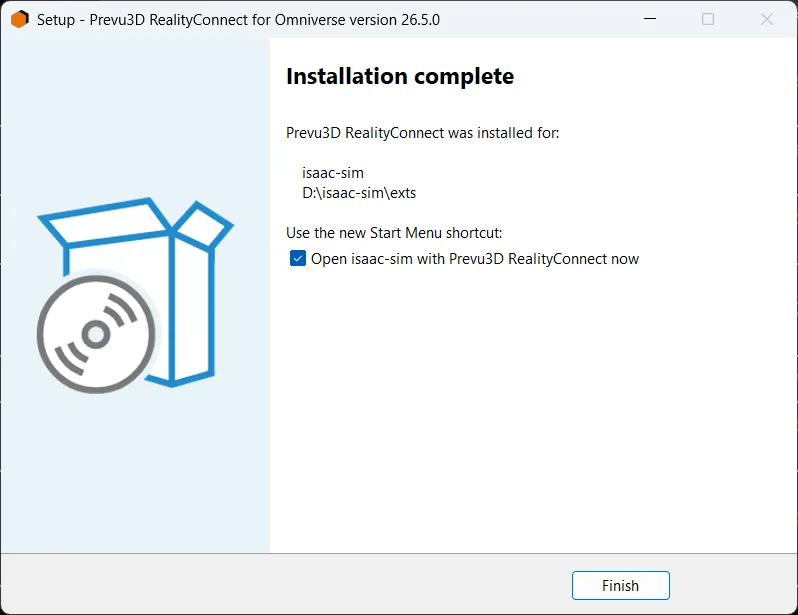
Setup Completed. La schermata finale conferma l’installazione — ti dice quale applicazione ha ricevuto le estensioni e il nome del nuovo collegamento nel menu Start.
-
Se hai creato un collegamento, seleziona Open … now per avviare immediatamente l’applicazione (opzionale).
-
Fai clic su Finish per chiudere l’installer.
-
- Apri RealityConnect. Apri il menu Start di Windows e fai clic sul nuovo collegamento — “<la tua applicazione> with Prevu3D RealityConnect” (o semplicemente “Prevu3D RealityConnect” se hai installato la copia integrata). La tua applicazione Omniverse si avvia con il pannello RealityConnect già caricato — non è necessaria alcuna ulteriore configurazione. Il primo avvio potrebbe richiedere un po’ più di tempo mentre l’applicazione si avvia.
Installazione su Linux
Sezione intitolata “Installazione su Linux”Su Linux, RealityConnect si installa da un terminale con lo script install.sh incluso nell’archivio. Si installa per l’utente corrente, quindi non sono necessari diritti di amministratore (sudo) quando installi in una cartella di tua proprietà.
-
Estrai l’archivio. Apri un terminale nella cartella in cui hai salvato il download ed esegui:
Terminal window tar xf RealityConnectOmniverse-<version>-linux.tar.xzcd prevu3d-realityconnect-omniverse -
Esegui l’installer. Scegli l’opzione adatta alla tua configurazione:
-
In un’applicazione Omniverse esistente (consigliato) — esegui
./install.sh. L’installer cerca le applicazioni Omniverse basate su Kit in~/.local/share/ov/pkg/e ti permette di sceglierne una. Se l’applicazione è installata altrove, indica la sua cartella radice — quella che contienekit/kit— con./install.sh --into /path/to/omniverse/app. -
Copia autonoma — scegli questa opzione solo se non hai già un’applicazione Omniverse. Esegui
./install.sh --embedded. L’installer scarica NVIDIA Kit SDK durante l’installazione, quindi è necessaria una connessione Internet, e installa le librerie di sistema mancanti (chiedesudosolo se manca qualcosa). Per impostazione predefinita installa in~/.local/share/prevu3d/realityconnect; usa--into <cartella>per scegliere un’altra posizione.
-
-
Apri RealityConnect.
-
Applicazione esistente — avvia la tua applicazione Omniverse, vai su Window > Extensions, passa alla scheda Third Party, attiva Prevu3D RealityConnect Core e seleziona Autoload. Quindi fai clic sul pulsante Prevu3D RealityConnect sulla barra degli strumenti per aprire il pannello.
-
Copia autonoma — apri Prevu3D RealityConnect dal menu delle applicazioni oppure esegui lo script di avvio mostrato al termine dell’installazione (ad esempio,
~/.local/share/prevu3d/realityconnect/prevu3d.realityconnect). Il pannello è già caricato.
-