Presenta e cattura
L’applicazione offre vari strumenti per rendere facile la presentazione del tuo ambiente.
Puoi accedere agli strumenti di presentazione tramite la barra degli strumenti
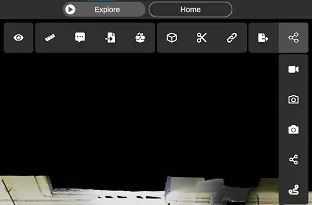
Screenshot e registrazione dello schermo
Sezione intitolata “Screenshot e registrazione dello schermo”Puoi registrare lo schermo o scattare uno screenshot usando gli strumenti di registrazione dello schermo o lo strumento screenshot. Una volta completata la registrazione dello schermo o lo screenshot, ti verrà chiesto di salvare il file nella posizione che preferisci.
Lo strumento screenshot ti consente di scattare uno screenshot trasparente. L’interfaccia utente non sarà visibile nello screenshot. In questo modo ottieni una cattura pulita del tuo ambiente da condividere con i collaboratori.
Nota che scattare uno screenshot trasparente in modalità ortografica mostrerà una scala di riferimento in basso a destra dello screenshot.
Registrazione di percorsi video
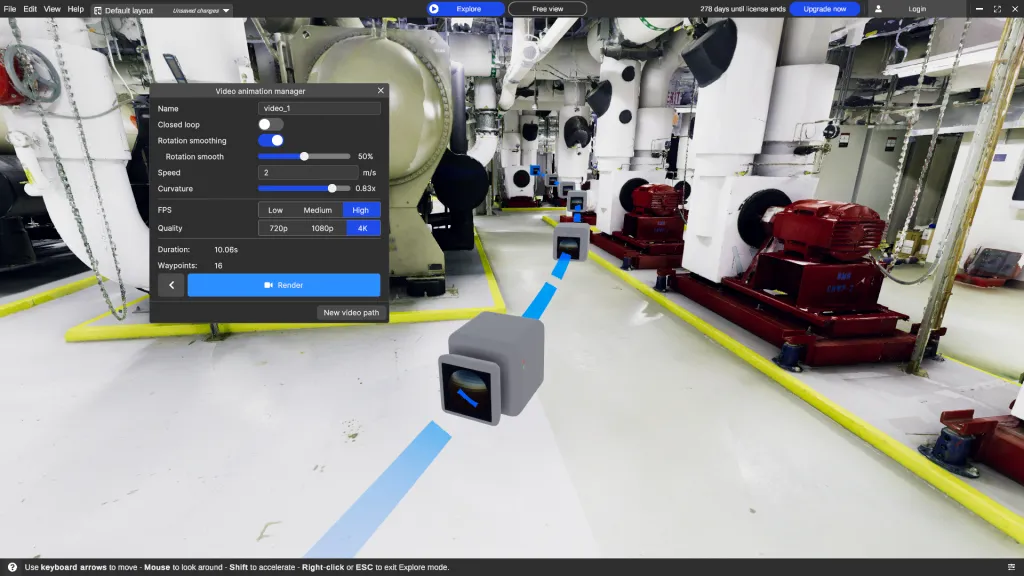
Sezione intitolata “Registrazione di percorsi video”Puoi creare un video predefinendo un percorso composto da waypoint. Ogni waypoint rappresenta un punto di vista attraverso il quale vuoi che passi la telecamera. Lo strumento di registrazione del percorso è accessibile dal menu di presentazione nella barra degli strumenti.
Per aggiungere un waypoint, vai al punto di vista desiderato e premi la barra spaziatrice. Questo creerà un waypoint in quella posizione, e verrà tracciata una linea tra il waypoint precedente e quello nuovo per indicare il percorso che la telecamera seguirà.
Una volta completato il tuo percorso, puoi generare un video che si muove fluidamente lungo di esso.
Se vuoi modificare il percorso, puoi fare clic su un waypoint e modificarne la posizione e la rotazione, o aggiungere nuovi waypoint.
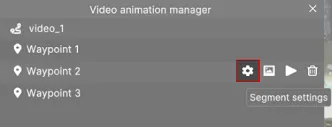
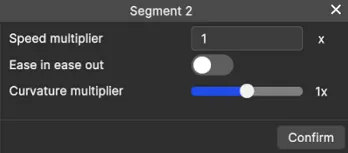
Per personalizzare ulteriormente il tuo percorso video puoi anche specificare alcune opzioni per i singoli segmenti del percorso; per farlo devi fare clic sull’icona delle impostazioni del waypoint di partenza del segmento che vuoi personalizzare, una volta lì potrai impostare valori personalizzati per quel segmento.