
Condivisione
Il nostro sistema offre una gamma solida e flessibile di funzionalità di condivisione, che ti consente di condividere Divisioni, Siti e File individualmente in base alle tue esigenze. La nostra struttura gerarchica garantisce che il controllo dell’accesso sia sia completo che intuitivo.
Livelli di condivisione
Sezione intitolata “Livelli di condivisione”Livello Divisione
Sezione intitolata “Livello Divisione”Puoi condividere un’intera Divisione con gli utenti, concedendo loro l’accesso a tutti i Siti e i File all’interno di quella Divisione. Questo è ideale per un’ampia collaborazione su più progetti o regioni all’interno della tua organizzazione.
Livello Sito
Sezione intitolata “Livello Sito”La condivisione a livello di Sito fornisce l’accesso a tutti i File contenuti in quel Sito specifico. Se inviti qualcuno a un Sito, avrà automaticamente accesso a tutte le Cartelle, le nuvole di punti e i RealityPlan Project all’interno di quel Sito. Questo è utile per la collaborazione specifica di un progetto, garantendo che i membri del team dispongano di tutte le risorse necessarie senza dover concedere l’accesso all’intera Divisione.
Livello File
Sezione intitolata “Livello File”Anche i singoli File, come Cartelle, nuvole di punti e RealityPlan Project, possono essere condivisi in modo indipendente. Questo consente un controllo granulare dell’accesso, in cui documenti o dati specifici possono essere condivisi con gli utenti senza concedere l’accesso ad altri File all’interno dello stesso Sito o Divisione.
Asset Library
Sezione intitolata “Asset Library”Puoi aprire il modale di condivisione sull’Asset Library per invitare utenti o gruppi e assegnare i ruoli Libreria — proprietario, editor o visualizzatore della Libreria — che controllano chi può accedere e gestire gli asset della libreria. Consulta Utenti per vedere come l’accesso alla Libreria appare nei profili utente.
Accesso gerarchico
Sezione intitolata “Accesso gerarchico”È importante notare che il controllo dell’accesso del nostro sistema opera su base gerarchica. Questo significa:
-
Invitato a una Divisione: gli utenti avranno accesso a tutti i Siti e i File all’interno di quella Divisione.
-
Invitato a un Sito: gli utenti avranno accesso a tutti i File all’interno di quel Sito specifico.
-
Invitato a un File: gli utenti avranno accesso solo a quel particolare File, senza accesso ad altri File all’interno del Sito o della Divisione.
Questa struttura gerarchica garantisce che tu possa adattare con precisione i permessi di accesso, fornendo agli utenti l’esatto livello di accesso necessario per svolgere le loro attività in modo efficiente, mantenendo al contempo la sicurezza e l’integrità degli altri dati.
Sfruttando queste funzionalità di condivisione, puoi facilitare una collaborazione efficace e mantenere un solido controllo sui dati della tua organizzazione, garantendo che le persone giuste abbiano sempre l’accesso giusto.
Come accedere al modale di condivisione
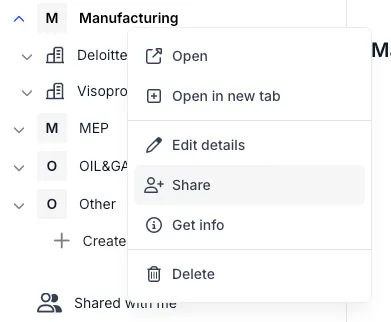
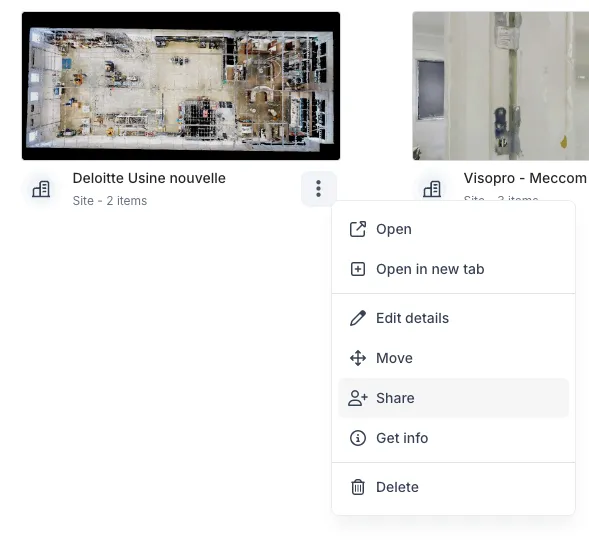
Sezione intitolata “Come accedere al modale di condivisione”Ci sono due modi per accedere al modale di condivisione in RealityPlatform:
Fai clic con il tasto destrosugli elementi orizzontali nella barra sinistra
Fai clic con il tasto destroo usa il pulsante del menu overflow (i tre puntini al passaggio del mouse) sui contenuti nell’area contenuti principale
Come usare il modale di condivisione
Sezione intitolata “Come usare il modale di condivisione”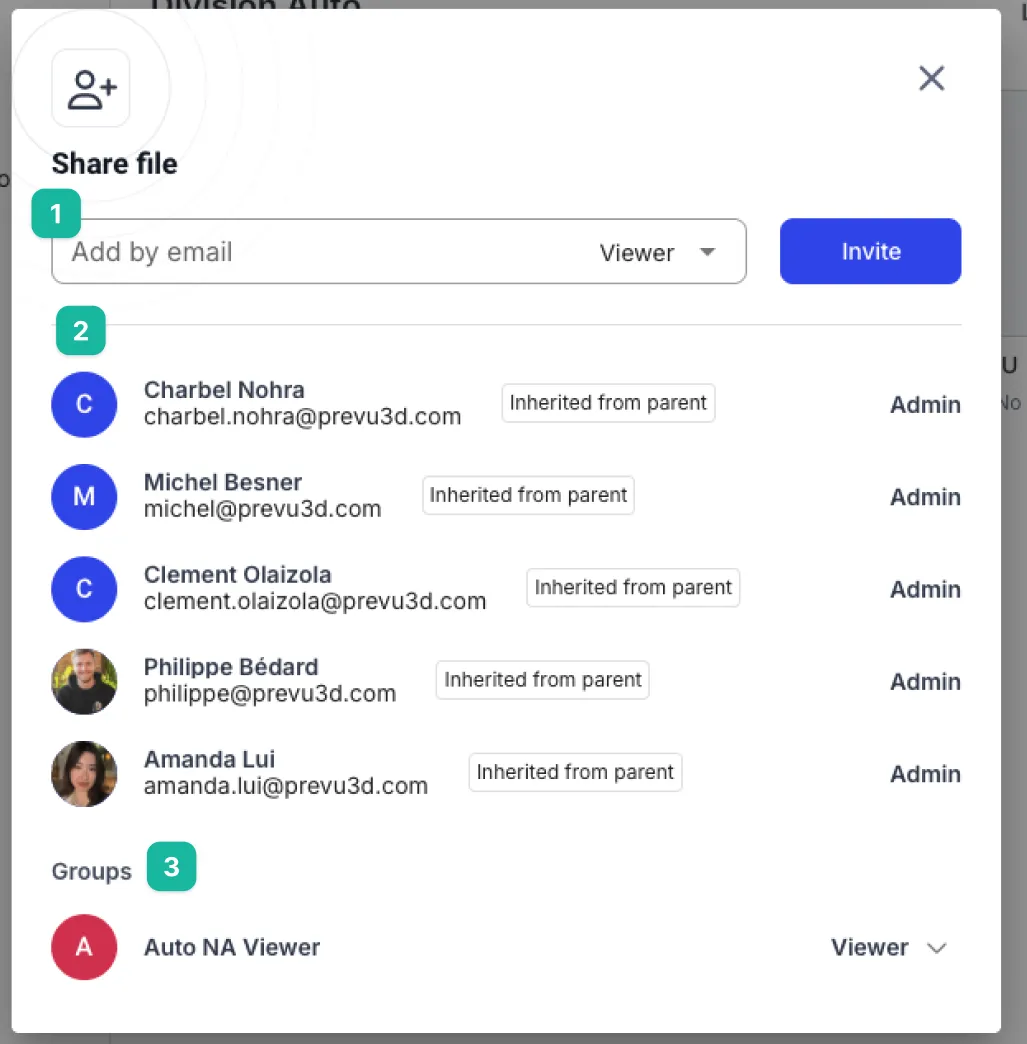
-
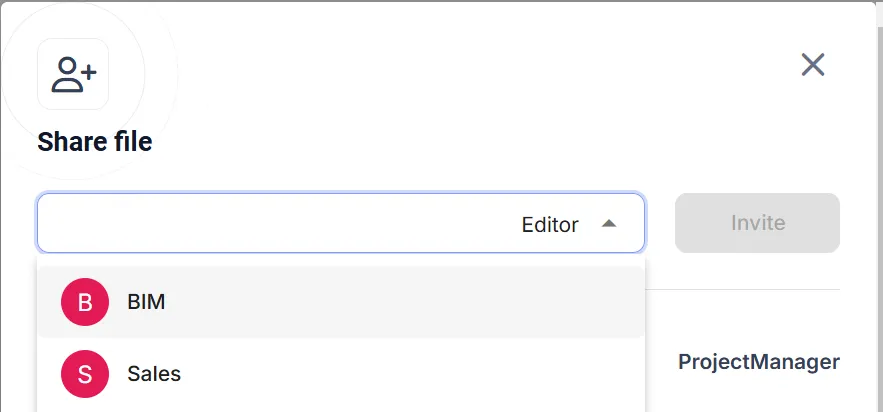
Il campo di immissione testo ti consente di inserire il nome di un utente (se è già un utente nella divisione) o l’email completa. Assicurati di
fare clicsu “Invita” per completare l’invito. -
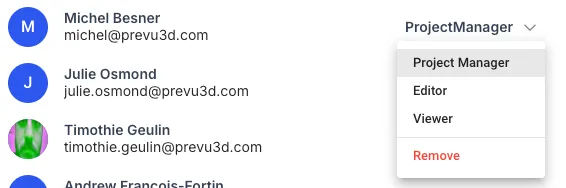
Questo è l’elenco dei singoli utenti che hanno accesso a quel contenuto. All’estrema destra, puoi modificare il loro ruolo se ne hai i permessi. In questo menu a discesa puoi anche rimuovere un utente.
- In fondo al modale sono elencati i gruppi che hanno accesso al contenuto. È possibile fornire l’accesso a un intero gruppo dal modale di condivisione.
Link pubblici
Sezione intitolata “Link pubblici”Oltre a invitare singoli utenti e gruppi, puoi condividere un progetto RealityTwin o RealityPlan tramite un link pubblico. Chiunque disponga del link può aprire il progetto nel proprio browser — nessun account Prevu3D richiesto.
I link pubblici vengono gestiti dallo stesso modale di condivisione usato per gli inviti dei collaboratori, così gli inviti e le impostazioni dei link pubblici si trovano in un unico posto.
Abilita i link pubblici per la tua organizzazione
Sezione intitolata “Abilita i link pubblici per la tua organizzazione”I link pubblici sono regolati da un’impostazione a livello di organizzazione. Nella pagina Impostazioni dell’organizzazione, attiva Consenti la creazione di link pubblici per permettere agli utenti della tua organizzazione di generare link di condivisione pubblici. Quando questa impostazione è disattivata, l’opzione del link pubblico non è disponibile nel modale di condivisione.

Copia un link diretto
Sezione intitolata “Copia un link diretto”In fondo al modale di condivisione puoi copiare un link diretto all’elemento specifico. Un link diretto richiede comunque che il destinatario abbia accesso e che effettui l’accesso — è un modo rapido per indirizzare direttamente a quell’elemento qualcuno che ha già accesso. Per condividere con qualcuno che non ha un account o l’accesso, configura invece un link pubblico.
Crea un link pubblico
Sezione intitolata “Crea un link pubblico”-
Apri il modale di condivisione e apri le impostazioni di condivisione tramite link dal menu a ingranaggio in fondo.
-
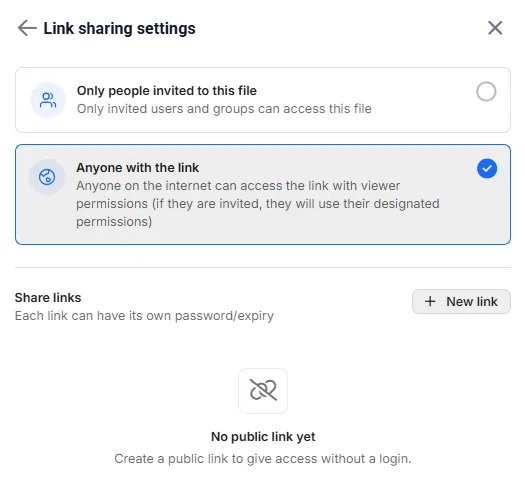
Seleziona Chiunque abbia il link. Chiunque su internet può quindi aprire il link con permessi di visualizzatore. Gli utenti invitati mantengono i permessi loro assegnati.
-
Seleziona + Nuovo link per configurare un link.
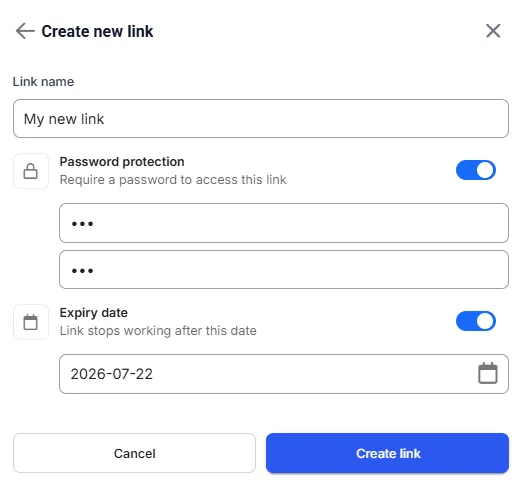
Ogni link può essere nominato e dotato di una propria password e/o data di scadenza. Una volta che un link raggiunge la sua data di scadenza, smette di funzionare.
Condividere un layout RealityPlan
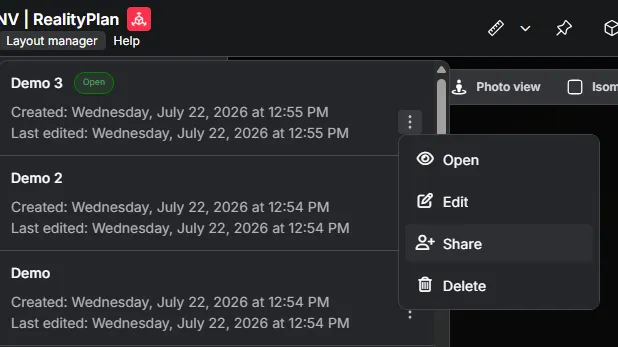
Sezione intitolata “Condividere un layout RealityPlan”Dall’interno del visualizzatore RealityPlan, apri il Gestore layout, quindi il menu overflow di un layout (i tre puntini), e seleziona Condividi per creare un link pubblico che si apre su quel layout. Questo apre lo stesso modale di condivisione descritto sopra, quindi il resto del flusso — la creazione del link pubblico e l’impostazione di una password o di una data di scadenza opzionali — è identico.
Un banner di avviso nel flusso di condivisione lo ribadisce: il link si apre sul layout selezionato, mentre l’intero progetto RealityPlan rimane accessibile a chiunque disponga del link.
